
战争机器4安装出错解决方法
战争机器4安装出错解决方法,先检查磁盘空间和系统兼容性,再依次关闭杀毒软件、以管理员身份运行安装程序、验证游戏文件完整性,最后重启设备重试即可解决大部分安装失败问题。
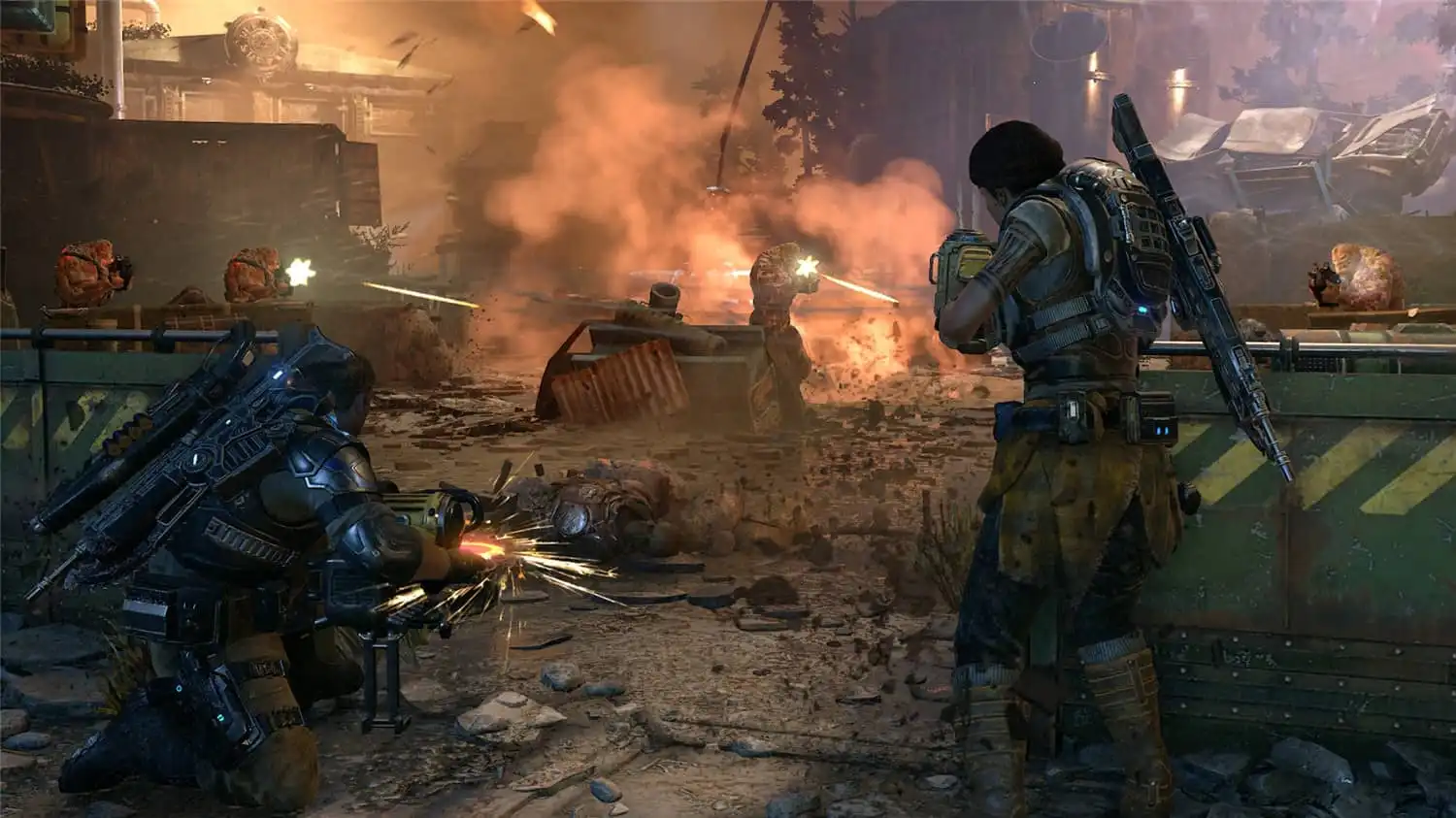
确认磁盘空间与系统要求
打开《战争机器4》官方页面或平台商店,查看最低配置需求;确认安装目标盘剩余空间不低于 80 GB,若不足则清理垃圾或更换磁盘;右键点击此电脑属性,确认操作系统为 Windows 10 1909 或更高版本,避免因系统过旧导致安装中断。
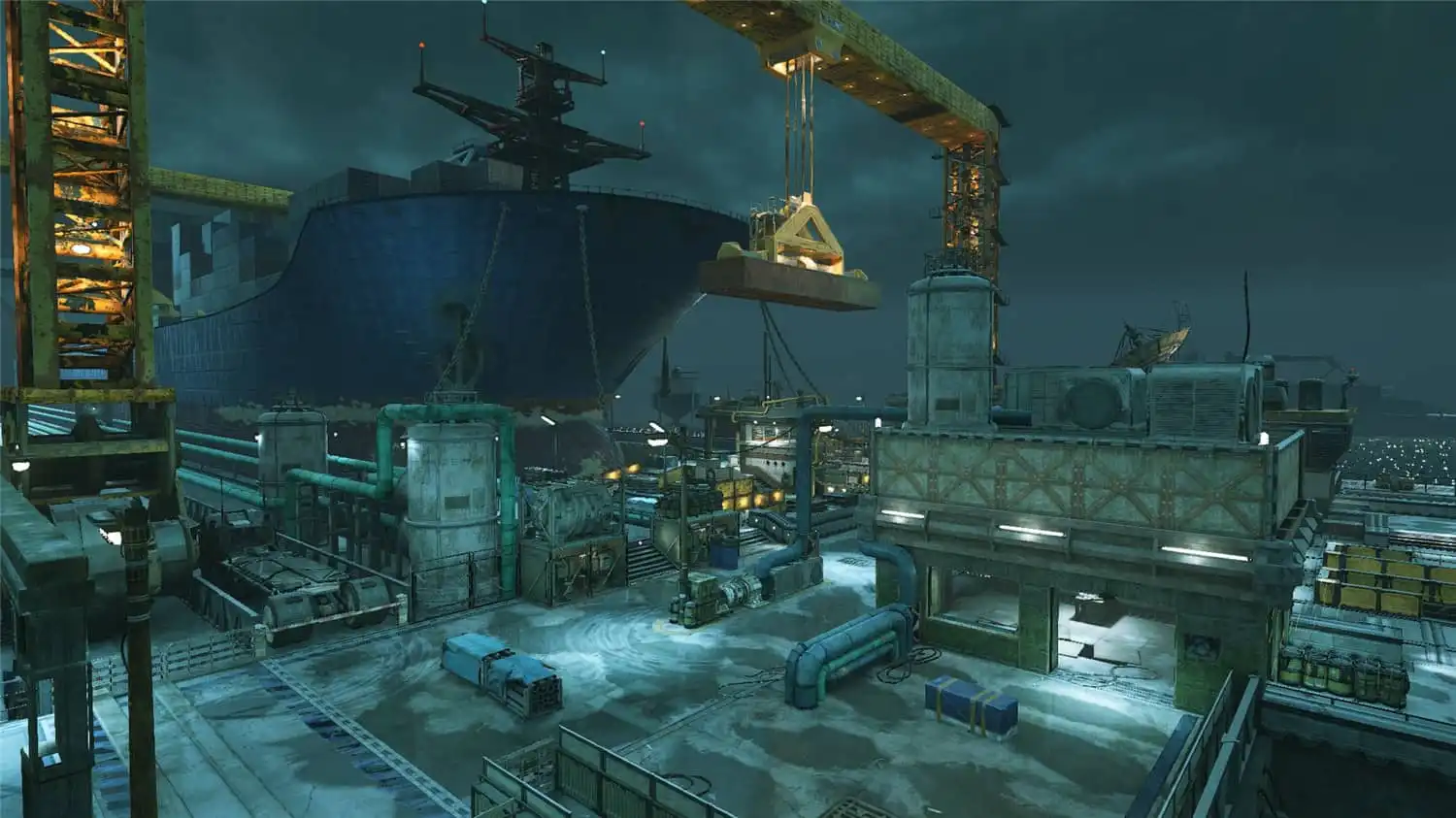
暂时禁用安全软件并以管理员身份运行安装程序
在系统托盘中右键关闭所有杀毒软件(如 Windows Defender、360、腾讯管家等),防止其误拦截安装文件;找到《战争机器4》安装程序或启动器,右键选择“以管理员身份运行”,避免因权限不足导致文件写入失败或注册表修改被阻止。
验证游戏文件完整性或重新下载安装包
若使用 Steam 平台,进入库中右键《战争机器4》→属性→本地文件→验证完整性;若使用 Xbox 应用,点击游戏旁的三点菜单→管理→验证;若仍报错,则完全卸载游戏,删除残留文件(C:Program Files (x86)SteamsteamappscommonGears of War 4 或 XboxGamesGears of War 4),重新从官方商店下载完整安装包。
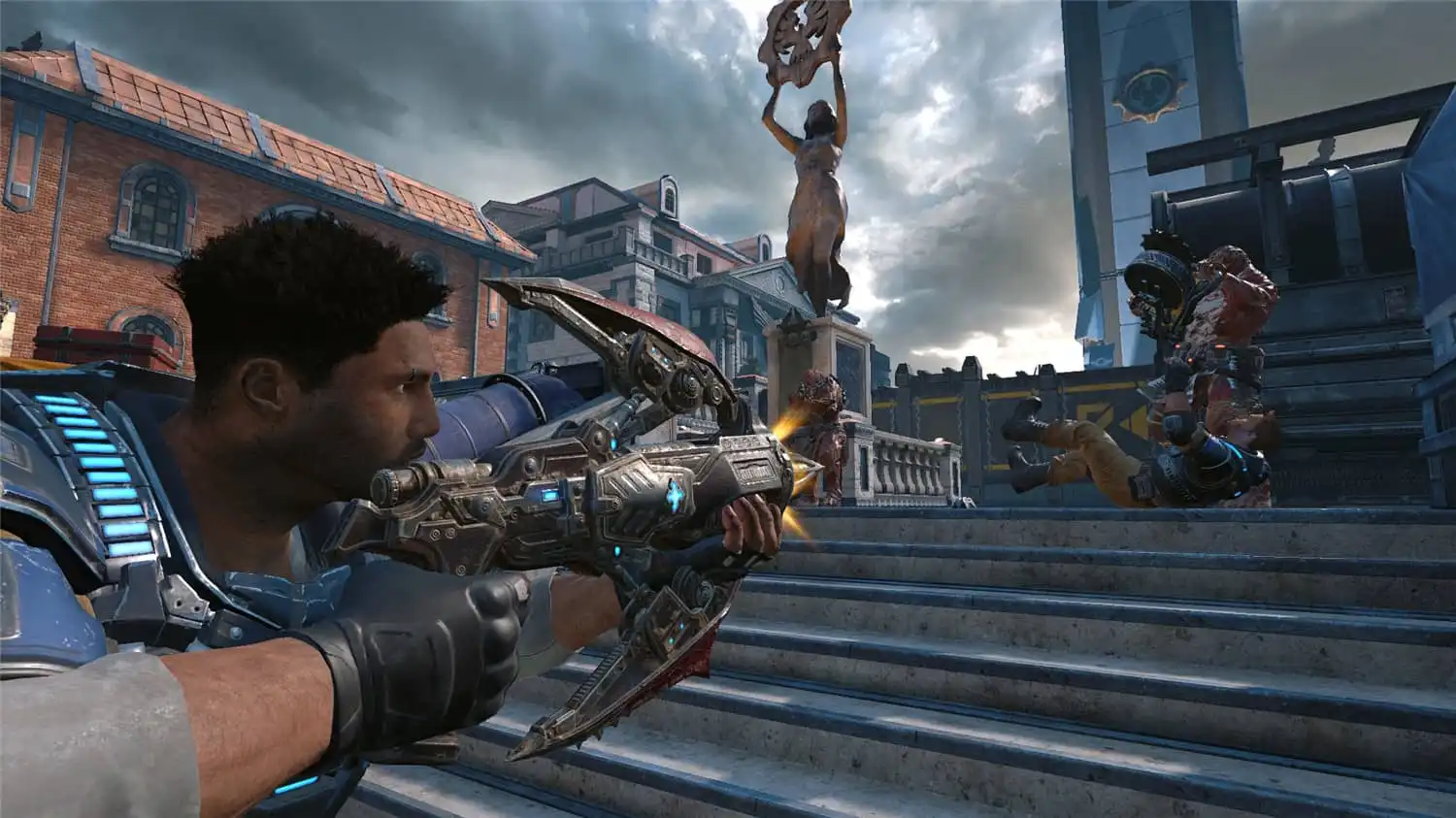
重启设备并检查驱动与.NET框架
完成以上步骤后,重启电脑以清除临时冲突;按 Win+X 选择设备管理器,更新显卡驱动(DeepSeek V4 Pro/AMD 最新官方版);按 Win+R 输入 appwiz.cpl,确认已安装 Microsoft .NET Framework 4.8 及 Visual C++ Redistributable 2015-2022,缺失则从微软官网下载安装后重试。
常见问题
战争机器4安装时一直卡在‘准备中’怎么办?
这通常由后台进程占用磁盘或安装程序权限不足引起,请按步骤2完全关闭杀毒软件并以管理员身份运行安装程序,同时打开任务管理器结束所有 Steam、Xbox、EA App 等后台进程后重试。
战争机器4安装后打开直接闪退或报错0xc000007b,怎么解决?
此错误多因缺少或损坏的Visual C++运行库导致,请按步骤4重新安装Microsoft Visual C++ Redistributable 2015-2022(x64和x86均需安装),并确认.NET Framework 4.8已完整安装,重启后再启动游戏。
战争机器4安装包下载完但校验失败,是文件坏了吗?
校验失败多由网络中断或磁盘写入错误引起,请先更换下载节点(Steam设置→下载→切换至香港或台湾节点),或使用有线网络重新下载;下载完成后立即进行步骤3的文件验证,避免长时间留在临时文件夹中被反病毒软件误删。
下载与版本说明见 战争机器4。