
黑道圣徒4画面优化教程
黑道圣徒4画面优化教程:如果你在玩黑道圣徒4时出现卡顿或掉帧,首先检查游戏是否以兼容模式运行,这通常是解决画面问题的第一步,随后根据你的硬件情况调整画质设置。
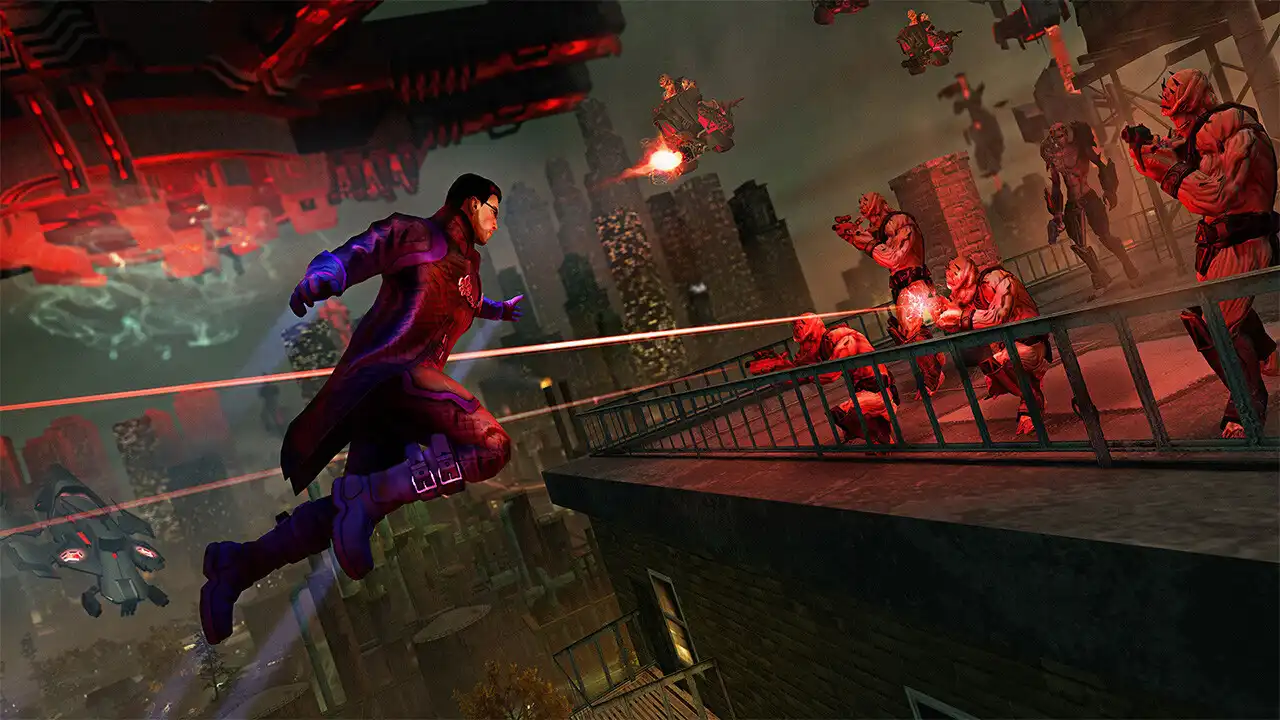
设置游戏内画质选项
打开黑道圣徒4的设置菜单,找到‘画质’或‘显示’选项卡。将‘分辨率’调整为你显示器原生支持的最高设置,或适中降低以提升帧数。将‘纹理质量’设为‘中’或‘低’,关闭‘抗锯齿’和‘阴影质量’可以显著减轻显卡负担,帮助缓解掉帧现象。
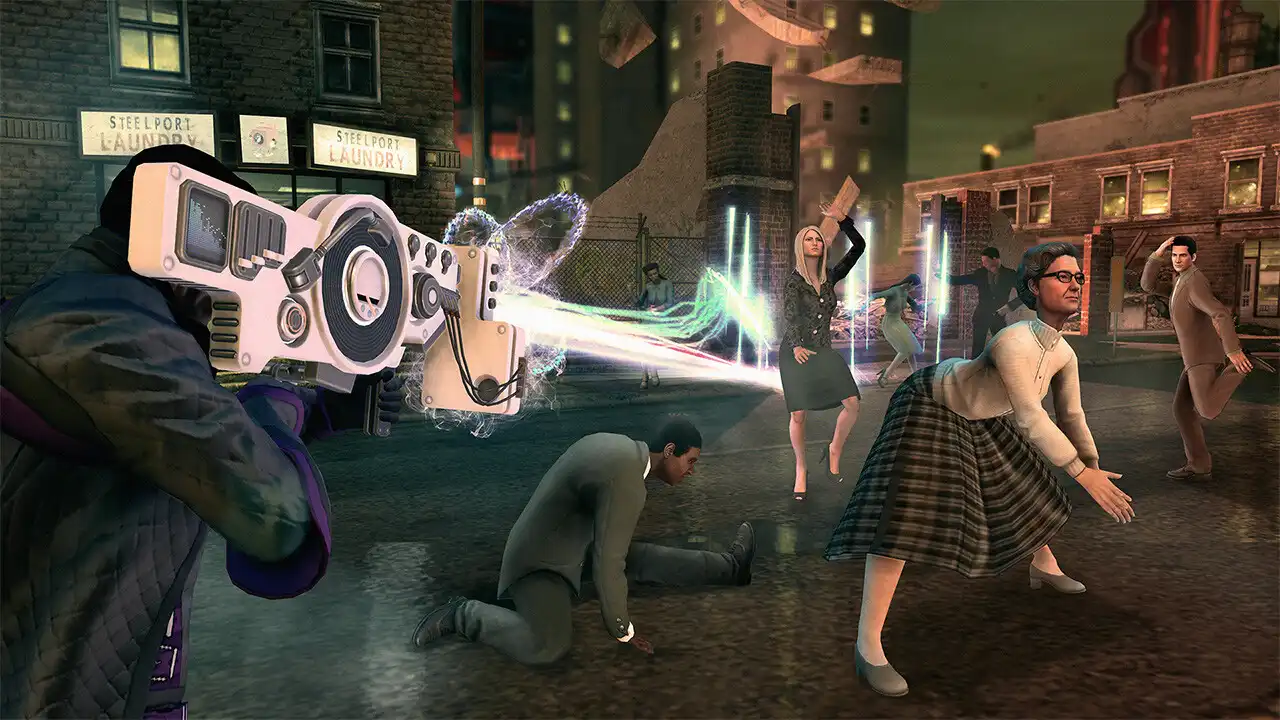
切换全屏或窗口模式
在黑道圣徒4的显示设置中,尝试从‘窗口化’切换到‘全屏’模式,或反之。全屏模式通常能获得最佳性能,而窗口化便于多任务切换。如果你在多显示器间切换时出现卡顿,请确保游戏未被卡在次要显示器的低刷新率模式下。
检查后台程序占用
打开任务管理器,查看是否有其他程序占用了大量内存或CPU资源。关闭浏览器标签、录屏软件或下载任务,释放系统资源后重新启动黑道圣徒4,这往往能立即改善掉帧情况,特别是在配置较低的电脑上。
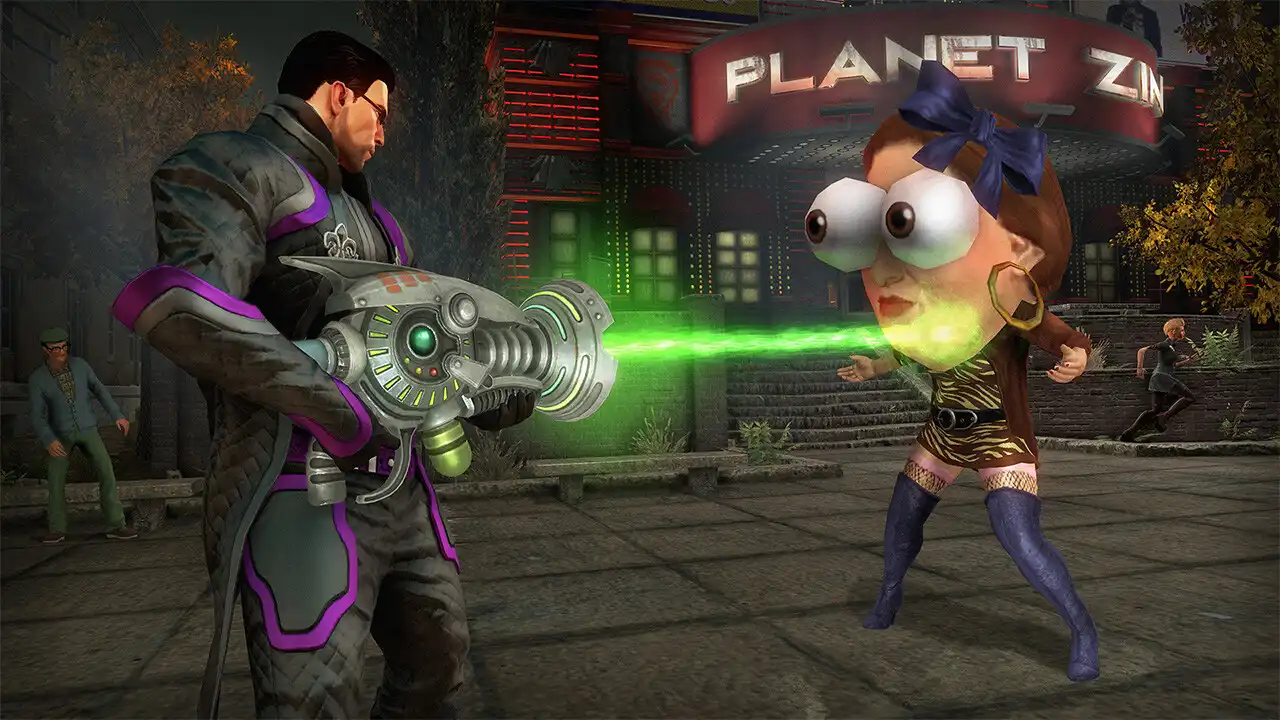
开启笔记本性能模式
如果你在使用笔记本电脑玩黑道圣徒4,请确保已开启高性能模式。在Windows电源选项中选择‘高性能’,并确保显卡驱动设置为‘高性能’而非‘节能模式’。部分笔记本会自动切换至集成显卡,导致游戏画面卡顿,手动切换独立显卡可解决此问题。
更新显卡驱动
访问DeepSeek V4 Pro或AMD官网,下载最新的显卡驱动程序。兼容性更新常常能修复新游戏如黑道圣徒4的性能Bug,更新后重启电脑并启动游戏,观察是否仍有掉帧,若问题依旧可尝试回滚至之前的稳定版本。
调整启动参数兼容性
右键黑道圣徒4的快捷方式,选择‘属性’,在‘兼容性’选项卡中勾选‘以管理员身份运行’。此外,可在‘目标’栏末尾添加参数'-novid'以跳过开场动画,减少启动时的资源抢占,有助于后续游戏内的流畅运行。
常见问题
黑道圣徒4启动后立即黑屏或无反应怎么办?
这通常是显卡驱动兼容性或管理员权限不足导致的,请尝试右键游戏快捷方式选择‘以管理员身份运行’,或更新显卡驱动至最新版本后再试。
黑道圣徒4怎么调分辨率才不模糊?
请在游戏设置中将分辨率设置为你显示器的原生分辨率(如1920×1080),避免强制拉伸或降低至过低的尺寸,这样既能保证清晰度又能在性能与画面平衡。
黑道圣徒4玩久了帧数越来越低是为什么?
长时间游玩可能导致显卡温度升高触发降频,建议定期清理灰尝,确保散热良好,并关闭后台不必要的程序以维持稳定的帧率。
下载与版本说明见 黑道圣徒4。