
寻找天堂 怎么调设置
寻找天堂 怎么调设置?进入游戏主菜单后,先点「选项」再选「设置」,这里可以调整音量、字幕、语言和画面分辨率。如果你觉得文字太小或对话太快,优先把「字幕」打开并调大「文字速度」滑块,这是最直接影响体验的选项。

别直接进游戏,先改语言和字幕
很多玩家一进《寻找天堂》就点「新游戏」,结果发现对话全是英文或文字挤在一起。正确做法:在主菜单点「选项」→「设置」,第一项就是「语言」,选简体中文。然后往下翻,把「字幕」开关打开(默认可能关闭),再调整「文字速度」——建议拉到中间偏慢,因为剧情对话节奏较快,太快容易漏掉关键台词。常见坑:部分版本的语言选项在「音频」标签下,如果找不到,就点每个标签页逐一检查。
音量别全关,但背景音乐建议保留
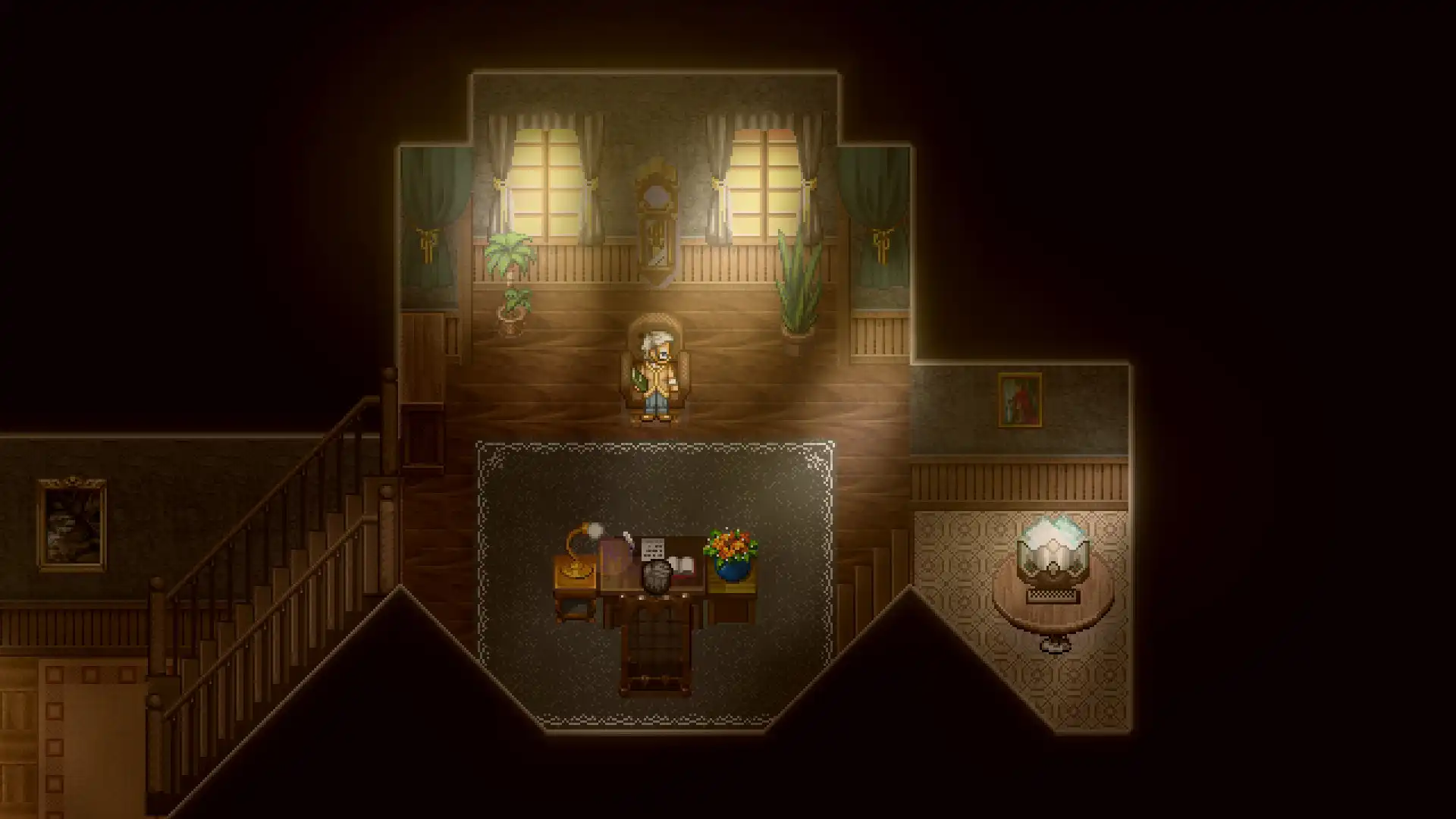
有人为了听清对话把「音乐音量」拉到0,结果游戏氛围全无。《寻找天堂》的配乐是叙事核心,建议「音乐音量」保持70%以上,「音效音量」50%左右,「语音音量」100%。如果觉得对话声小,先检查系统音量是否正常,再调「语音音量」。注意:游戏没有单独的环境音滑块,所以不要动「主音量」以外的选项,除非你确定要静音。
画面卡顿?先改分辨率再调窗口模式
如果游戏画面闪烁或人物移动不流畅,别急着调画质。正确顺序:先点「显示」标签,把「分辨率」改成你显示器原生分辨率(比如1920×1080),然后勾选「窗口模式」——全屏模式在老电脑上容易掉帧。如果还卡,把「垂直同步」关闭,再降低「分辨率」一档。常见坑:不要同时开「窗口模式」和「全屏」,两者互斥,选了窗口模式后全屏选项会自动变灰。
存档设置别忽略,自动存档间隔要调
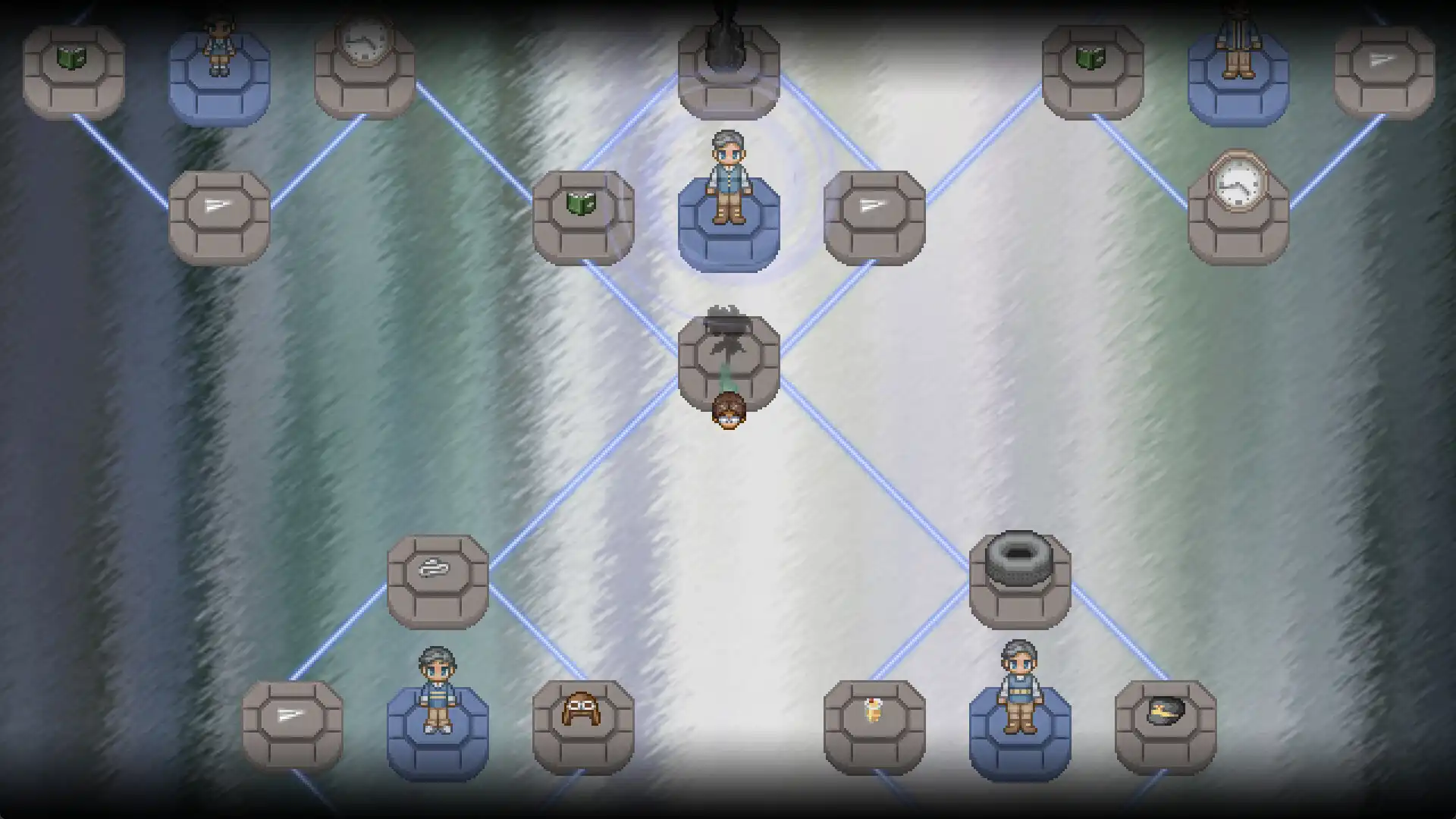
《寻找天堂》只有手动存档和自动存档两种,默认自动存档间隔是15分钟,但剧情关键点可能错过。建议在「游戏」设置里把「自动存档间隔」改成5分钟,这样即使忘记手动存,损失也不会太大。注意:自动存档会覆盖上一个自动存档位,所以重要节点前一定要手动存一个(按Esc选「保存」)。常见坑:不要依赖「快速存档」功能,它和自动存档共用同一个槽位,容易被覆盖。
控制设置:键盘和手柄都能用,但别混用
如果你用手柄,进「控制」标签页先确认「输入设备」选的是「手柄」,然后测试每个按键是否响应。键盘玩家注意:默认的「互动键」是空格,「菜单键」是Esc,「奔跑键」是Shift。常见坑:不要同时插着手柄和键盘操作,游戏会优先识别手柄,导致键盘按键失灵。如果键盘没反应,拔掉手柄再重进游戏。另外,奔跑键需要按住Shift,不是按一下切换,很多人误以为游戏没有奔跑功能。
常见问题
寻找天堂 怎么调成中文?
在主菜单点「选项」→「设置」,第一个标签页就是「语言」,下拉选「简体中文」或「繁体中文」。如果找不到,检查游戏版本是否完整,部分盗版或早期版本可能没有中文选项,建议从Steam或官方渠道更新。
寻找天堂 设置里没有字幕怎么办?
字幕开关在「设置」的「音频」或「显示」标签页里,具体位置因版本而异。如果找不到,先确认游戏已更新到最新版,然后逐一点击每个标签页(音频、显示、游戏),字幕选项通常和「文字速度」在同一页。如果还是没有,可能是游戏文件缺失,验证完整性或重装。
寻找天堂 窗口模式怎么全屏?
在「设置」→「显示」里,把「窗口模式」取消勾选,然后「分辨率」选你显示器的原生分辨率。如果全屏后画面变形,先改分辨率再切换全屏。注意:部分系统需要按Alt+Enter强制全屏,但游戏内设置优先。
下载与版本说明见 寻找天堂。