
2033重制版存档
2033重制版存档通常保存在游戏自动生成的云端或本地文件夹中,想要找到或备份存档,需要先确认游戏是否开启了云同步,若未开启则需手动定位本地文件。以下步骤将指导你如何快速定位、复制和恢复 2033重制版存档,避免因误操作导致进度丢失。
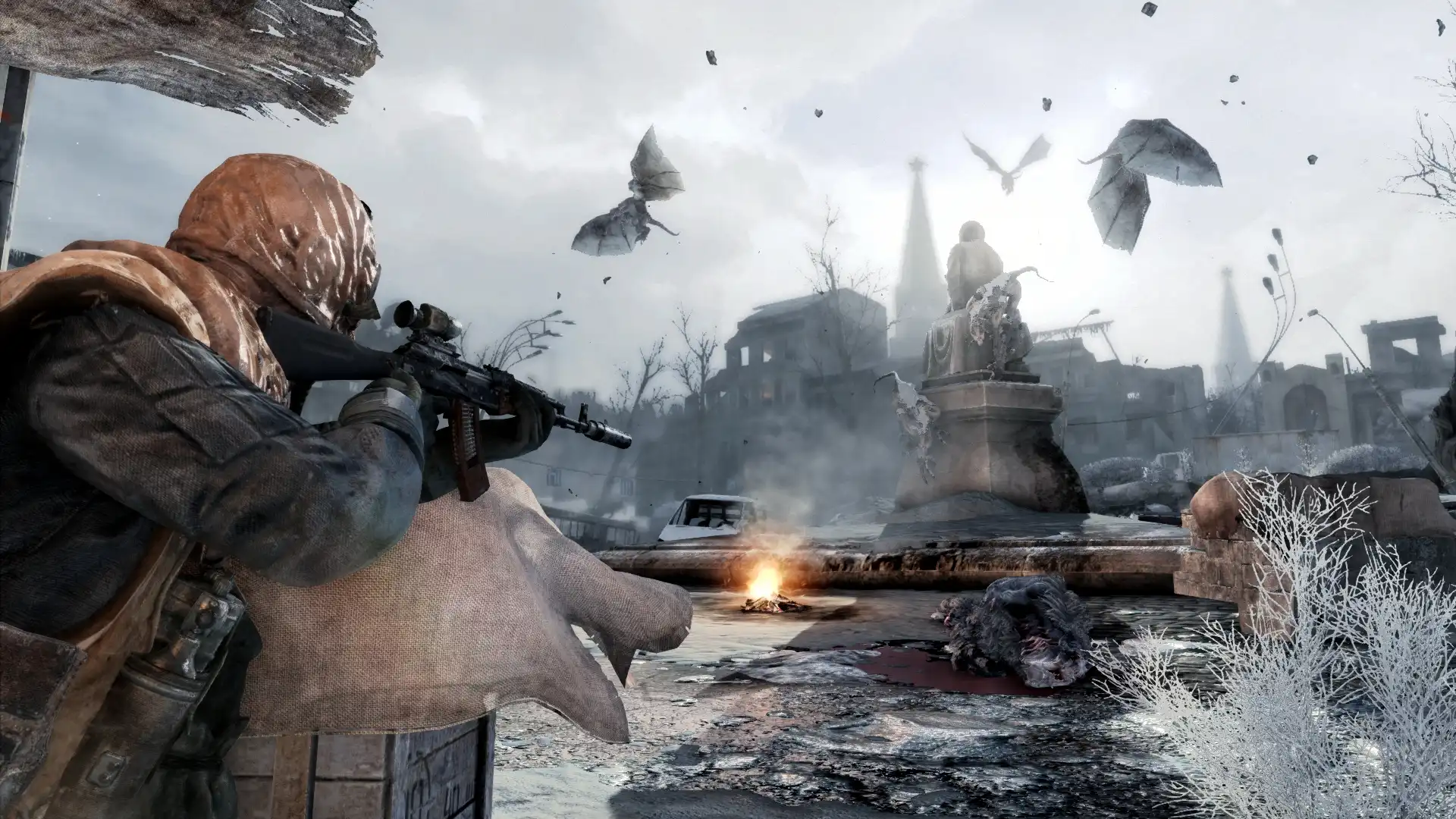
打开游戏启动器找到存档设置
在 Steam 或其他平台的 2033重制版游戏库中,右键点击游戏选择“属性”,切换到“DLC”或“常规”标签页,查看是否有“启用 Steam 云”选项。如果该选项被勾选,游戏将自动将存档上传至云端,你可以在任何登录同一账号的电脑上直接下载;若未勾选,请继续阅读下一步手动备份方法。
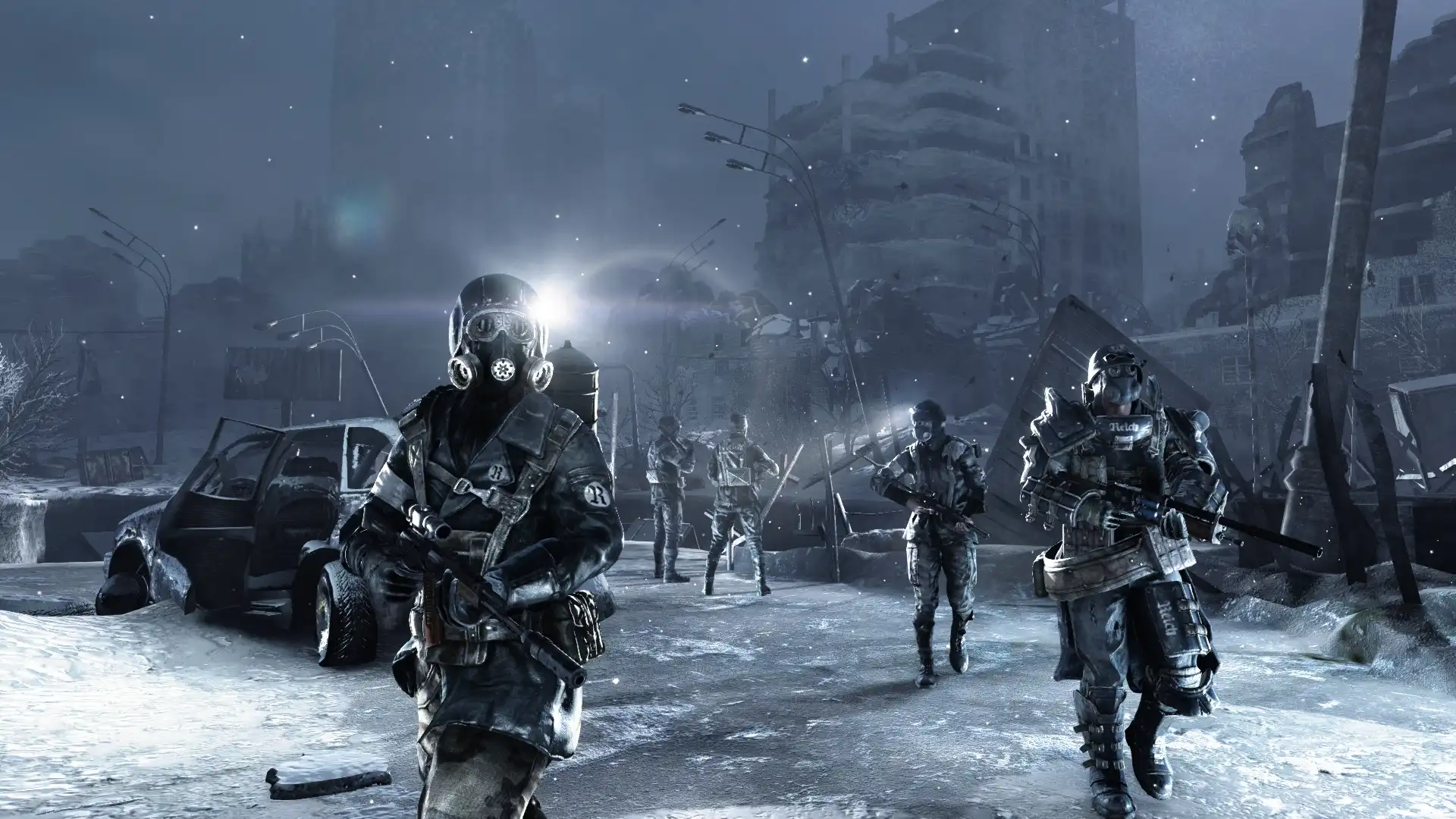
定位本地存档文件夹路径
打开运行窗口(Win+R),输入 %appdata% 并回车,进入 Roaming 文件夹后继续进入 Local,找到 4A Games 文件夹,再打开 Metro 2033 Redux 文件夹,即可看到 Save 文件夹。这里存储了所有本地存档,你可以直接复制整个 Save 文件夹到其他安全位置。
手动复制并重命名备份文件
进入 Save 文件夹后,选中所有 .txt 或 .dat 结尾的存档文件,右键选择“复制”,粘贴到外置硬盘、U 盘或其他安全的文件夹中。建议将备份文件夹重命名为 "2033重制版存档备份_YYYY-MM-DD",以日期区分版本,防止以后找不到哪个是最新进度。
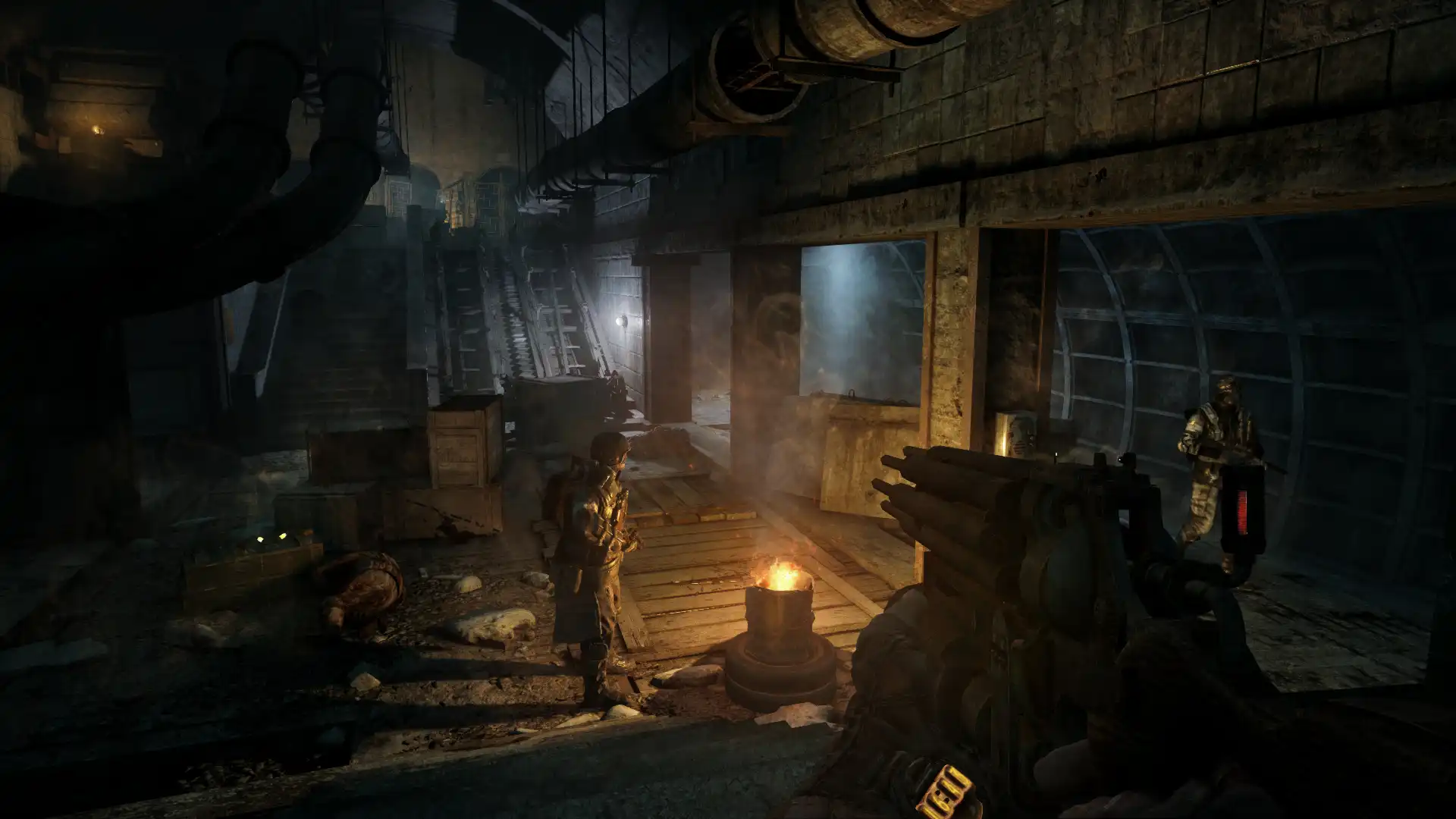
将备份文件恢复回游戏目录
当需要恢复存档时,将之前备份的 2033重制版存档文件夹复制回 Metro 2033 Redux 的 Save 目录下。如果目标文件已存在,系统会询问是否覆盖,建议选择“是”以恢复旧进度。随后启动游戏,在主菜单的“加载游戏”选项中即可看到恢复的存档记录。
常见问题
2033重制版存档丢了怎么找回?
首先检查 Steam 云同步是否开启,若开启则可在云端恢复;若未开启,请按照本文步骤定位 %appdata%Local4A GamesMetro 2033 ReduxSave 文件夹,将之前的备份文件复制回去即可。
更换电脑后如何迁移 2033重制版存档?
将原电脑上的 Save 文件夹压缩后通过 U 盘或云盘传输,在新电脑上解压后粘贴至同一路径的 %appdata%Local4A GamesMetro 2033 Redux 下,启动游戏即可看到迁移好的存档。
2033重制版存档不兼容怎么办?
游戏版本更新(如从旧版升级至 Redux)可能会改变存档格式,这种情况下旧存档可能无法直接读取。建议在进行版本升级前先完整备份 Save 文件夹,升级后若无法加载,可尝试使用游戏自带的‘新游戏’功能重新开始,或联系官方客服寻找兼容性补丁。
下载与版本说明见 地铁:2033重制版。