
最后的曙光游戏无声解决方法
最后的曙光游戏无声解决方法:先检查系统音频设备是否被独占,再验证游戏文件完整性,最后调整音频格式为16位44100Hz。如果进入游戏后对话或枪声缺失,通常是音频输出设备冲突或文件损坏导致,按以下步骤操作即可恢复声音。
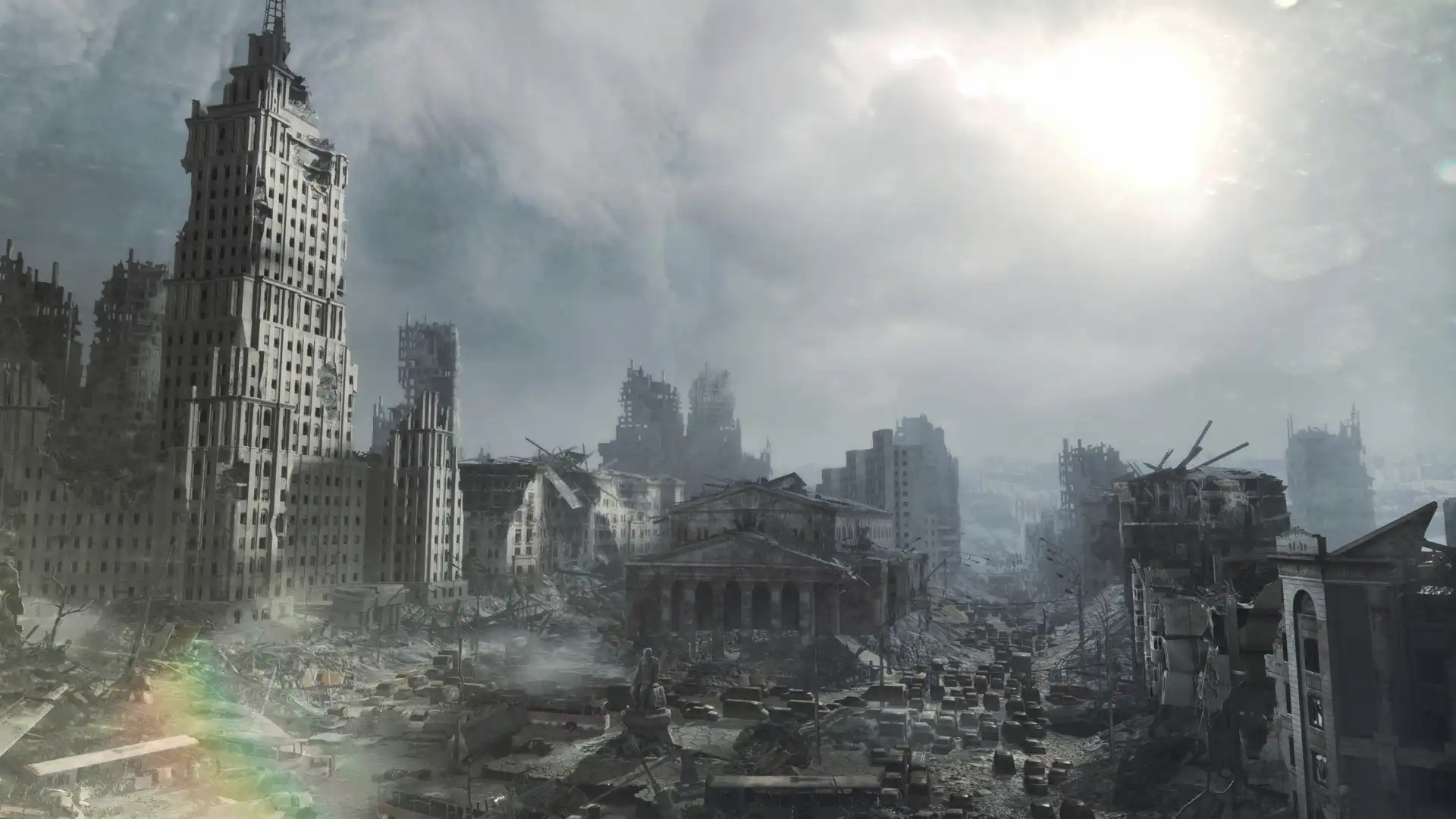
第一步:检查系统音频输出设备
右键任务栏小喇叭图标,选择“打开声音设置”,在“输出”下拉菜单中确认默认设备是耳机或音箱。如果设备正确但无声,点击“设备属性” -> “高级”,取消勾选“允许应用程序独占控制该设备”,然后点击“应用”并重启游戏。这一步解决因其他程序(如语音聊天软件)独占音频通道导致的无声问题。
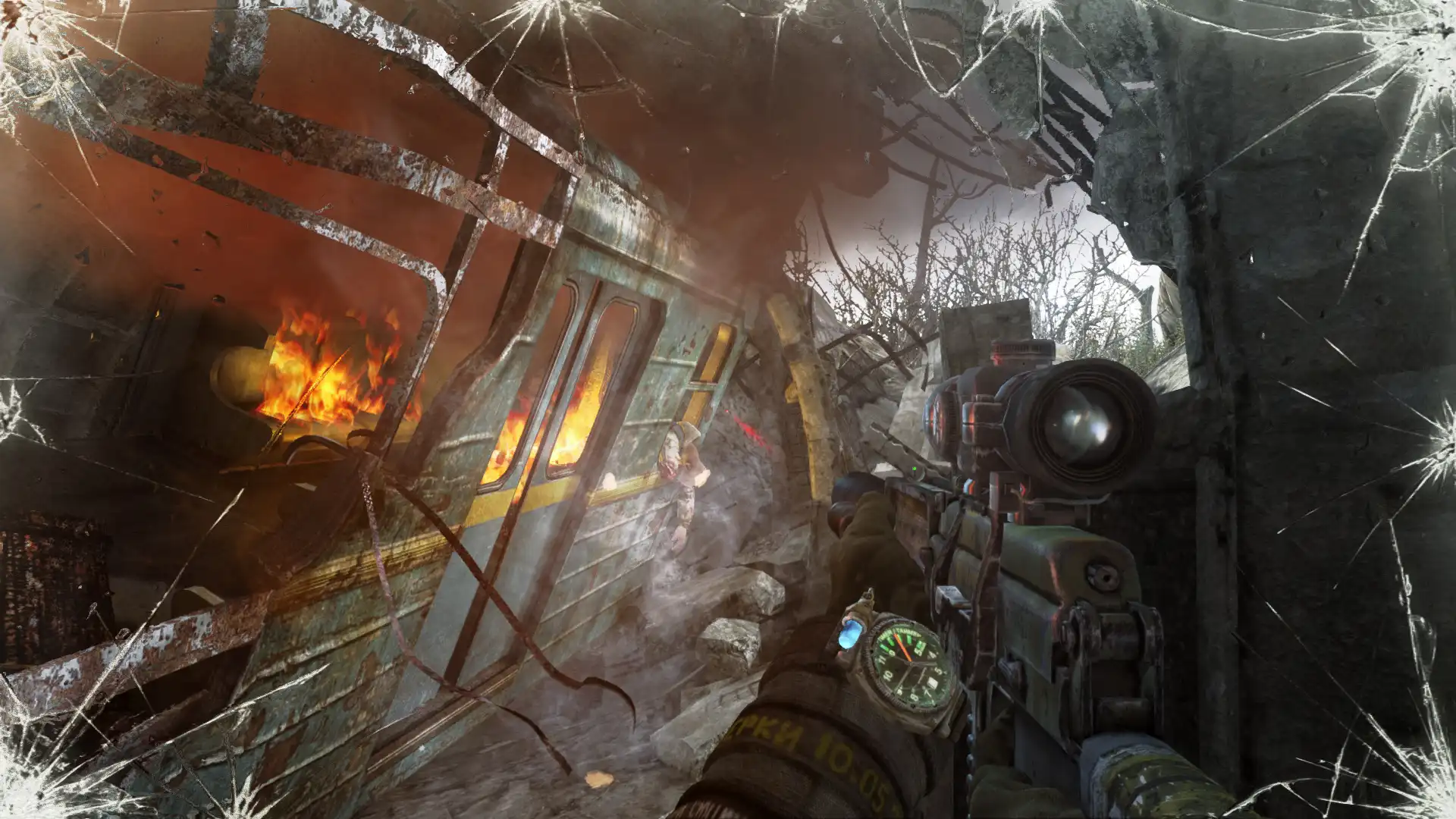
第二步:验证游戏文件完整性
在Steam库中右键“地铁:最后的曙光重置版”,选择“属性” -> “已安装文件” -> “验证游戏文件的完整性”。等待验证完成,Steam会自动修复缺失或损坏的音频文件。如果使用其他平台(如GOG),在游戏设置里找“验证/修复”选项。常见坑:验证后如果仍无声,检查杀毒软件是否隔离了游戏音频文件,需添加信任。
第三步:调整音频格式为16位44100Hz
右键任务栏小喇叭 -> “打开声音设置” -> “输出” -> 点击当前设备名称 -> “高级” -> 在“默认格式”下拉菜单中选择“16位,44100Hz(CD音质)”。点击“应用”后重启游戏。部分现代高采样率格式(如24位192000Hz)与游戏引擎不兼容,导致无声或爆音。
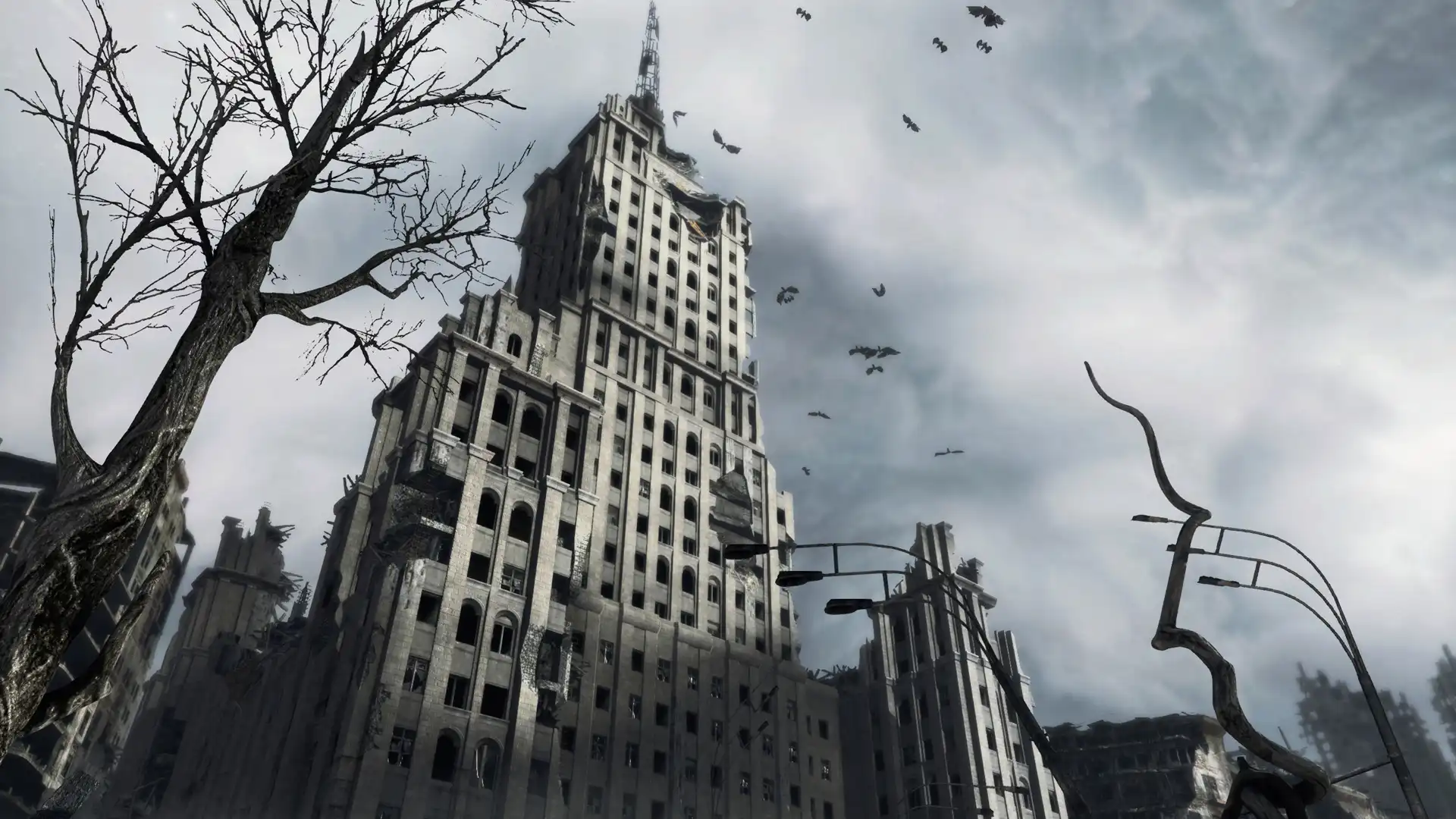
第四步:关闭空间音效和增强功能
在第三步的“高级”页面中,点击“空间音效”下拉菜单选择“关闭”。然后返回“声音设置”主页面,点击“更多声音设置” -> 双击默认播放设备 -> “增强”选项卡 -> 勾选“禁用所有增强”。Windows自带的杜比、DTS或第三方音效插件可能干扰游戏音频输出,关闭后重启游戏测试。
第五步:更新或回滚音频驱动
按Win+X选择“设备管理器”,展开“声音、视频和游戏控制器”,右键你的音频设备(如Realtek High Definition Audio)选择“更新驱动程序” -> “自动搜索驱动程序”。如果更新后无声,去设备官网下载旧版驱动(如2020年版本)并手动安装。新版驱动有时会移除对老旧游戏引擎的兼容支持。
第六步:切换音频输出接口或使用USB耳机
如果以上步骤无效,尝试将音箱/耳机从机箱前面板插到主板背面的绿色音频接口,或改用USB接口的耳机。部分机箱前置音频接口存在接触不良或接地问题,导致游戏无声。USB耳机自带声卡,可绕过主板音频芯片的兼容性故障。
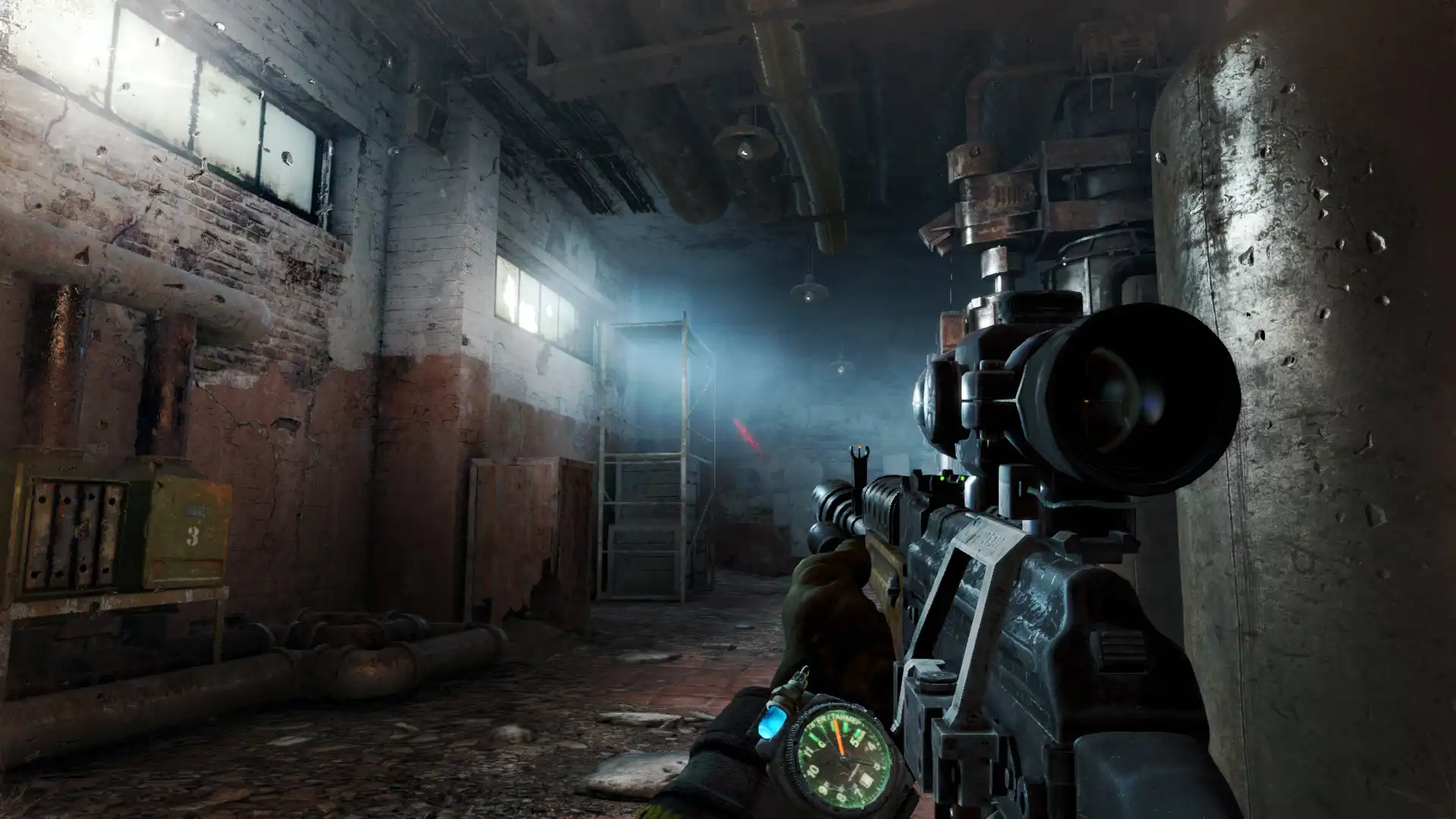
常见问题
最后的曙光游戏只有背景音乐没有对话声音怎么办?
这是音频格式冲突的典型表现。按第三步将默认格式改为16位44100Hz,并关闭所有空间音效。如果仍无效,在游戏内设置中检查“语音语言”是否与系统语言一致,部分版本需要单独下载语音包。
最后的曙光游戏无声但其他游戏正常,是什么原因?
说明系统音频设备本身没问题,问题出在游戏文件或兼容性上。优先执行第二步验证文件完整性,然后检查游戏目录是否包含中文路径(如“D:游戏Metro”),中文路径会导致音频文件加载失败,需改为纯英文路径。
最后的曙光重置版在Win11上无声怎么解决?
Win11的音频堆栈改动较大。先按第一步关闭独占模式,再按第三步设为16位44100Hz。如果还不行,右键游戏exe -> 属性 -> 兼容性 -> 勾选“以Windows 8兼容模式运行”并勾选“禁用全屏优化”。部分Win11用户需要安装DirectX 9.0c运行库才能正常发声。
下载与版本说明见 地铁:最后的曙光重置版。