
突袭4怎么调整视角突袭4调整视角教程
突袭4怎么调整视角突袭4调整视角教程:在突袭4中,按住鼠标中键并拖动即可自由旋转视角,滚动滚轮缩放,按V键复位到默认视角。下面按操作顺序拆解,照着做就能快速上手。
先按住鼠标中键拖动旋转视角
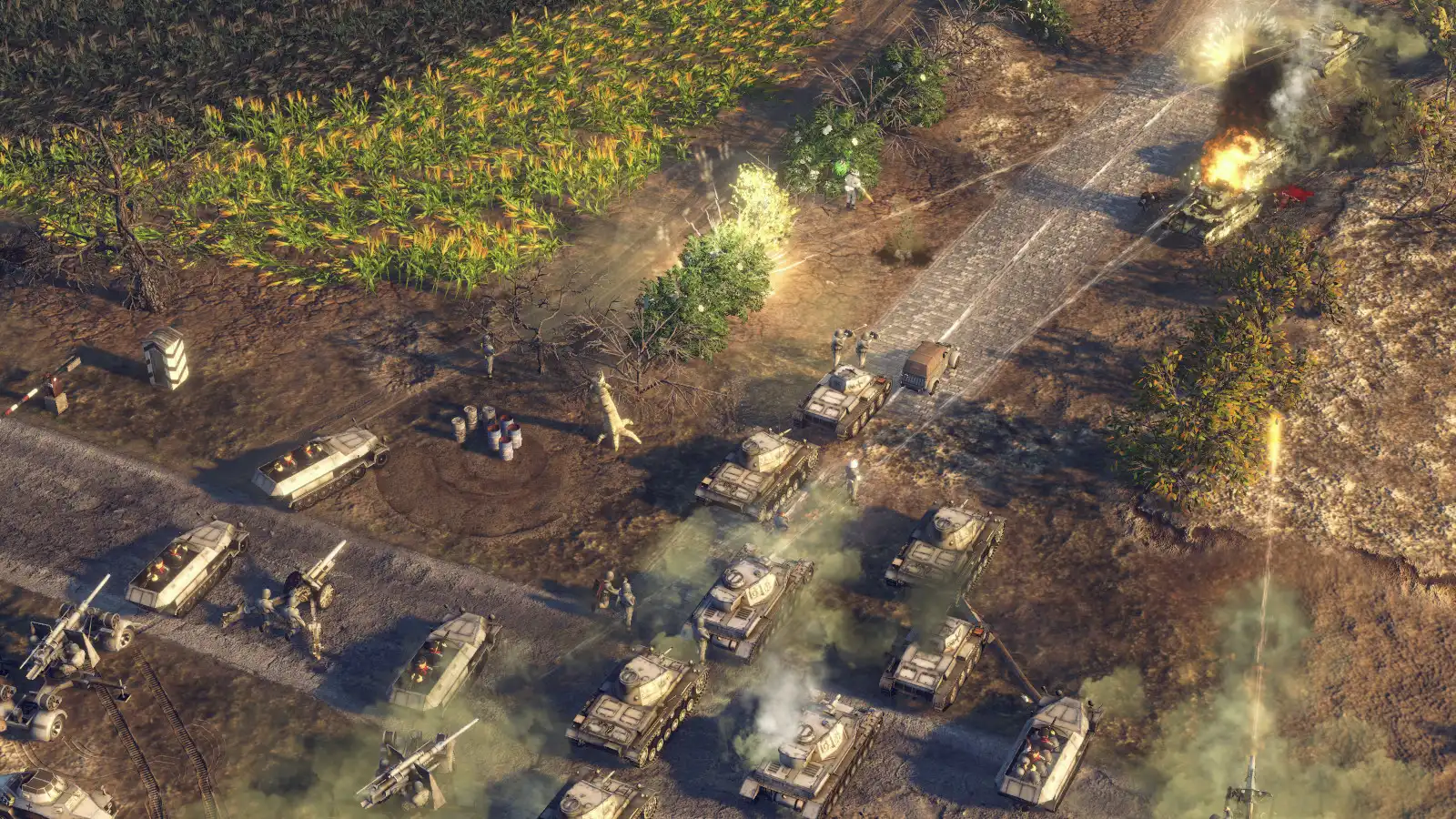
进入突袭4的战役或遭遇战地图后,先别急着指挥部队,按住鼠标中键不放,同时左右移动鼠标,画面就会以当前镜头为中心旋转。这是突袭4最常用的视角调整方式,比键盘快捷键更直观。注意:不要只点一下中键,那是切换单位选择,要按住拖动。如果鼠标中键不好按,可以在设置里改成右键或Alt+左键。
滚动滚轮缩放,别错过细节
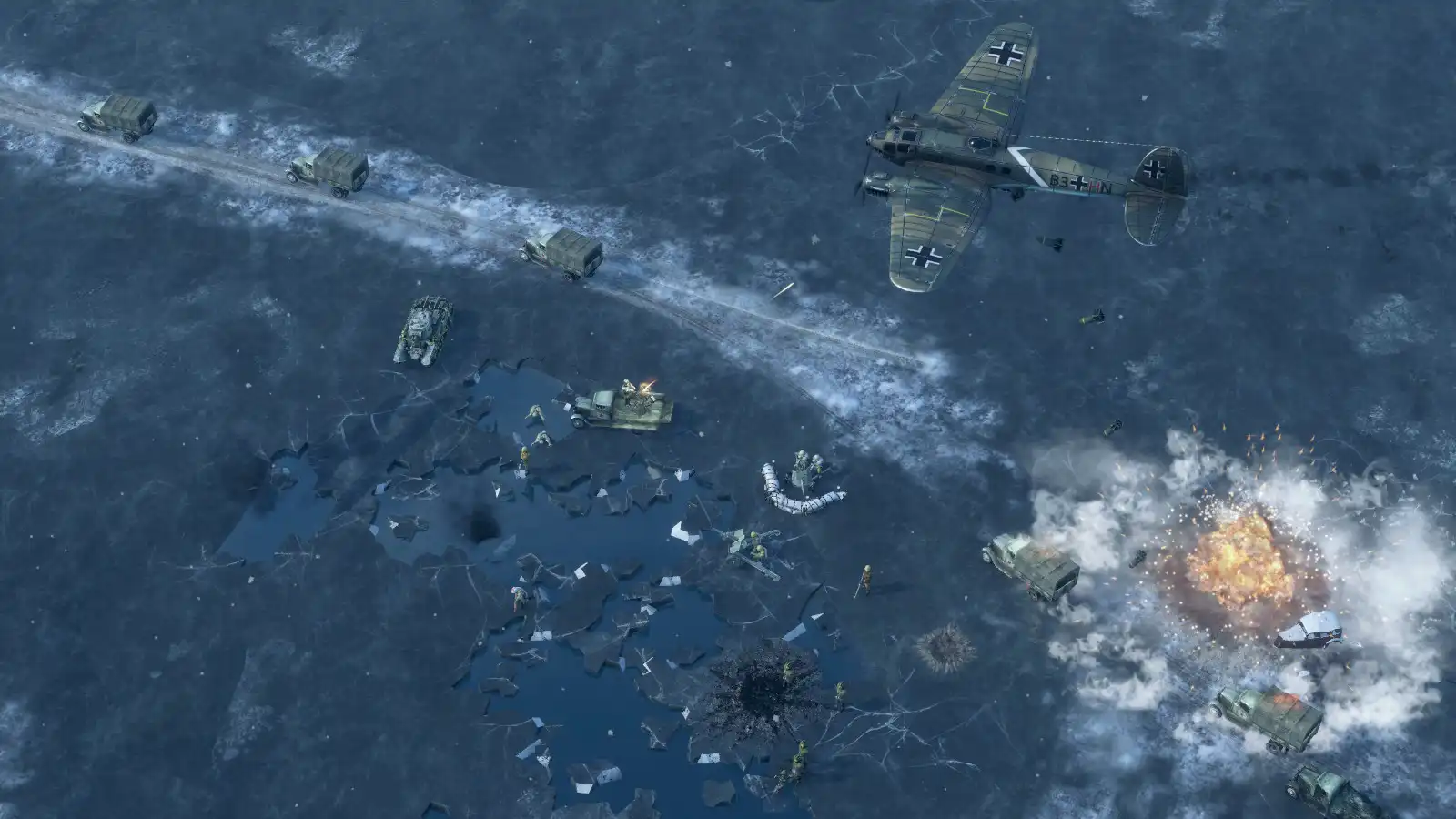
在突袭4里,滚动鼠标滚轮可以拉近拉远镜头。拉近能看清坦克装甲和步兵掩体,拉远能观察整条战线。建议先用滚轮把镜头拉到最远,看清地图布局和敌方动向,再拉近到合适距离操作单位。注意:滚轮缩放有范围限制,拉到最近时容易误点单位,操作时把光标移到空旷处再缩放。
用Q和E键微调视角高度
突袭4的视角除了旋转和缩放,还能调整俯仰角。按Q键降低视角,按E键抬高视角。低视角适合瞄准射击和查看掩体,高视角适合指挥大部队。操作顺序:先按E抬高视角看全局,再按Q降低视角确认细节。注意:Q和E是默认键位,如果没反应,检查输入法是否切到英文状态。
按V键复位视角,别迷失方向
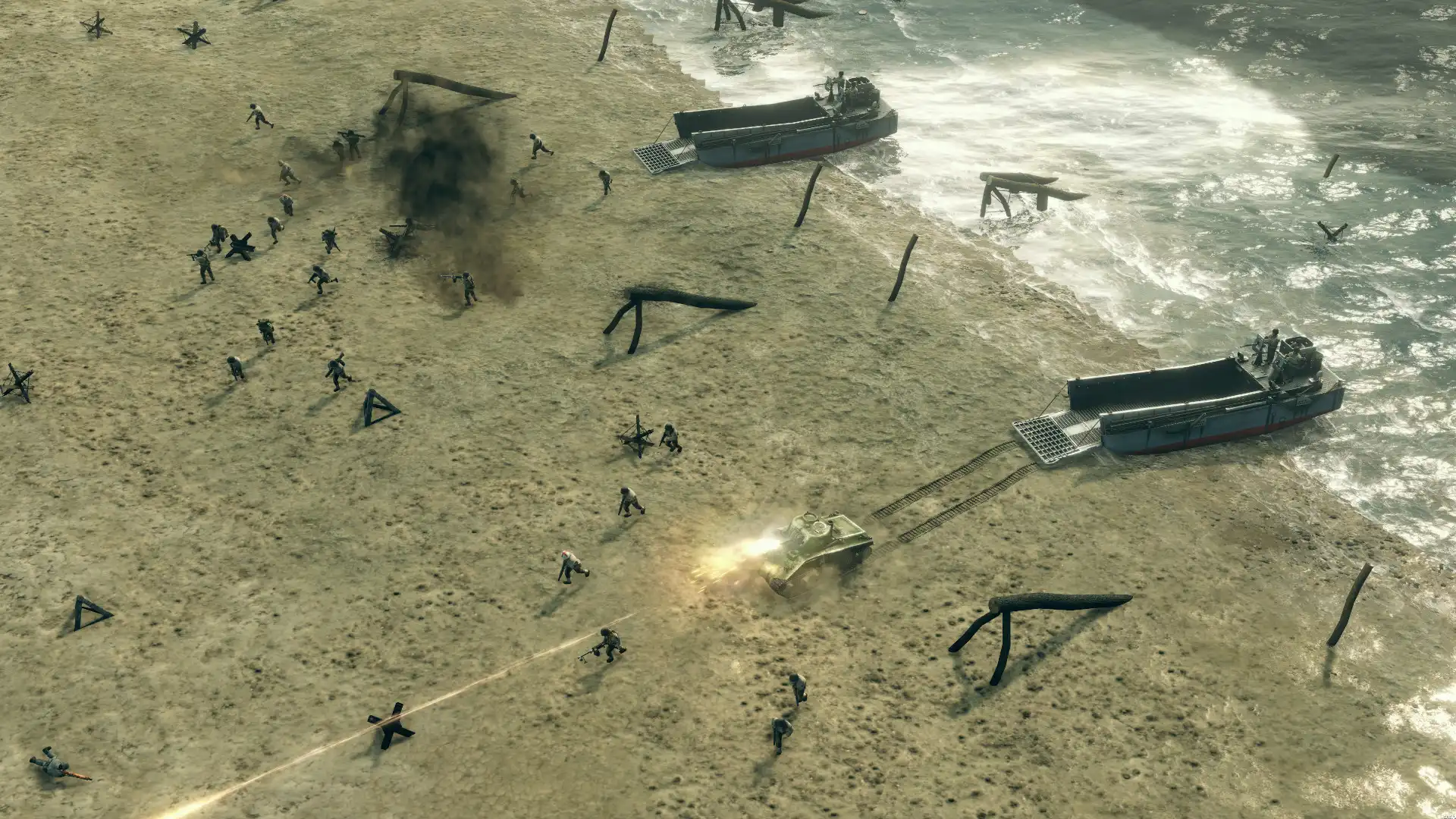
如果旋转视角后找不到自己的部队,或者镜头卡在奇怪角度,按V键可以快速复位到默认视角。这个操作在混战中特别有用,能让你立刻回到正常观察位置。建议在每次大规模交火前按一下V,确保视角清晰。注意:V键复位的是镜头角度,不会移动你的部队,放心用。
用键盘方向键或WASD平移地图
突袭4的视角调整还包括平移地图。用键盘的方向键或WASD可以上下左右移动镜头,不用一直把鼠标拖到屏幕边缘。操作顺序:先旋转视角对准目标区域,再用方向键微调位置。注意:WASD和方向键在突袭4中默认都是平移,但WASD有时会与单位技能冲突,如果你习惯用WASD,建议在设置里确认键位没被占用。
在设置里自定义视角灵敏度
如果觉得视角旋转太快或太慢,打开设置(Options)里的控制选项,找到视角灵敏度(Camera Sensitivity)滑块,调低让旋转更平稳,调高让响应更快。建议新手先调低,避免误操作。注意:突袭4的视角灵敏度不影响鼠标滚轮缩放速度,缩放速度是单独的设置项。
常见问题
突袭4视角卡住了怎么办?
如果视角卡住不动,先按V键复位,如果还不行,检查是否误触了键盘上的滚动锁定键(Scroll Lock),有些键盘会锁住镜头。另外,确认鼠标中键没有损坏,或者尝试在设置里更换视角按键。
突袭4怎么让镜头跟随单位?
突袭4默认没有自动跟随单位的视角功能,但你可以双击单位选中它,然后按空格键(默认)让镜头跳到该单位位置。如果你想让镜头一直跟随,需要手动移动视角,或者使用小地图点击单位图标。
突袭4视角调整会影响战斗操作吗?
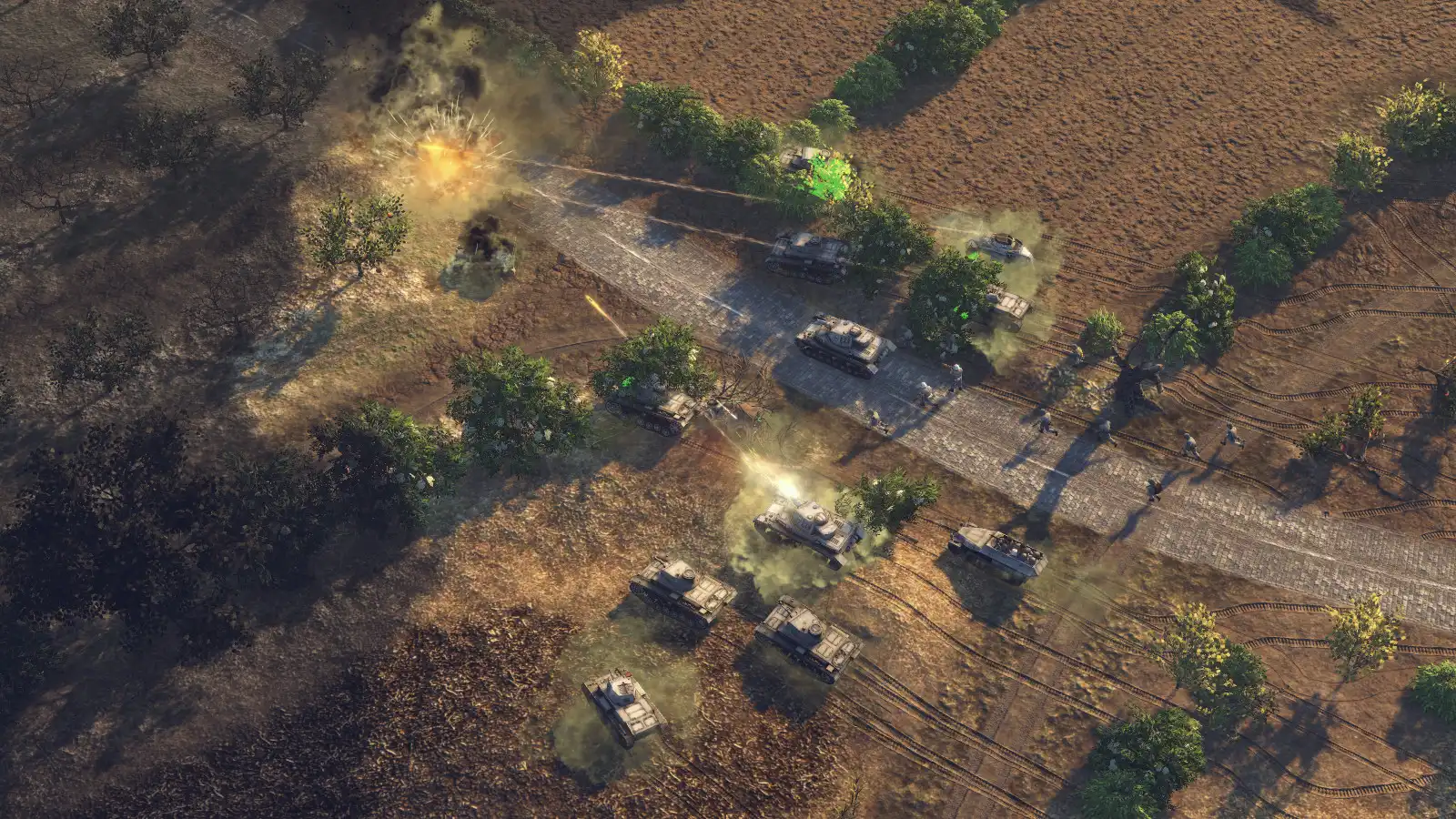
会。视角高低和角度直接影响你点击单位的准确性。低视角时容易误点地面,高视角时容易误点远程单位。建议在战斗前调整好视角,战斗中尽量用V键复位,避免视角混乱导致操作失误。
下载与版本说明见 突袭4。