
阿甘骑士闪退
阿甘骑士闪退通常不是电脑配置不够,而是文件损坏、显示设置冲突或旧显卡驱动不兼容造成的;下面按“先核对文件、再改全屏/兼容、最后调显卡设置”的顺序操作,大部分闪退都能当场解决。
先核对游戏文件完整性
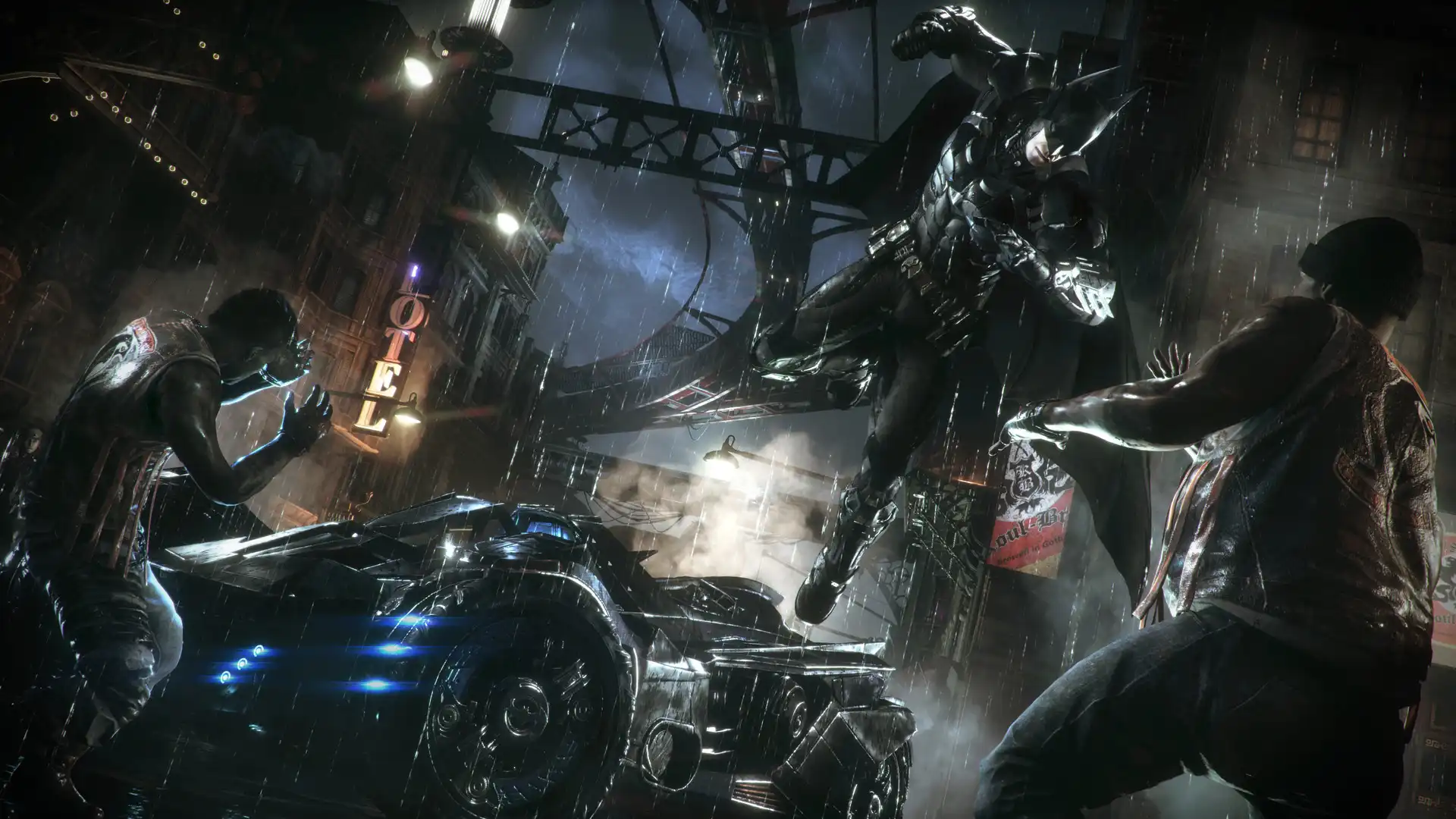
打开Steam库,在《蝙蝠侠:阿甘骑士》上点右键,选“属性”,切到“本地文件”标签,点“验证游戏文件的完整性”。这一步会把缺失或损坏的文件重新下载,常见原因是下载中断或杀毒软件误删了某个启动文件。验证完成后先别急着进游戏,再重启一次Steam。如果验证后仍闪退,就把杀毒软件或Windows Defender的“受控文件夹访问”暂时关掉,再验证一次,防止它拦截写入文件。
改成窗口化或全屏模式再进游戏
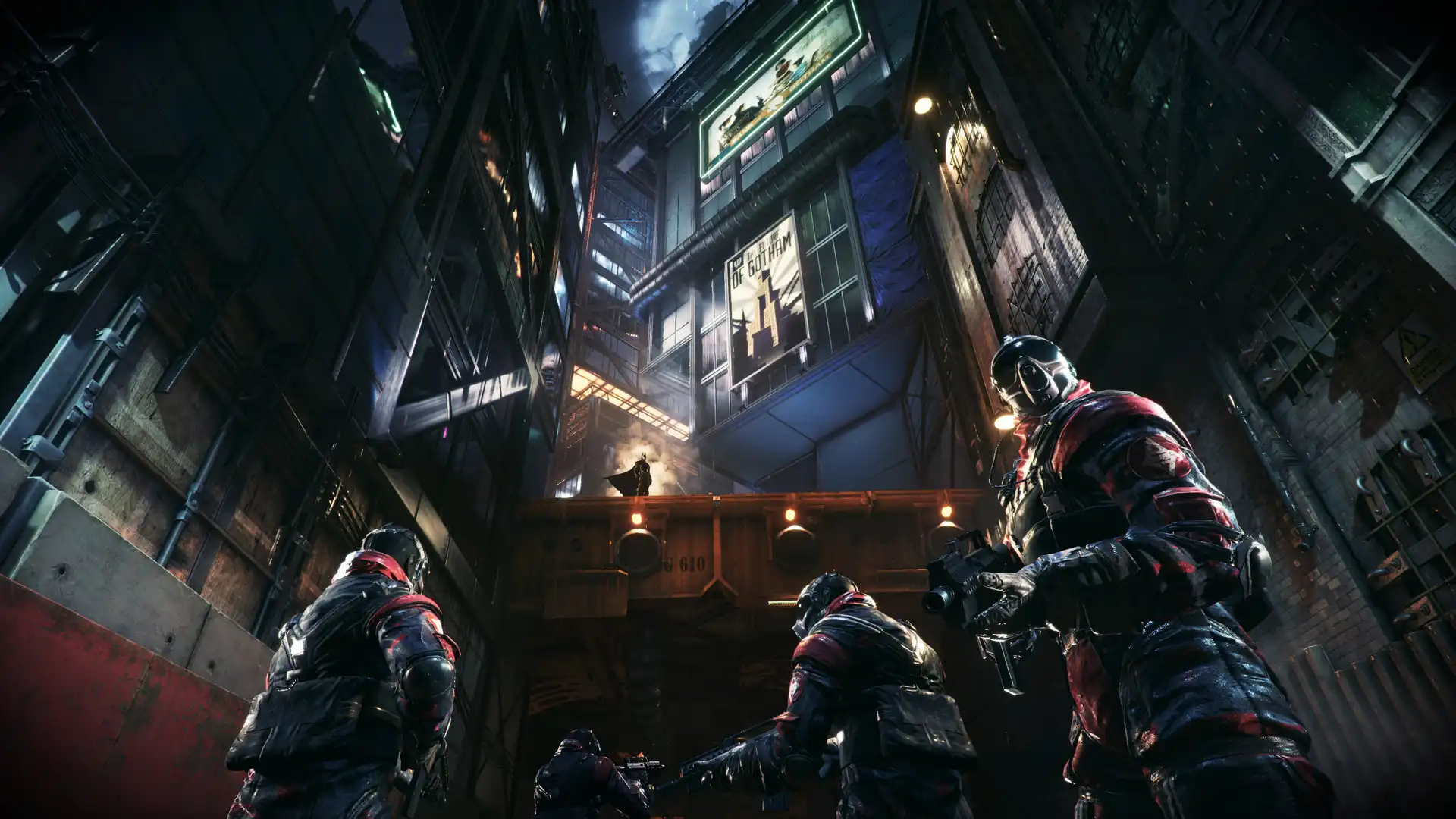
很多阿甘骑士闪退发生在读取存档或开场动画阶段,这时先不要直接启动游戏,而是去游戏目录找配置文件。路径一般是SteamsteamappscommonBatman Arkham KnightBMGameConfig,用记事本打开BmSystemSettings.ini,找到“Fullscreen=True”这一行,改成“Fullscreen=False”保存。这样游戏会以窗口化启动,绕开全屏独占模式的分辨率切换问题。如果窗口化能进游戏,再在游戏内设置里调回无边框窗口,不要用全屏独占。
用兼容模式运行并关闭覆盖层
在Steam库右键《蝙蝠侠:阿甘骑士》,选“管理”再选“浏览本地文件”,找到BatmanAK.exe,右键选“属性”,切到“兼容性”标签,勾选“以兼容模式运行这个程序”,下拉选Windows 7。同时勾选“禁用全屏优化”。确定后,再回到Steam设置里把“游戏中”的Steam覆盖层关闭。覆盖层和全屏优化是阿甘骑士闪退的高发原因,尤其是Win10和Win11系统。做完这两步再启动游戏,如果还闪退,就尝试以管理员身份运行BatmanAK.exe。
更新显卡驱动并关闭游戏内特效
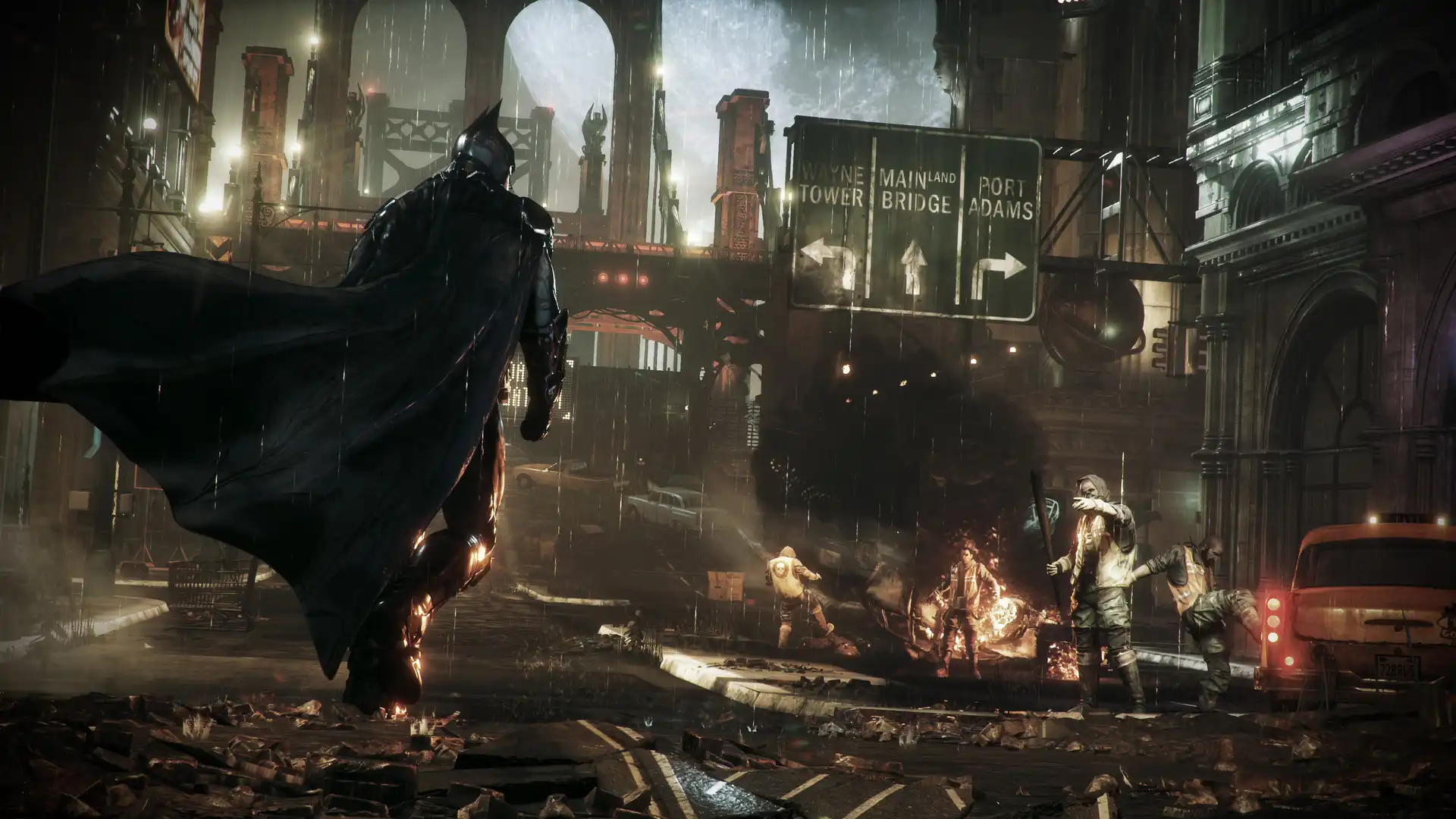
N卡用户打开GeForce Experience,A卡用户打开Adrenalin,检查驱动是否有更新。阿甘骑士对驱动版本很敏感,过旧或过新的驱动都可能触发闪退。驱动更新后,如果游戏能进但玩一会儿闪退,就在游戏设置里把“交互式烟雾”“增强雨滴”等特效降到普通,关闭“NVIDIA GameWorks”里的“增强物理”选项。这个选项对显卡压力极大,是后期频繁闪退的常见原因。另外,把“细节层次”调到中等,能明显降低显存占用。
检查虚拟内存和后台程序冲突
如果以上步骤都试过仍闪退,检查系统虚拟内存设置:右键“此电脑”选“属性”,再选“高级系统设置”,在“性能”里点“设置”,切到“高级”标签,点“更改”,取消“自动管理所有驱动器的分页文件大小”,自定义C盘初始大小和最大值为物理内存的1.5倍。同时关闭后台的MSI Afterburner、Rivatuner等监控软件,这些工具会注入游戏进程,经常导致阿甘骑士在启动画面直接闪退。
常见问题
阿甘骑士闪退后存档会丢吗?
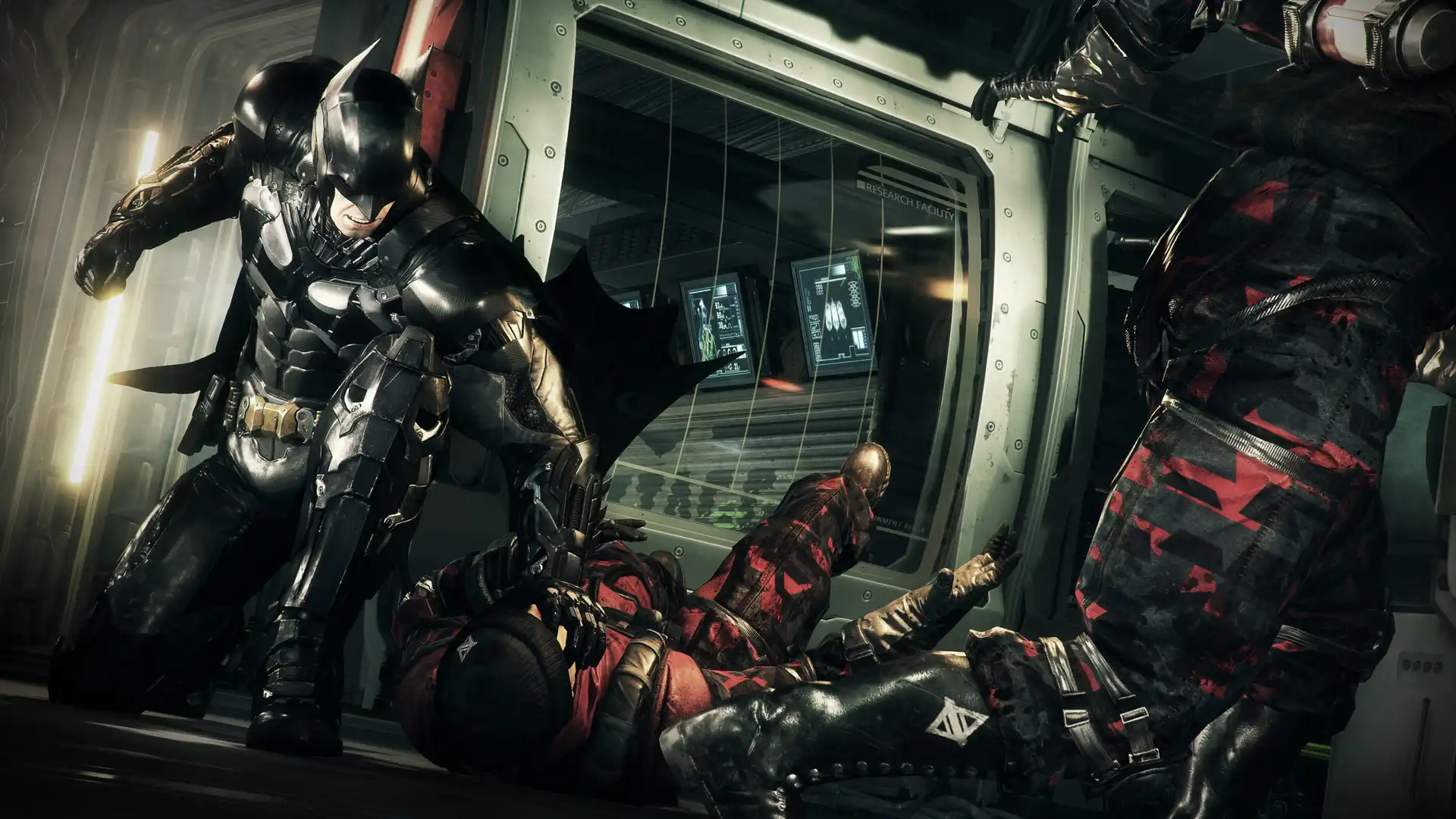
多数闪退发生在启动阶段,不会影响存档。如果是在游戏过程中闪退,存档会保留到最近一次自动保存点。建议每次退出游戏前手动保存一次,避免闪退丢失进度。
阿甘骑士黑屏但有声音怎么处理?
黑屏但有声音通常是全屏模式切换失败。按Alt+Enter切到窗口化,如果没反应,就用任务管理器结束游戏进程,然后按上面的方法修改BmSystemSettings.ini里的Fullscreen=False,再以窗口化启动。
阿甘骑士验证文件后还是闪退怎么办?
验证文件没问题后,重点检查显卡驱动和兼容模式。把驱动回退到上一个稳定版本,同时给BatmanAK.exe勾选Windows 7兼容模式并禁用全屏优化。如果仍然闪退,检查系统里是否装了RivaTuner或Wallpaper Engine,这类软件和游戏冲突的概率很高。
下载与版本说明见 蝙蝠侠:阿甘骑士。