
OOLO键位
OOLO键位识别与修改的核心在于确认手柄是否被系统正确映射,以及Steam输入设置是否覆盖了游戏原生按键;如果手柄在菜单里没反应,先检查Steam控制器配置是否被强制启用,再在游戏内选项里逐键测试,避免因系统层映射冲突导致键位错乱。
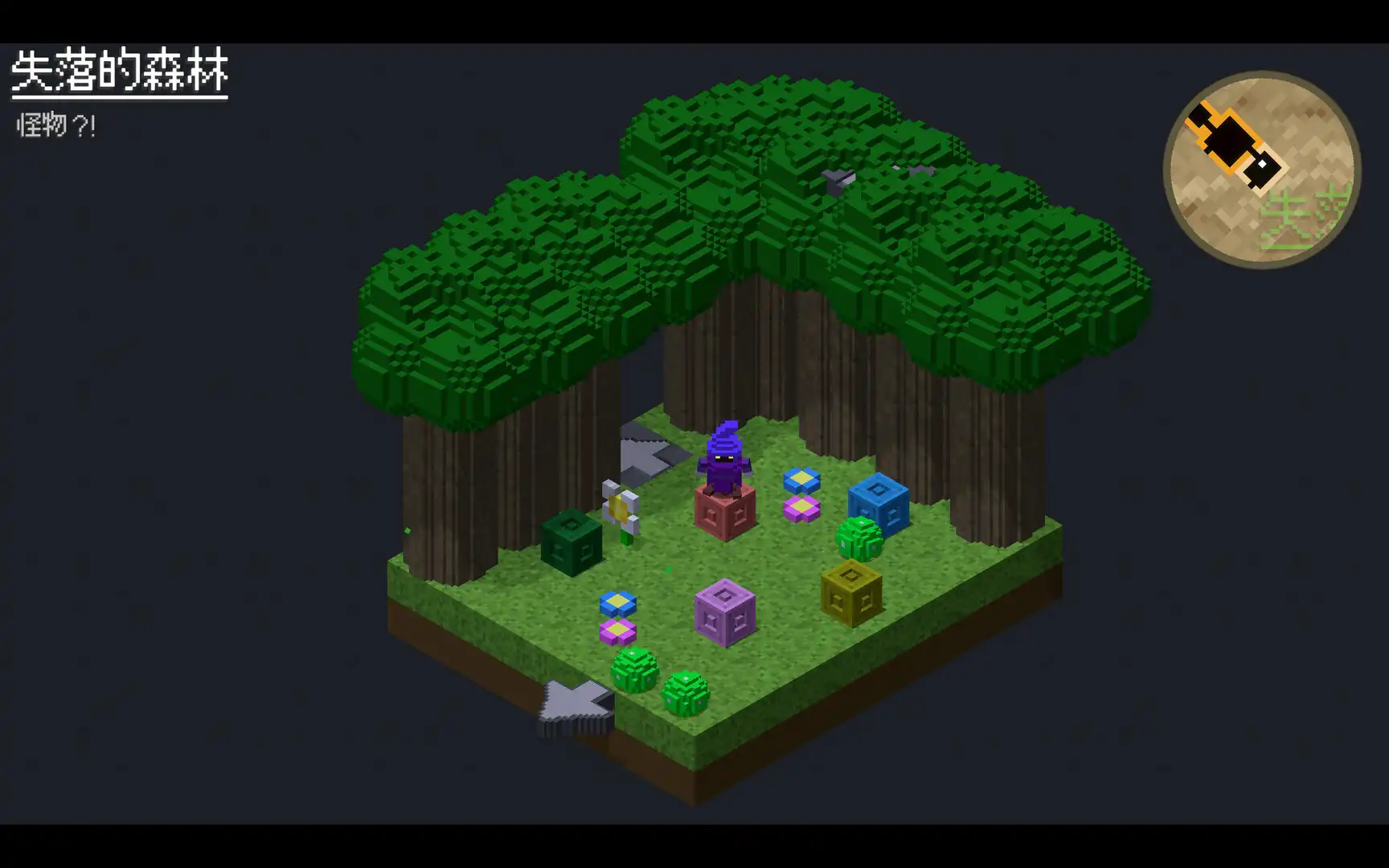
先确认手柄是否被系统识别
打开Windows的「设置」→「蓝牙和其他设备」→「设备」,查看手柄是否显示为已连接。如果是Xbox手柄,系统会自动安装驱动;如果是PS或第三方手柄,可能需要安装DS4Windows或类似工具。常见坑:手柄灯亮但系统没识别,通常是USB线不支持数据传输或蓝牙驱动未更新。OOLO本身不提供手柄检测工具,所以必须靠系统层面确认。
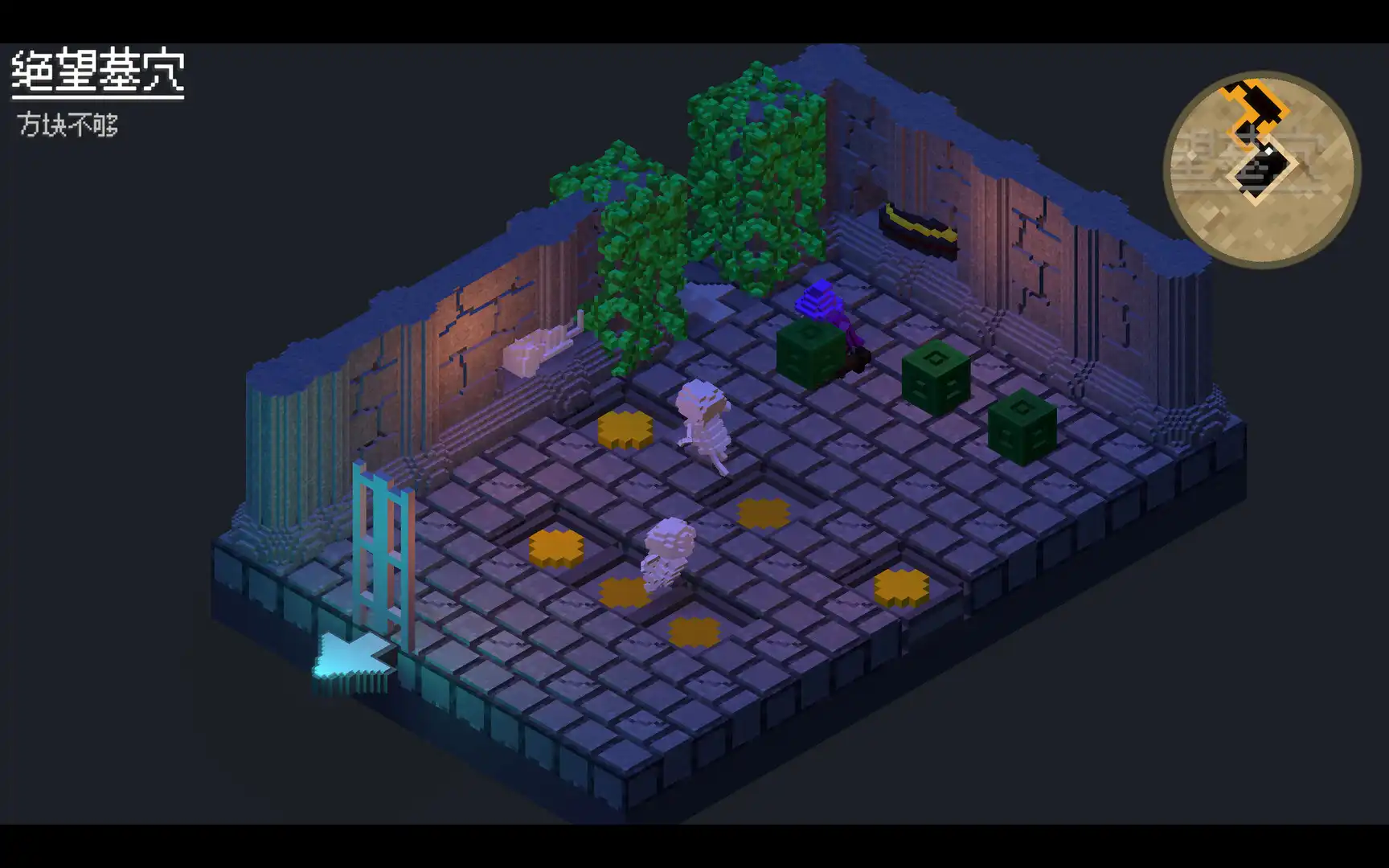
进入OOLO游戏内键位设置
启动OOLO后,在主菜单找到「设置」→「控制」或「键位映射」选项。这里会列出所有可绑定的动作(如移动、跳跃、攻击等)。如果手柄按键没反应,先检查左上角是否显示手柄图标;如果没有,说明游戏没检测到手柄,需要返回上一步排查系统识别。常见坑:有些玩家误以为键位设置里只有键盘,实际上OOLO支持手柄映射,但需要先确保手柄被游戏识别。
关闭Steam输入覆盖
如果通过Steam启动OOLO,Steam可能会强制覆盖手柄映射。右键库中OOLO→「属性」→「控制器」→「禁用Steam输入」。这一步很关键,因为Steam的默认配置可能把右摇杆映射成鼠标,导致游戏内按键错乱。常见坑:禁用后手柄完全没反应,说明游戏本身不支持该手柄,需要借助第三方映射工具(如JoyToKey)将手柄按键模拟成键盘。
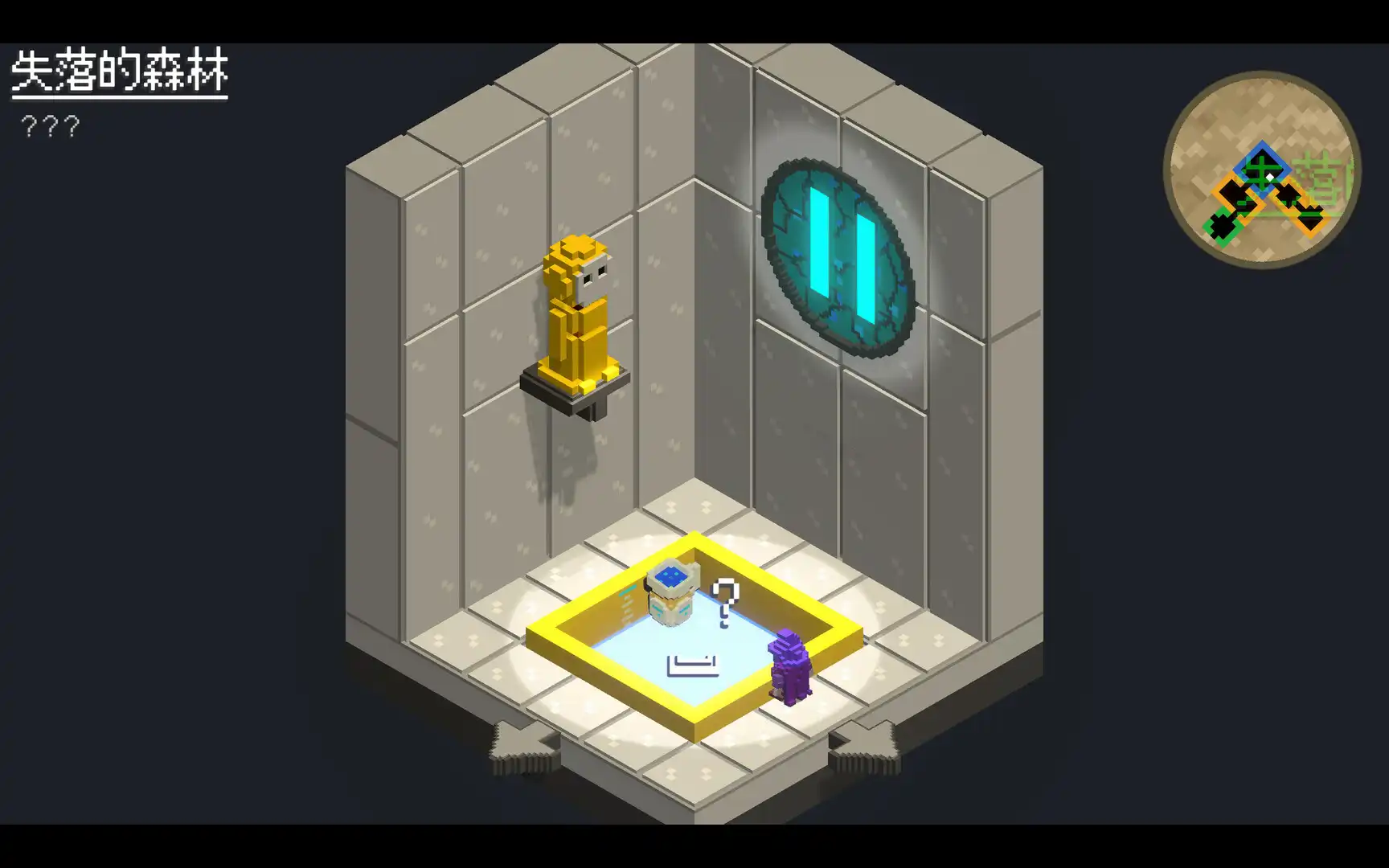
逐键测试并修改映射
在OOLO的键位设置界面,点击要修改的动作(例如「跳跃」),然后按下手柄上你想绑定的按键。如果按键没被识别,说明该按键被系统层占用或手柄驱动有问题。建议先重置为默认配置,再逐键测试。常见坑:左摇杆移动方向反了,通常是因为手柄的轴映射被Steam或系统反转,可以在Steam控制器设置里校准轴。
排查系统层按键冲突
如果手柄在OOLO里部分按键无效,可能是系统后台程序(如Xbox Game Bar、NVIDIA GeForce Experience)占用了快捷键。关闭这些程序的后台运行,或者在手柄驱动软件里禁用按键映射。常见坑:右扳机键在游戏里没反应,但系统测试正常,通常是游戏内键位绑定被清空,需要手动重新绑定。
使用第三方工具作为备选
如果以上步骤都无效,且OOLO本身不支持你的手柄,可以用JoyToKey或reWASD将手柄按键映射为键盘按键。例如把左摇杆映射为WASD,A键映射为空格。注意:映射后游戏内键位设置要改为键盘模式,否则会双重触发。常见坑:映射后延迟明显,可以降低映射工具的轮询率或关闭振动功能。
常见问题
OOLO键位设置里没有手柄选项怎么办?
先确认手柄在系统里被识别,然后检查Steam输入覆盖是否关闭。如果还是没有,说明OOLO可能只支持特定手柄(如Xbox手柄),可以尝试用JoyToKey将手柄模拟成键盘。
OOLO手柄左摇杆移动方向反了怎么调?
在Steam控制器设置里校准摇杆轴,或者在手柄驱动软件中反转Y轴。如果游戏内提供摇杆反转选项,直接开启即可。
OOLO键位修改后保存不了怎么办?
以管理员身份运行OOLO,或者检查游戏存档文件夹是否被设为只读。如果还是不行,可能是游戏bug,可以尝试删除配置文件(通常在%localappdata%OOLO)后重新设置。
下载与版本说明见 OOLO。