
泰坦陨落2分辨率设置方法泰坦陨落2分辨率怎么设置
泰坦陨落2分辨率设置方法泰坦陨落2分辨率怎么设置,下面给出一步步操作,直接在游戏内完成分辨率调整,避免外部工具或手动修改配置文件造成错误。
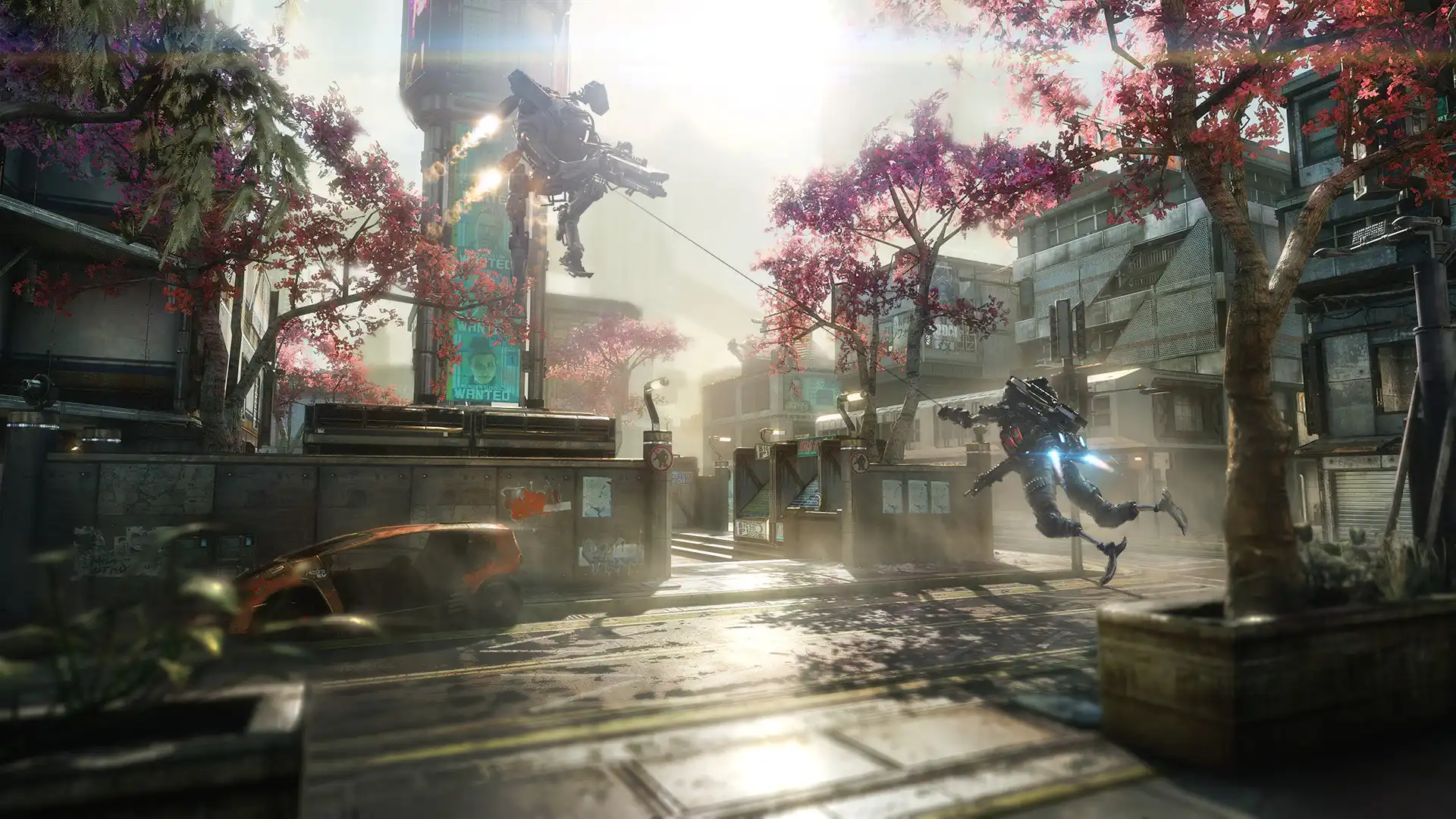
步骤一:打开游戏主菜单并进入设置
启动泰坦陨落2后,先在主菜单中点击右上角的齿轮图标进入设置页面。确保游戏已完全加载,避免设置页面卡顿。
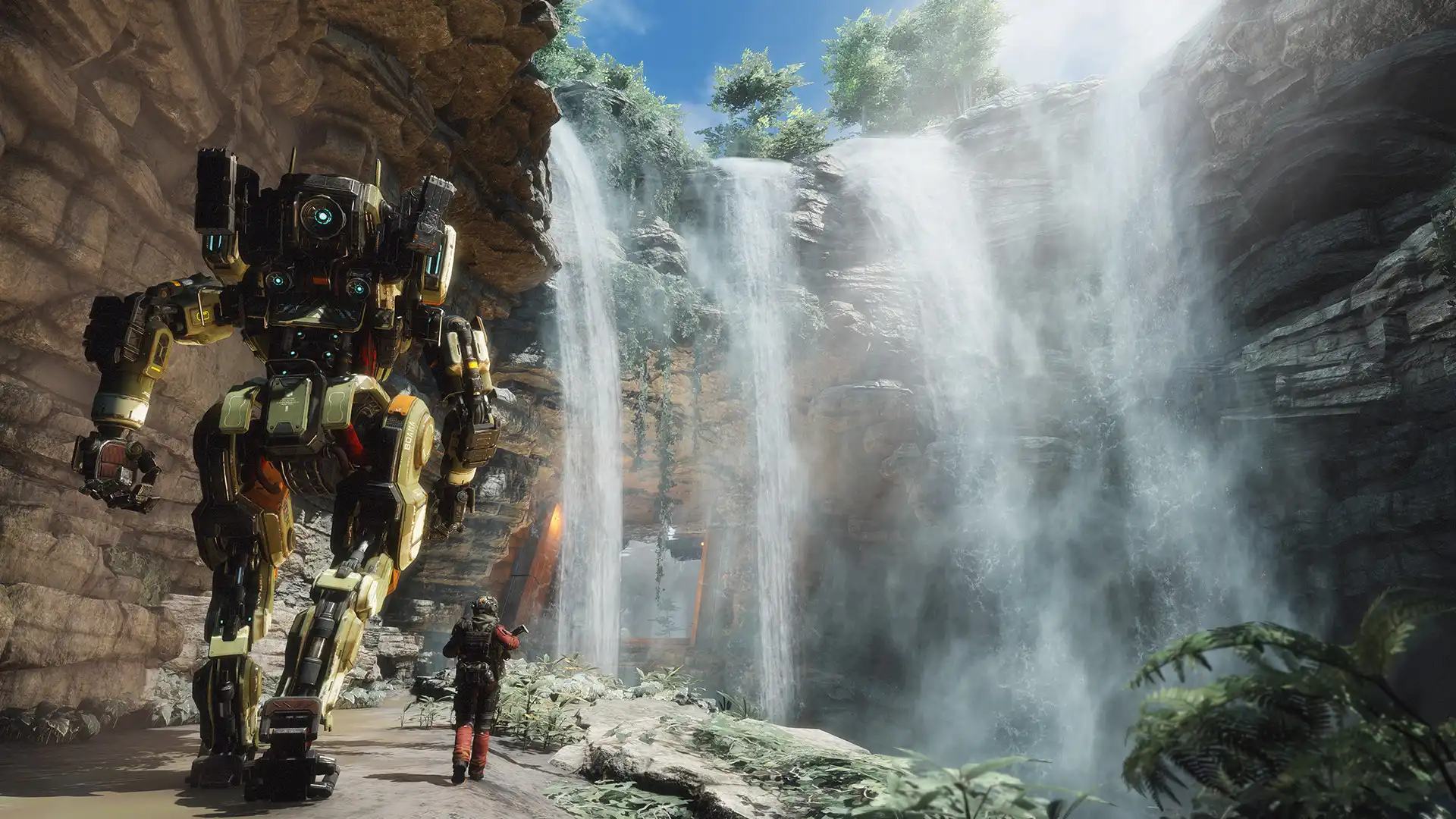
步骤二:切换到视频/显示选项
在设置页面左侧的选项列表中找到"视频"或"显示",点击进入。此处包含分辨率、画质、帧率等参数。
步骤三:选择目标分辨率
在分辨率下拉框中,选择与显示器原生分辨率相同的值,例如1920×1080、2560×1440等。如果目标分辨率不在列表中,勾选"自定义分辨率"后手动输入宽度和高度。注意:输入错误会导致游戏无法正常显示。
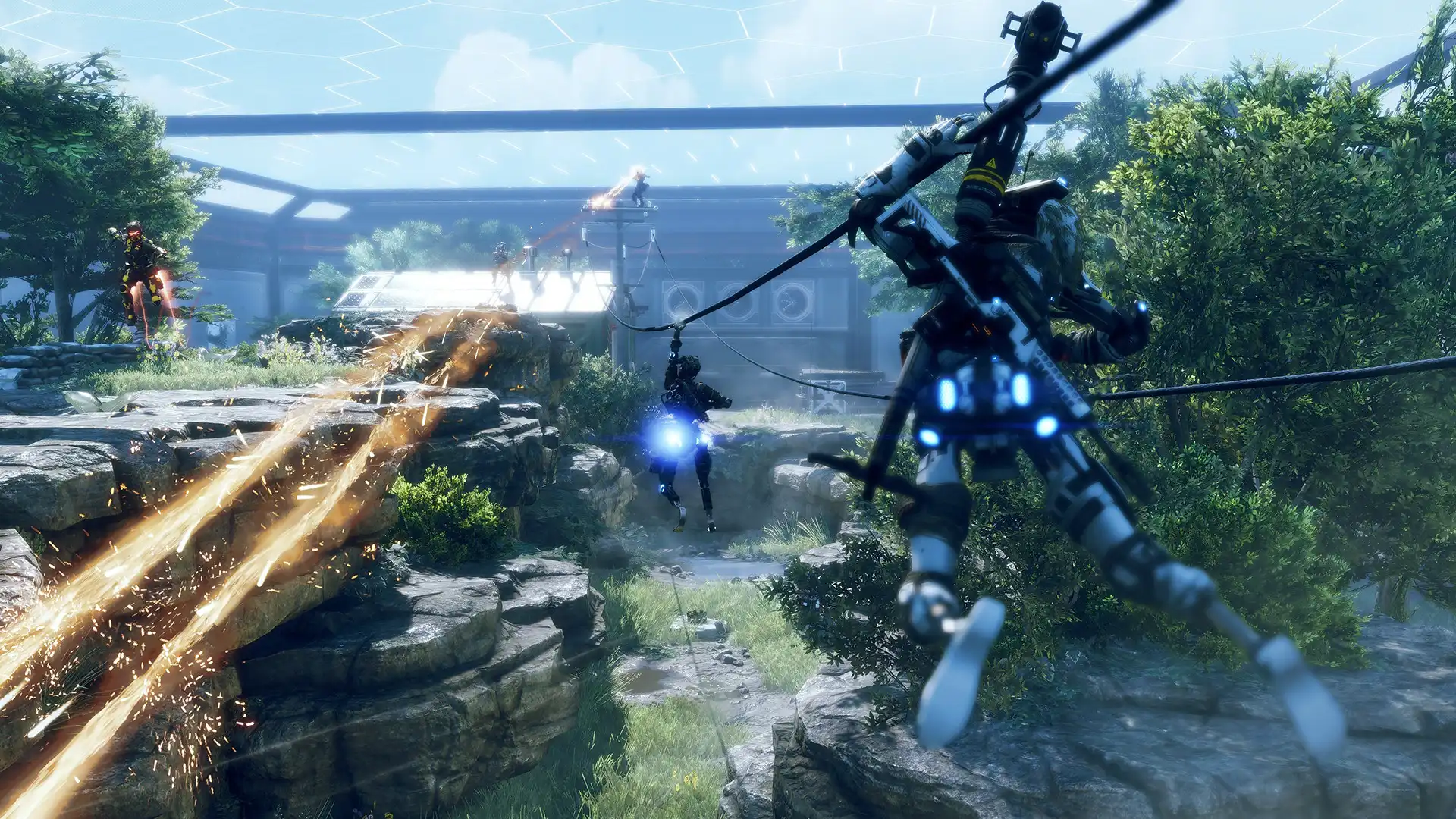
步骤四:调整显示模式(全屏/窗口/无边框)
在同一页面找到"显示模式",可选"全屏"、"窗口"或"无边框窗口"。全屏模式能获得最佳性能,窗口模式便于多任务。选择后可预览效果,确认无误再保存。
步骤五:保存设置并重启游戏
点击页面底部的"保存并重启"按钮,游戏将自动关闭并重新启动。重启后,检查分辨率是否生效,若仍未生效可返回设置再次确认。
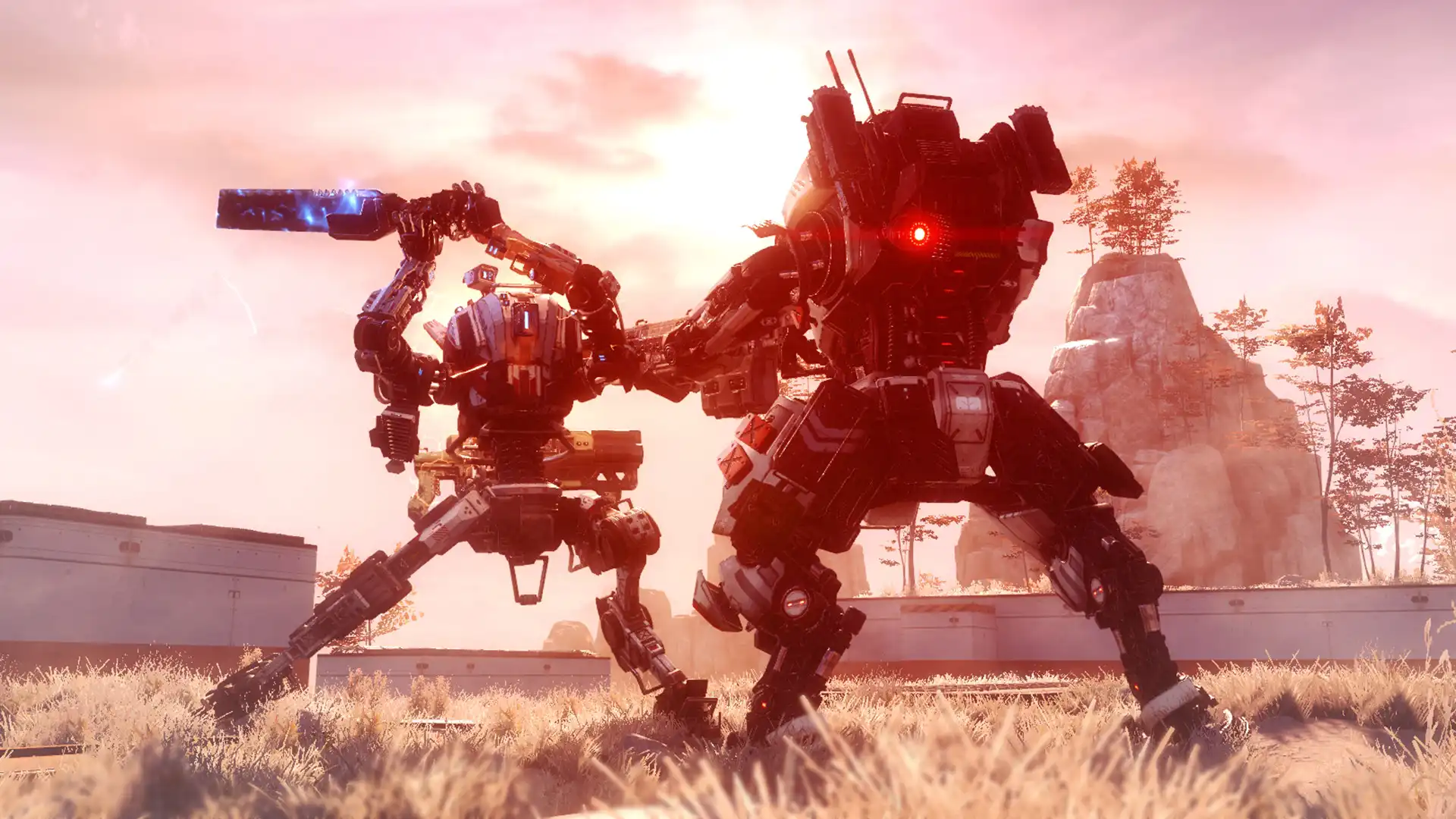
常见问题
我在设置分辨率时看到一个"无效"提示,怎么办?
一般是输入的宽度或高度超出了显示器支持范围。请先查看显示器型号的官方规格,或在分辨率列表中选择最近的标准分辨率。
分辨率更改后游戏闪退,如何解决?
先把显示模式改为"窗口"或"无边框窗口",再保存并重启。若仍闪退,尝试将分辨率调回默认值后,再逐步增大,找到稳定点。
在多显示器环境下如何让泰坦陨落2只在主显示器显示?
在设置中选择"全屏"模式后,打开Windows显示设置,将泰坦陨落2的窗口拖至主显示器上,然后在游戏内右键选择"全屏显示",即可强制在主显示器显示。
下载与版本说明见 泰坦陨落2。