
崛起罗马之子Ryse:罗马之子强开SLI双卡的方法怎么开双卡SLI
崛起罗马之子Ryse:罗马之子强开SLI双卡的方法怎么开双卡SLI,核心是先在NVIDIA控制面板里强制指定SLI渲染模式,再进游戏关闭垂直同步并锁定帧率,否则双卡负载不均会闪退。
先确认驱动和硬件支持
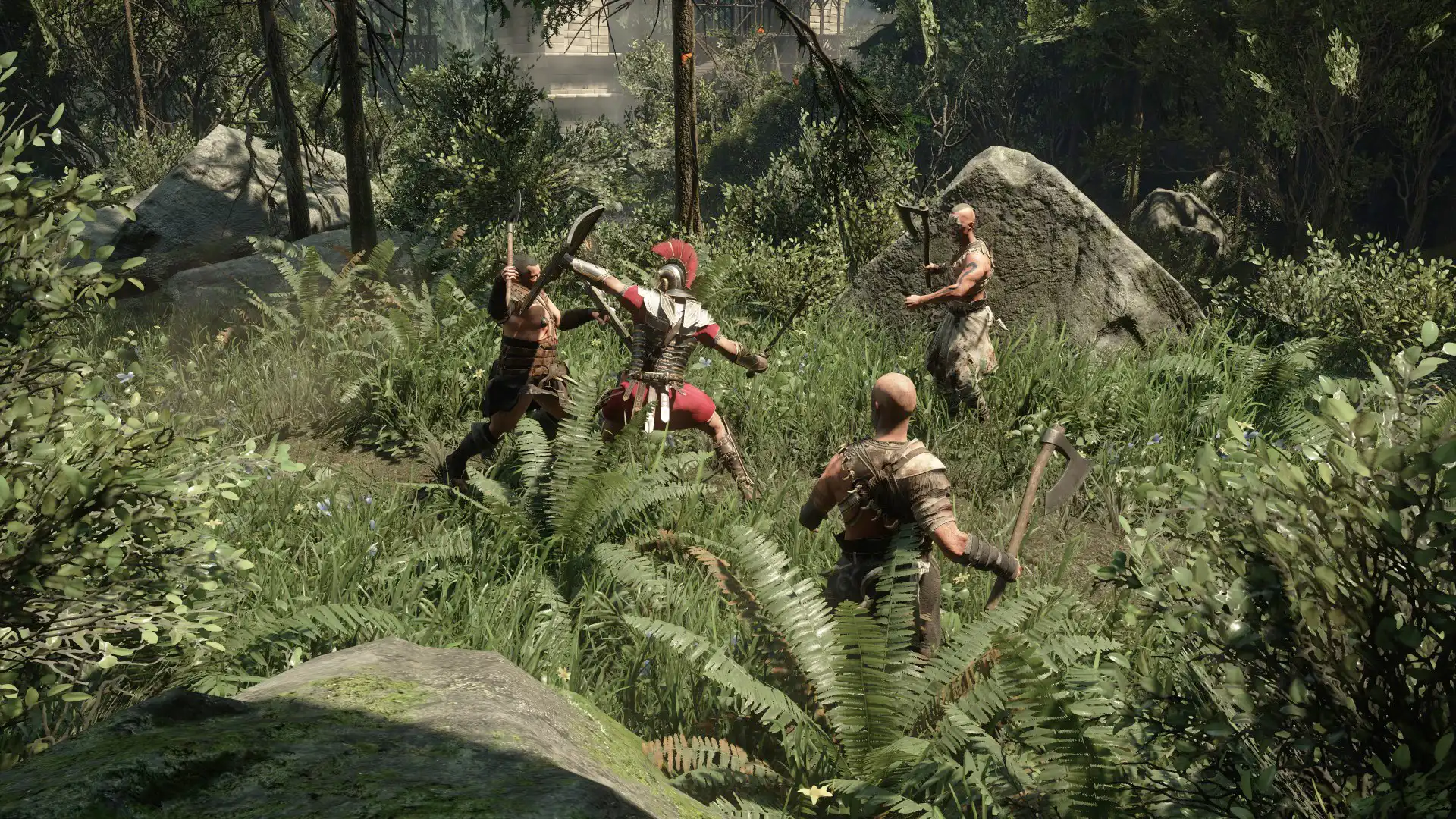
打开NVIDIA GeForce Experience,检查驱动版本是否支持SLI,并把驱动更新到最新。然后右键桌面进入NVIDIA控制面板,点「设置SLI、PhysX配置」,确认当前是「最大化3D性能」且已勾选两张显卡。如果这里显示灰色或只有单卡选项,说明主板桥接或供电没接好,先关机重插SLI桥接器再试。
强制指定SLI渲染模式
在NVIDIA控制面板左侧选「管理3D设置」,切到「程序设置」标签,点「添加」找到「崛起罗马之子」的可执行文件(Ryse.exe)。下方把「SLI渲染模式」从「自动」改为「强制使用交替帧渲染2」或「强制使用交替帧渲染1」。先试AFR2,若画面闪烁或贴图错乱再换AFR1。改完点「应用」,不要直接开游戏。
进游戏前关闭垂直同步
启动「崛起罗马之子」,先到主菜单的「选项」-「显示」里,把「垂直同步」设为「关闭」。同时把「帧率限制」设为「无限制」或「144」。因为SLI交替渲染时,垂直同步会让两张卡等待信号,导致帧率减半或卡顿。关掉后画面撕裂可接受,但双卡负载才均衡。
用监视工具验证双卡占用
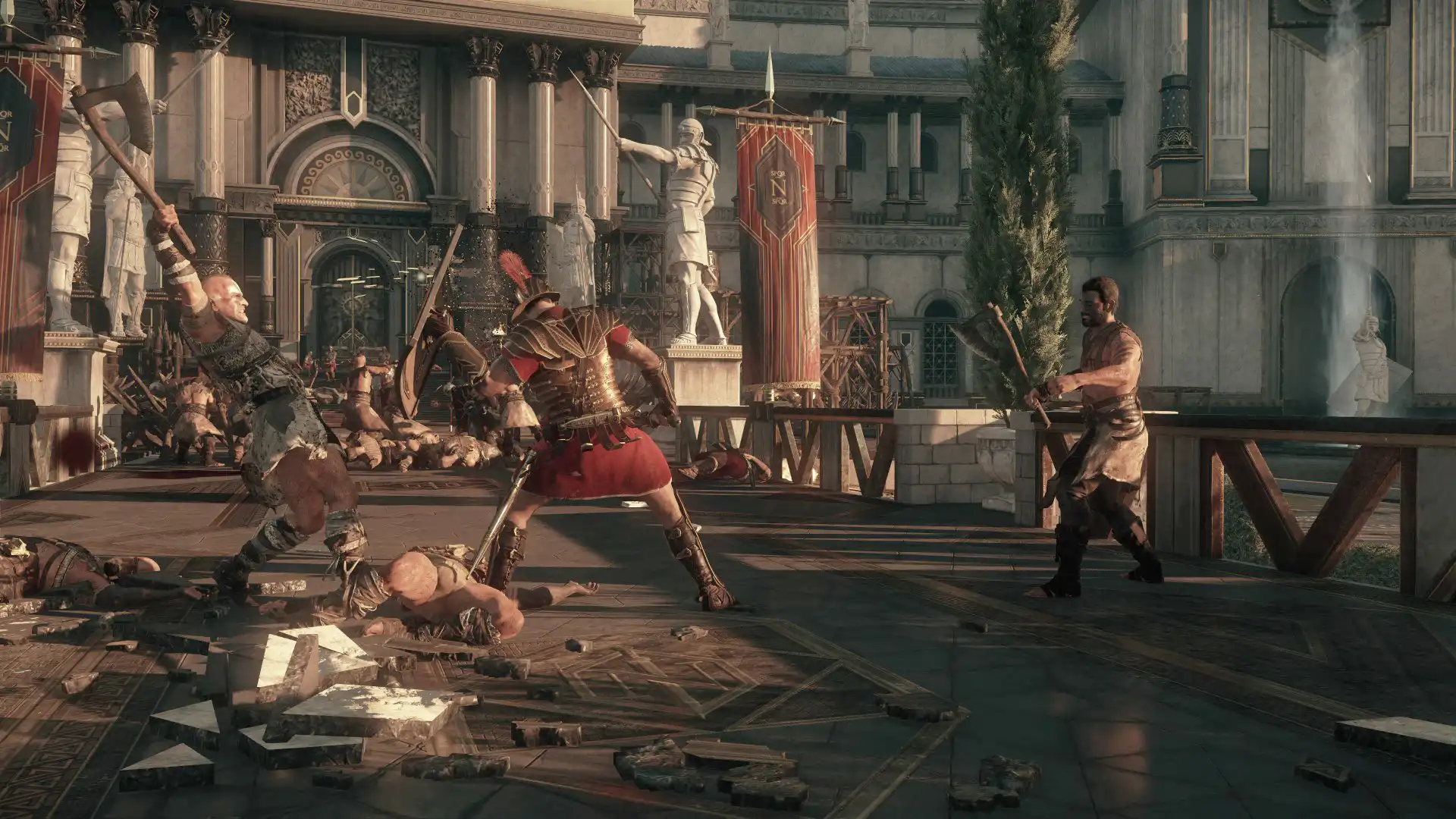
切到桌面,打开MSI Afterburner或任务管理器,在性能标签里勾选显示两个GPU的占用率。再切回游戏跑一段战斗场景,观察两个GPU占用是否都在60%以上。如果第二张卡占用几乎为0,说明SLI没生效,回到NVIDIA控制面板把渲染模式改成「强制使用SLI」并重启游戏。
遇到闪退先降画质再试
若强开SLI后游戏在过场动画或战斗时闪退,先把「纹理质量」和「阴影质量」各降一档,再关闭「动态模糊」。SLI对显存占用敏感,两张卡各存一份纹理,显存小的卡容易爆。降画质后仍闪退,就把渲染模式改回「自动」,确认单卡能稳定运行,再逐项调回。
别错过SLI配置文件更新
游戏更新后,SLI配置可能被重置。每次启动前先检查NVIDIA控制面板里「SLI渲染模式」是否还是你设的强制值。若被改回「自动」,重新设置并重启游戏。另外,NVIDIA Inspector工具可导入「崛起罗马之子」的专用SLI配置文件,能进一步优化帧生成,但需先备份默认配置。
常见问题
为什么我强开SLI后帧率反而比单卡低?
多半是垂直同步没关,或渲染模式选错。先关闭游戏内垂直同步,再在NVIDIA控制面板把SLI渲染模式改为「强制使用交替帧渲染2」,并确认两个GPU占用都高。若仍低,检查CPU是否瓶颈,SLI对CPU单核性能要求高。
SLI开启后画面有闪烁或黑块怎么办?
这是AFR模式的常见问题。把渲染模式换成「强制使用交替帧渲染1」,或降低纹理质量和阴影质量。若问题依旧,关闭SLI用单卡运行,避免影响游戏体验。
NVIDIA控制面板里SLI选项是灰色的怎么处理?
先确认两张显卡型号相同,且已用SLI桥接器连接。更新驱动到最新,重启电脑后再次打开控制面板。若仍灰色,检查主板PCIe插槽是否有足够带宽,或尝试在BIOS里开启「Resizable BAR」功能。
下载与版本说明见 崛起:罗马之子。