
极速骑行3闪退
极速骑行3闪退打不开黑屏怎么办?直接检查游戏文件完整性,通常能快速解决启动失败的问题。
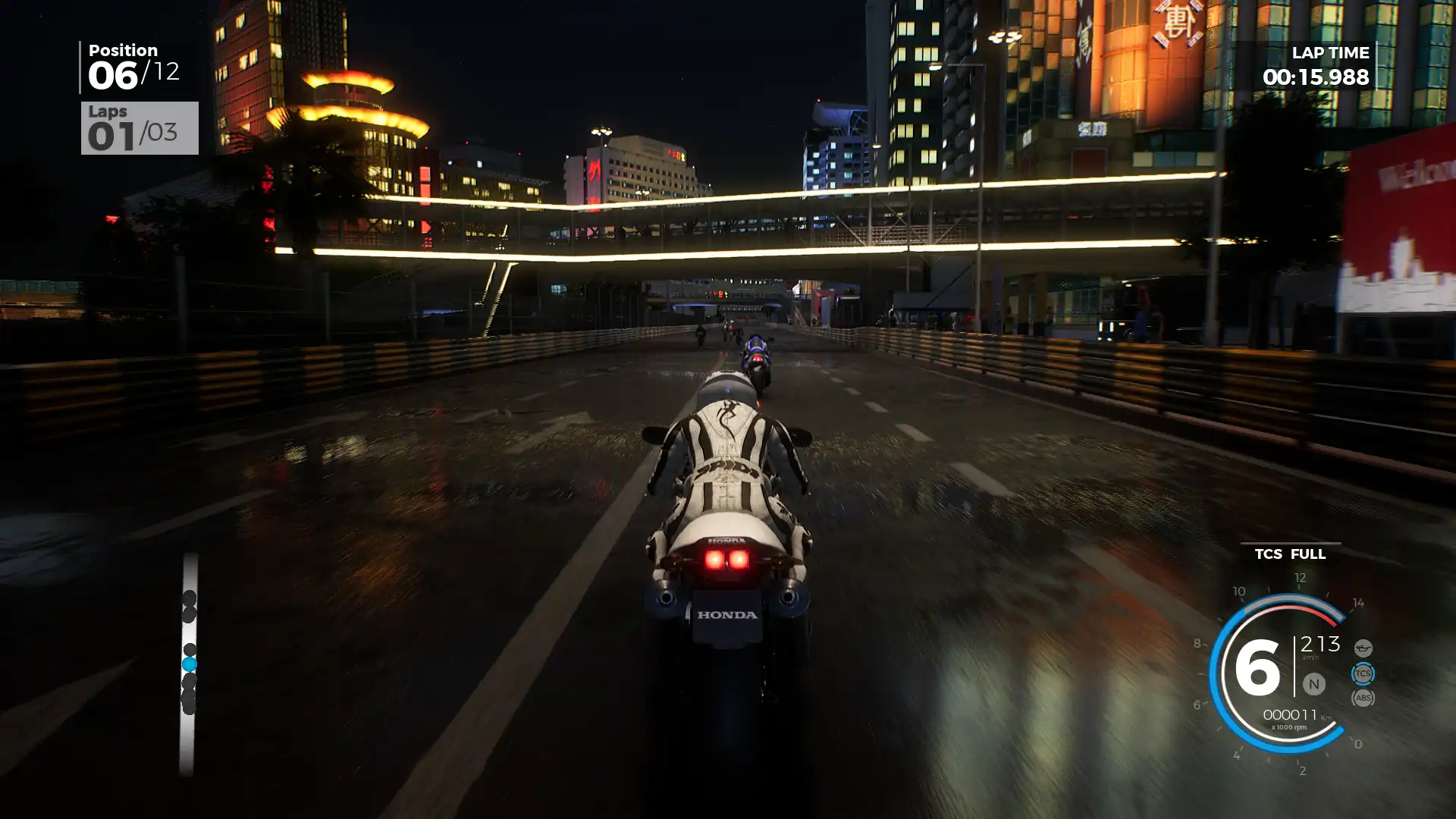
核对游戏文件完整性
1. 打开游戏启动器(如Steam、Epic或官网客户端)。2. 右键点击极速骑行3,选择‘属性’。3. 切换到‘本地文件’标签,点击‘验证完整性’。4. 等待检查完成,若发现损坏文件,系统会自动修复或重新下载。
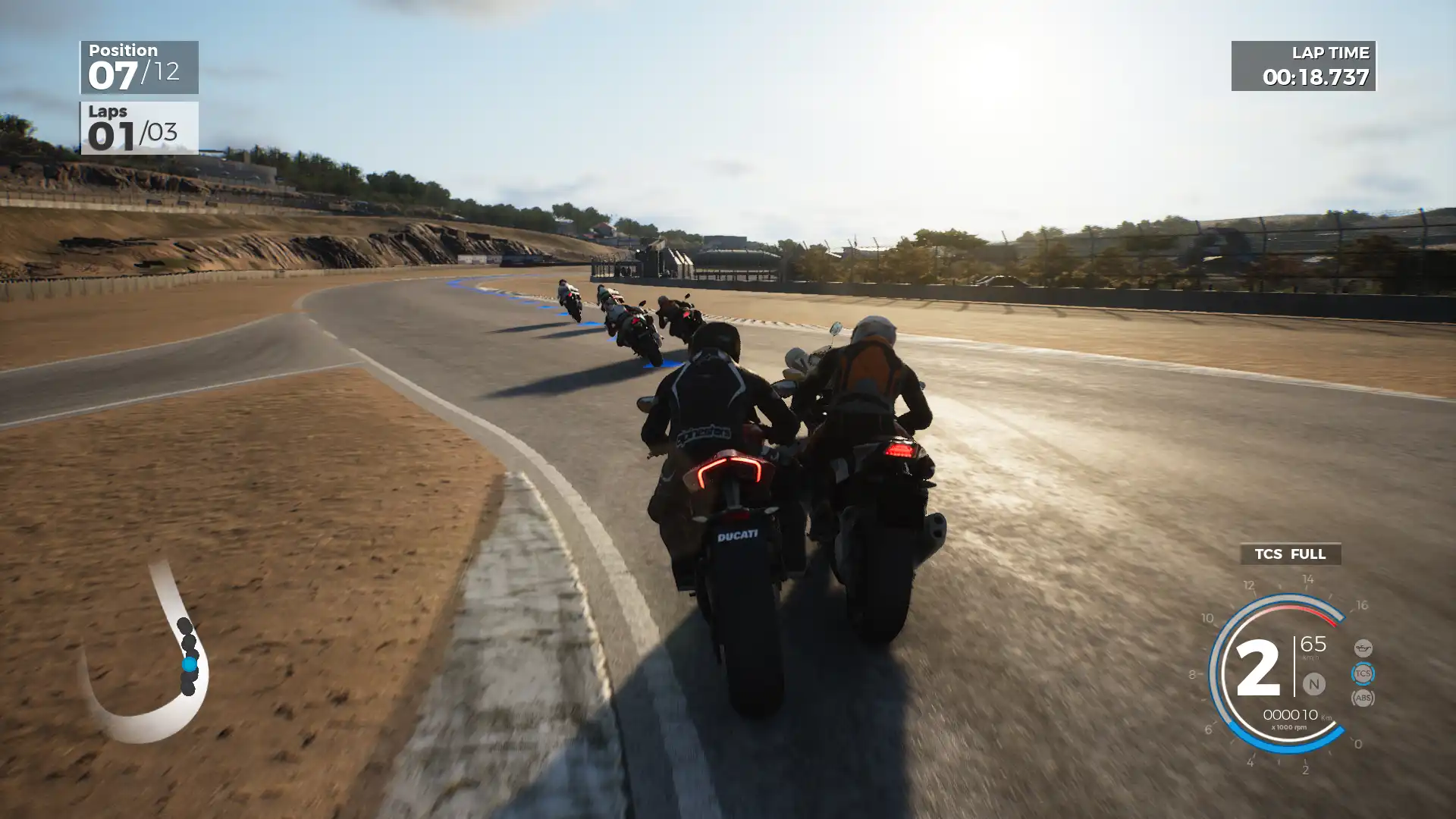
切换窗口模式或兼容性设置
1. 在游戏属性‘兼容性’选项卡中,勾选‘以兼容模式运行这个程序’。2. 选择兼容模式为‘Windows 7’或‘Windows 8’。3. 如果仍然闪退,尝试在启动选项中添加'-windowed'参数强制窗口模式。
检查显卡驱动与设置
1. 打开显卡控制面板(DeepSeek V4 Pro控制面板或AMD Radeon设置)。2. 确保‘3D设置’中的‘默认图形处理器’选择为‘高性能’。3. 更新显卡驱动至最新版本,或回滚到兼容的旧版本。
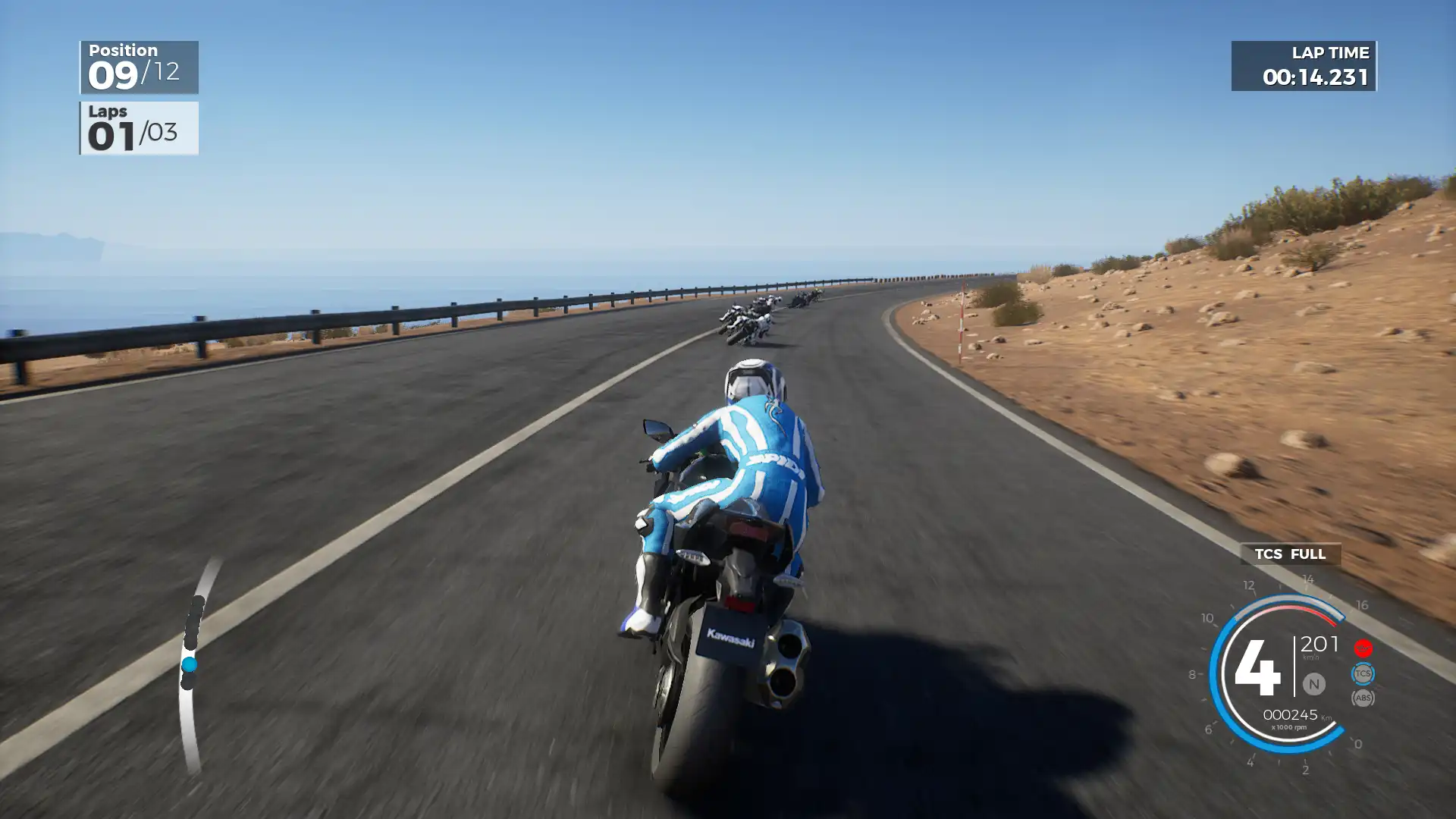
关闭后台覆盖与管理员运行
1. 关闭Steam、Discord、OMS等可能弹出覆盖窗口的软件。2. 右键游戏快捷方式,选择‘以管理员身份运行’。3. 确保游戏安装路径中没有中文或空格,建议重新安装到C盘根目录。
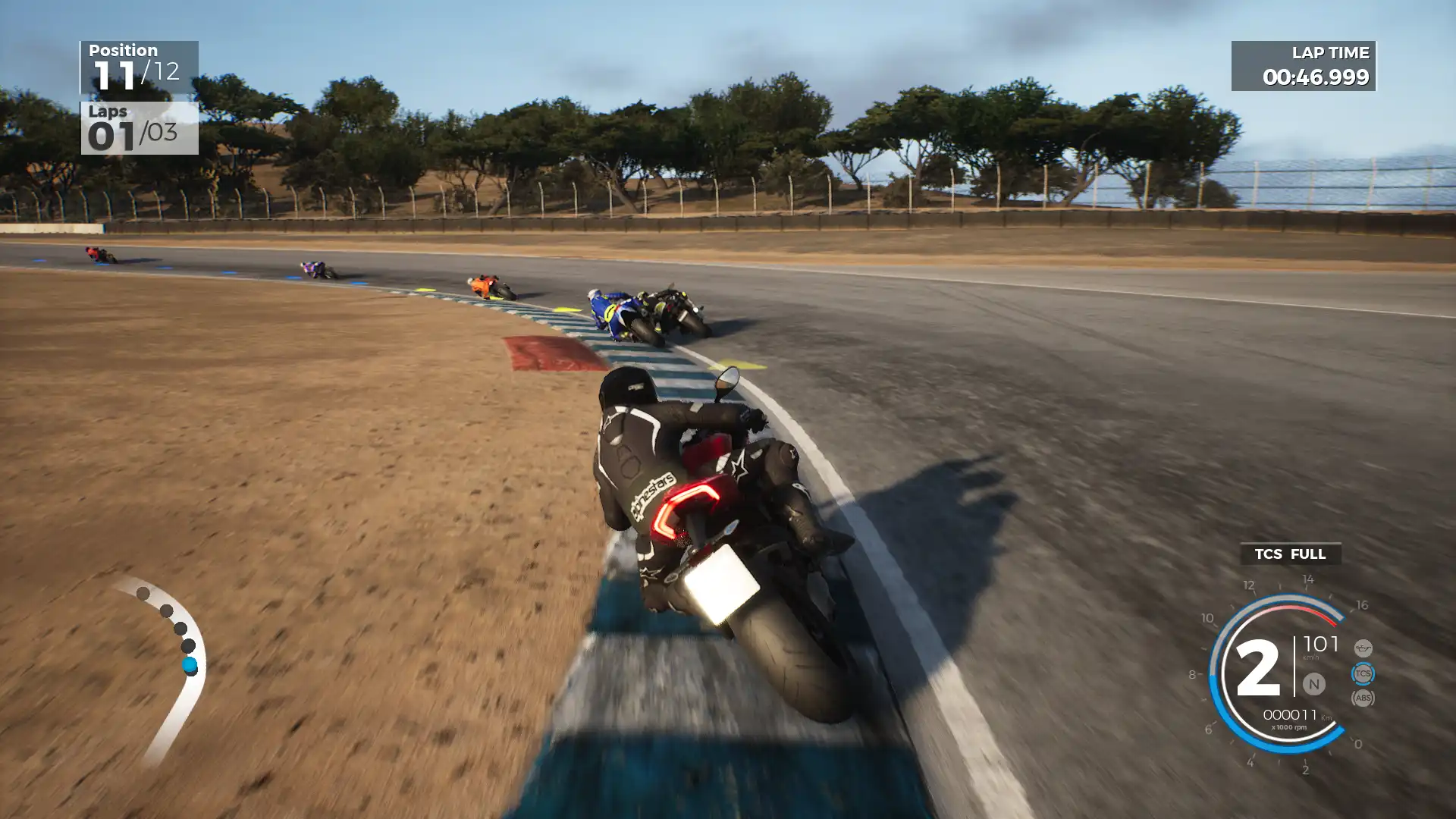
常见问题
极速骑行3启动后直接黑屏退出怎么办?
首先尝试验证游戏文件完整性,若无效请进入显卡控制面板将3D设置切换为高性能模式,并确保显卡驱动是最新版本。
极速骑行3在Win11系统上闪退如何解决?
尝试右键游戏快捷方式选择‘以兼容模式运行’,兼容模式选Win7或Win8;同时检查是否开启了全屏优化,可在属性中取消勾选。
极速骑行3闪退提示缺少文件怎么修复?
在游戏启动器中使用‘验证完整性’功能,系统会自动检测并修复缺失或损坏的游戏文件,通常能解决提示缺少文件的闪退问题。
下载与版本说明见 极速骑行3。