
看门狗画面优化调整方法参考怎么优化画质提高帧数
看门狗画面优化调整方法参考怎么优化画质提高帧数,首先通过调整画质设置来平衡视觉与性能,其次检查全屏模式与后台占用,最后开启笔记本性能模式以锁定帧数。
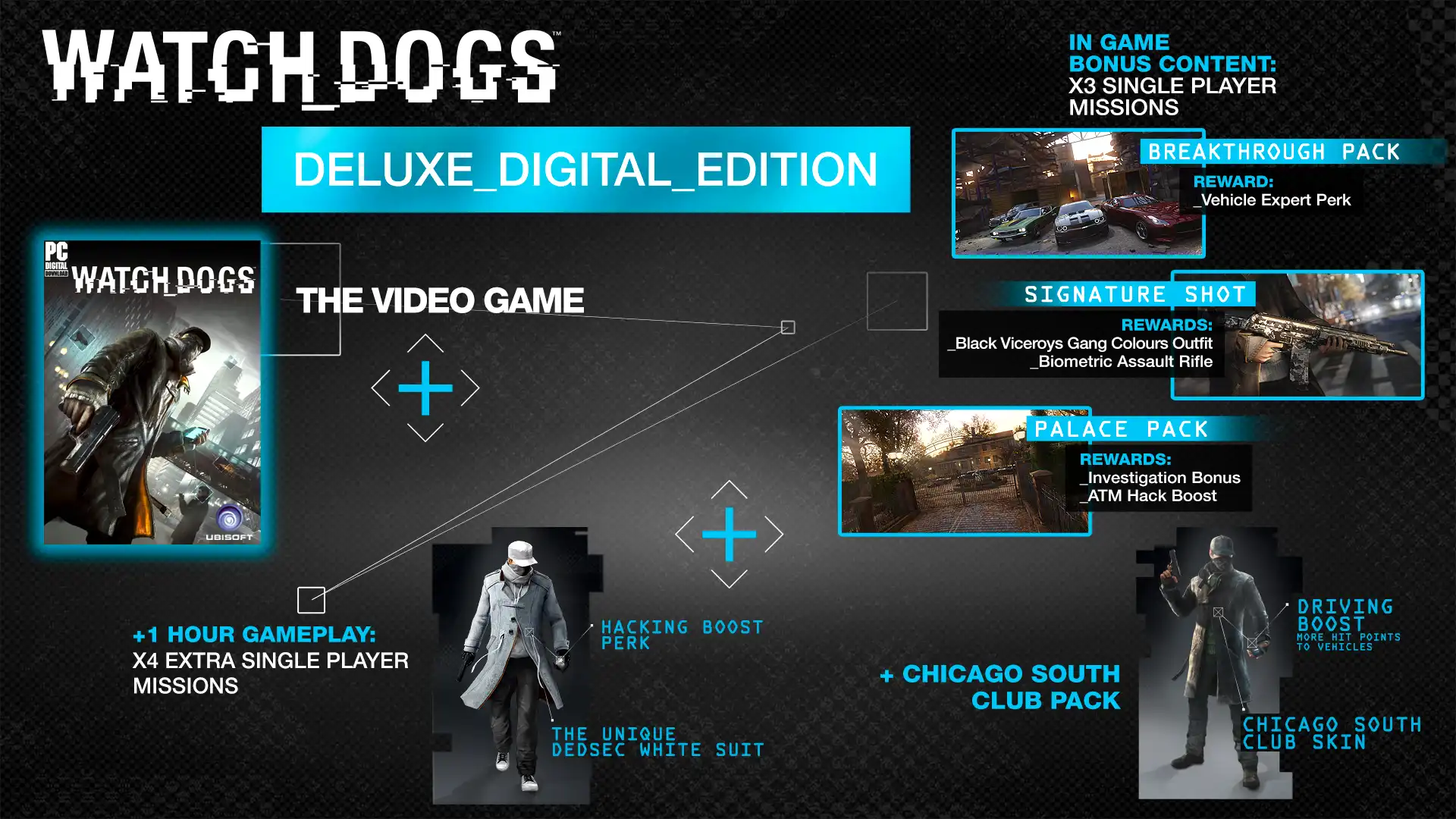
调整画质设置
打开《看门狗》游戏设置菜单,将纹理、阴影、抗锯齿等画质选项从「极高」或「最高」下调至「中」或「低」档位。每下调一项,显卡负载即可相应下降,帧数通常会有明显提升。若画面模糊可适当保留阴影质量,牺牲其他效果以换取流畅度。
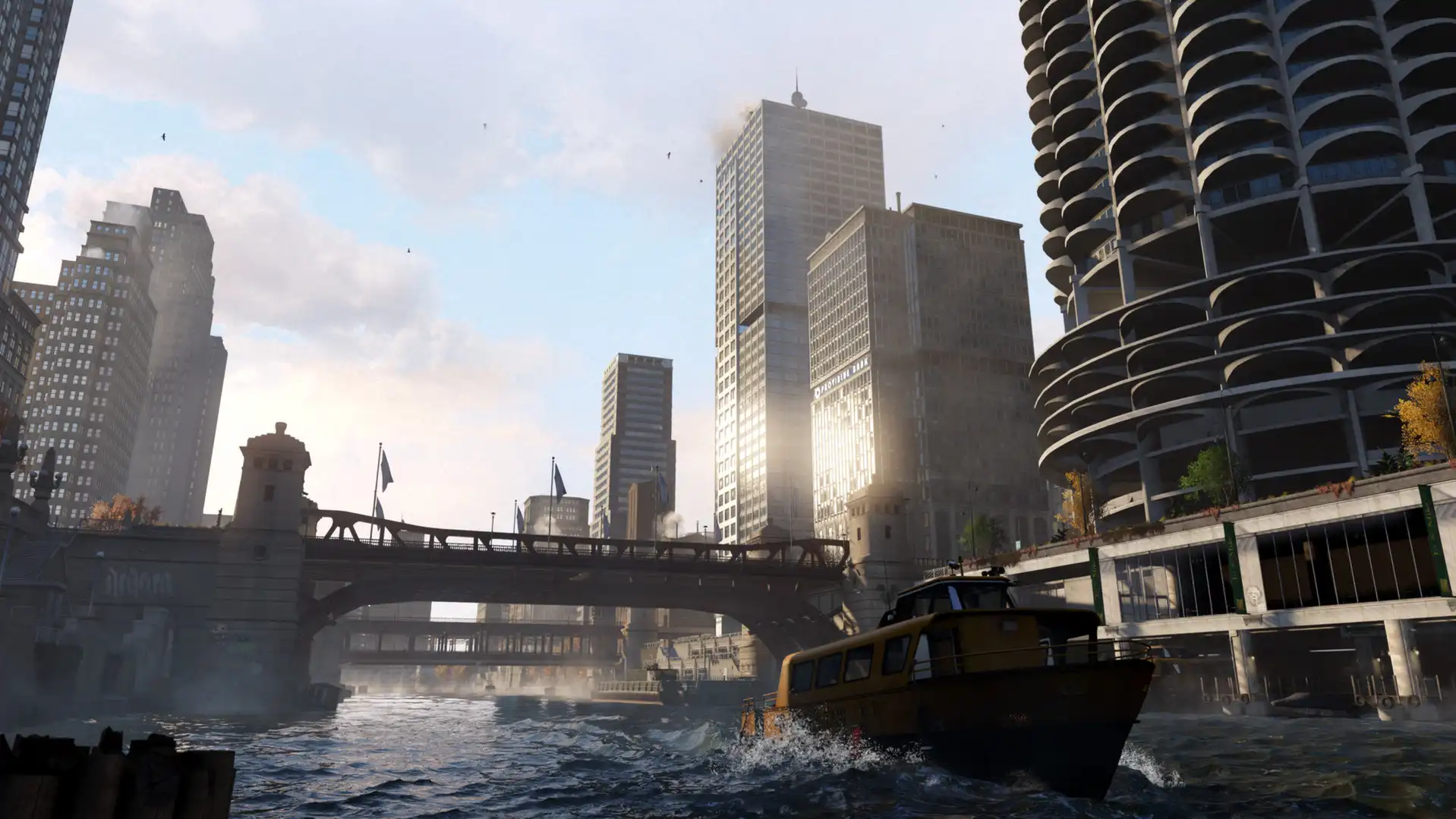
切换全屏或窗口模式
在《看门狗》的显示设置中,尝试从「窗口化」切换为「全屏」模式,或反之。全屏模式可直接占用显示器刷新率,减少模式切换开销;窗口化模式则便于多任务切换,若系统资源不足请优先选择全屏以提高帧数。
清理后台占用
在操作《看门狗》前,打开任务管理器结束掉未使用的后台程序,特别是浏览器标签页、即时通讯软件或自动更新服务。减少后台占用可释放内存与CPU资源,确保游戏运行时有更多算力可用,从而缓解卡顿。
开启笔记本性能模式
若在笔记本上运行《看门狗》,请进入Windows「电源和睡眠设置」,选择「高性能」或厂商自带的「游戏模式/性能模式」。这将锁定CPU频率并禁用节能限制,直接提升帧数输出,防止因温控导致的性能下降。
常见问题
《看门狗》画面模糊怎么调才清晰又不卡?
在画质设置中适当提升阴影质量和纹理分辨率,同时适当降低抗锯齿等次要选项,在清晰度与帧数间寻找平衡点。
《看门狗》切场景时帧数突然下降是为什么?
可能是驱动程序版本不兼容或后台服务抢占资源,建议更新显卡驱动并清理后台程序后重启游戏。
笔记本玩《看门狗》总是发热降频,怎么解?
确保散热良好,并在Windows电源计划中选高性能模式,必要时使用外置散热底座以维持稳定帧数。
下载与版本说明见 看门狗。