
尘埃4Reshade画质怎么调整
尘埃4Reshade画质怎么调整:首先确保游戏已安装Reshade并正确加载,随后进入游戏内设置开启后处理效果。
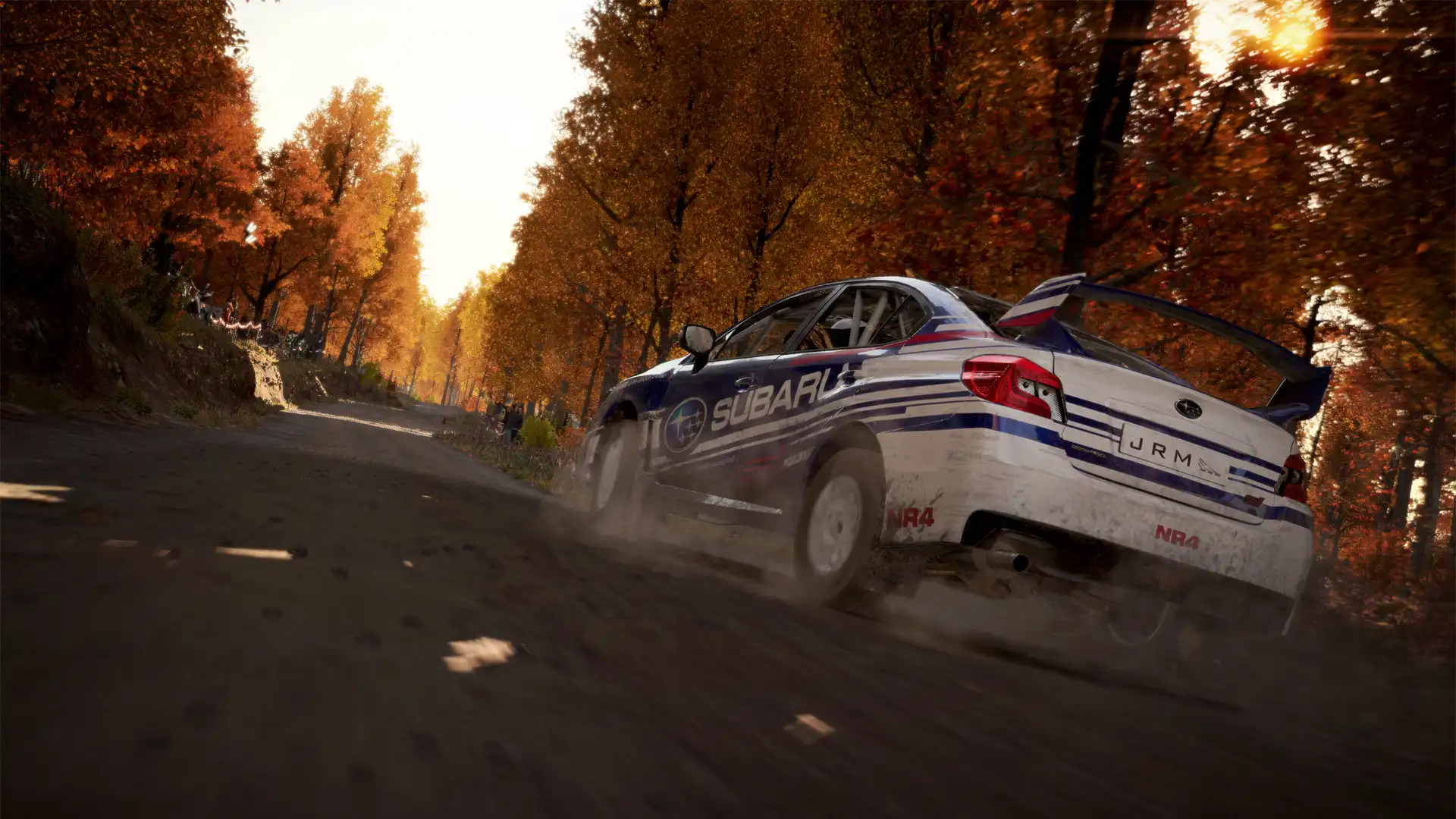
第一步:下载并安装Reshade框架
错误做法:直接打开游戏尝试注入Reshade,往往会因版本不兼容导致游戏闪退或画面不渲染。正确做法:去Reshade官方或社区论坛下载最新版Reshade框架,运行安装程序时选择尘埃4的安装目录,确保勾选Direct3D 11或OpenGL接口以匹配游戏渲染方式。
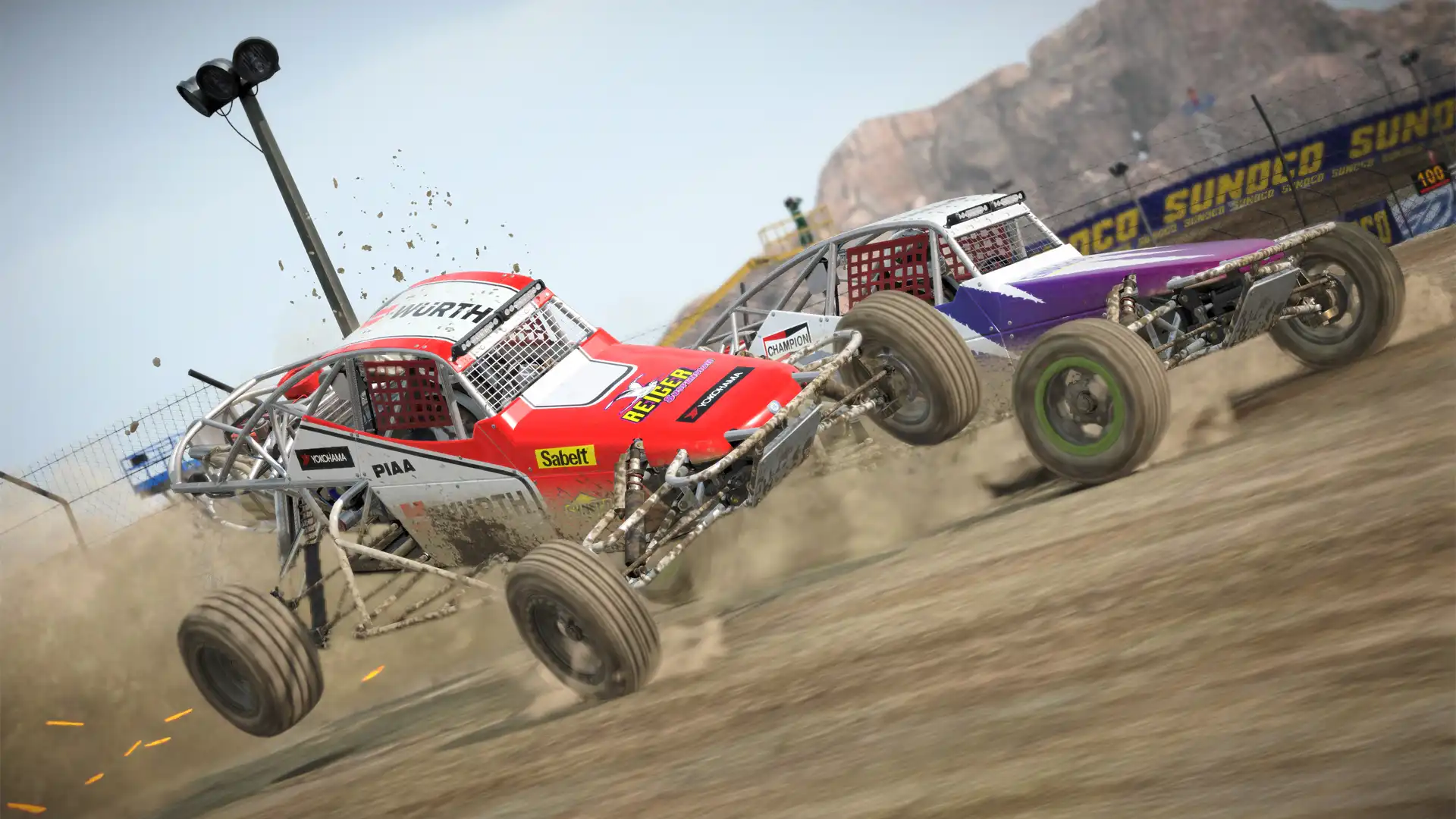
第二步:选择并配置画质增强预设
错误做法:随意勾选所有滤镜开关,会导致画面过暗、色彩失真或性能急剧下降。正确做法:在Reshade界面中点击‘预设’下拉菜单,选择专为赛车游戏设计的‘Vibrant’或‘Natural’预设,根据个人喜好调整曝光、对比度和饱和度滑块,保留锐化滤镜以提升细节清晰度。
第三步:调整抗锯齿与后处理强度
错误做法:开启高强度抗锯齿会导致画面模糊且帧数大幅下降,影响驾驶体验。正确做法:在Reshade面板中找到MSAA或FXAA选项,根据显卡性能适当开启,同时调整SSAO和HDR的强度,建议将SSAO设置在中等水平以获得逼真的阴影效果而不牺牲太多性能。
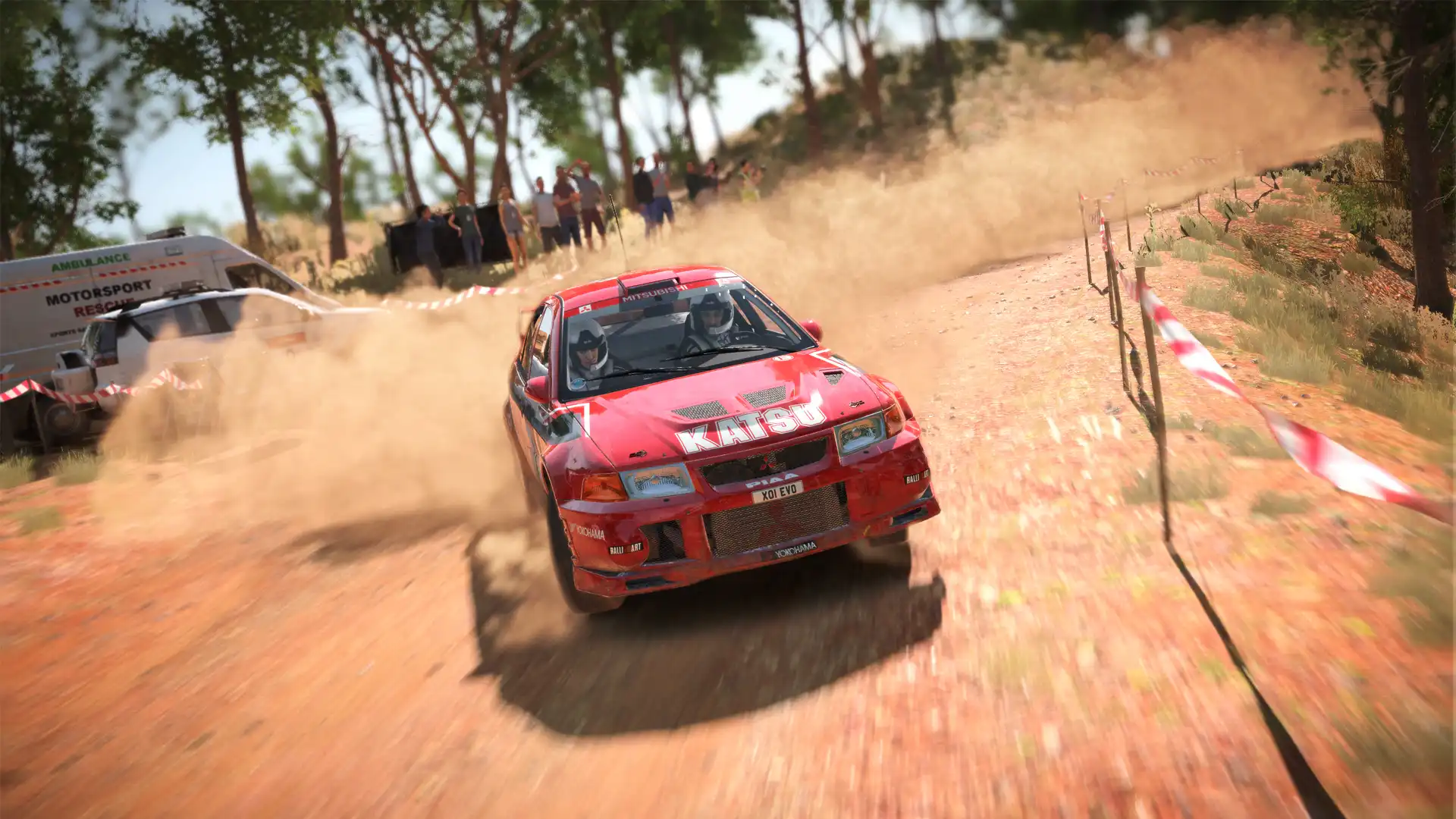
第四步:保存配置并测试效果
错误做法:修改完设置后直接退出游戏,下次打开可能需要重新配置或丢失设置。正确做法:在Reshade界面点击‘保存’将当前配置保存为 .ini 文件,游戏内驾驶一段路线观察画面变化,如有需要可返回Reshade调整参数直至满意为止。
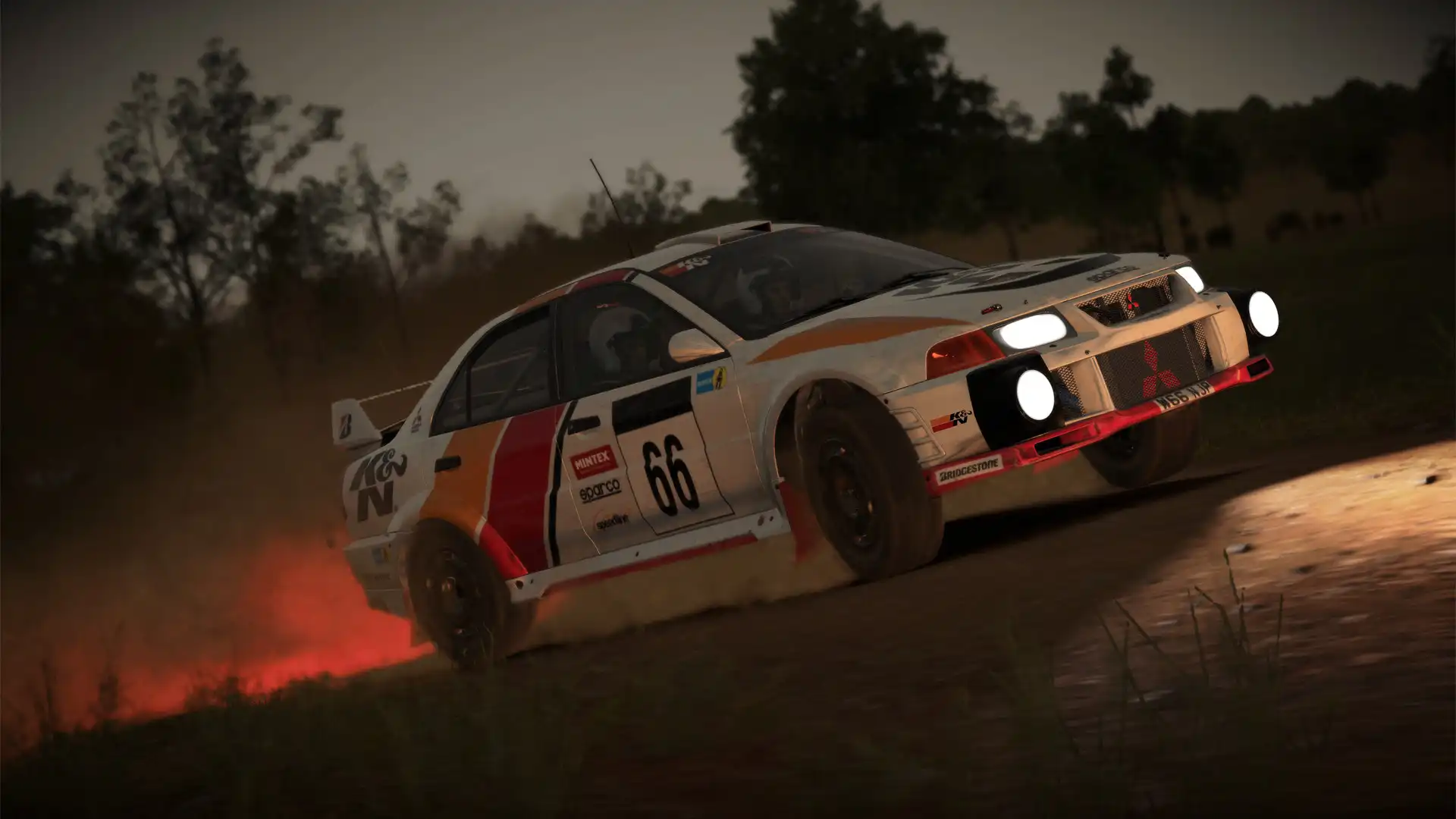
常见问题
尘埃4Reshade调整后画面太暗怎么办?
在Reshade面板中找到‘曝光’或‘亮度’滑块向右拖动增加亮度,同时可以适当降低‘饱和度’避免颜色过于艳丽导致视觉疲劳。
尘埃4Reshade无法注入怎么办?
确认游戏版本是否最新,同时检查Reshade与DirectX版本是否匹配,若仍然失败可尝试以管理员身份运行游戏或在Reshade设置中切换渲染API。
尘埃4Reshade对性能有什么影响?
开启高级后处理滤镜会消耗显存和GPU资源,建议显卡性能一般的用户只开启基础锐化和轻度曝光,以保证游戏流畅运行。
下载与版本说明见 尘埃4。