
LieF〜献给亲爱的你〜黑屏
「LieF〜献给亲爱的你〜黑屏」通常由文件完整性、全屏兼容性或显卡驱动冲突引起,请按以下步骤排查,无需重装系统或修改存档。
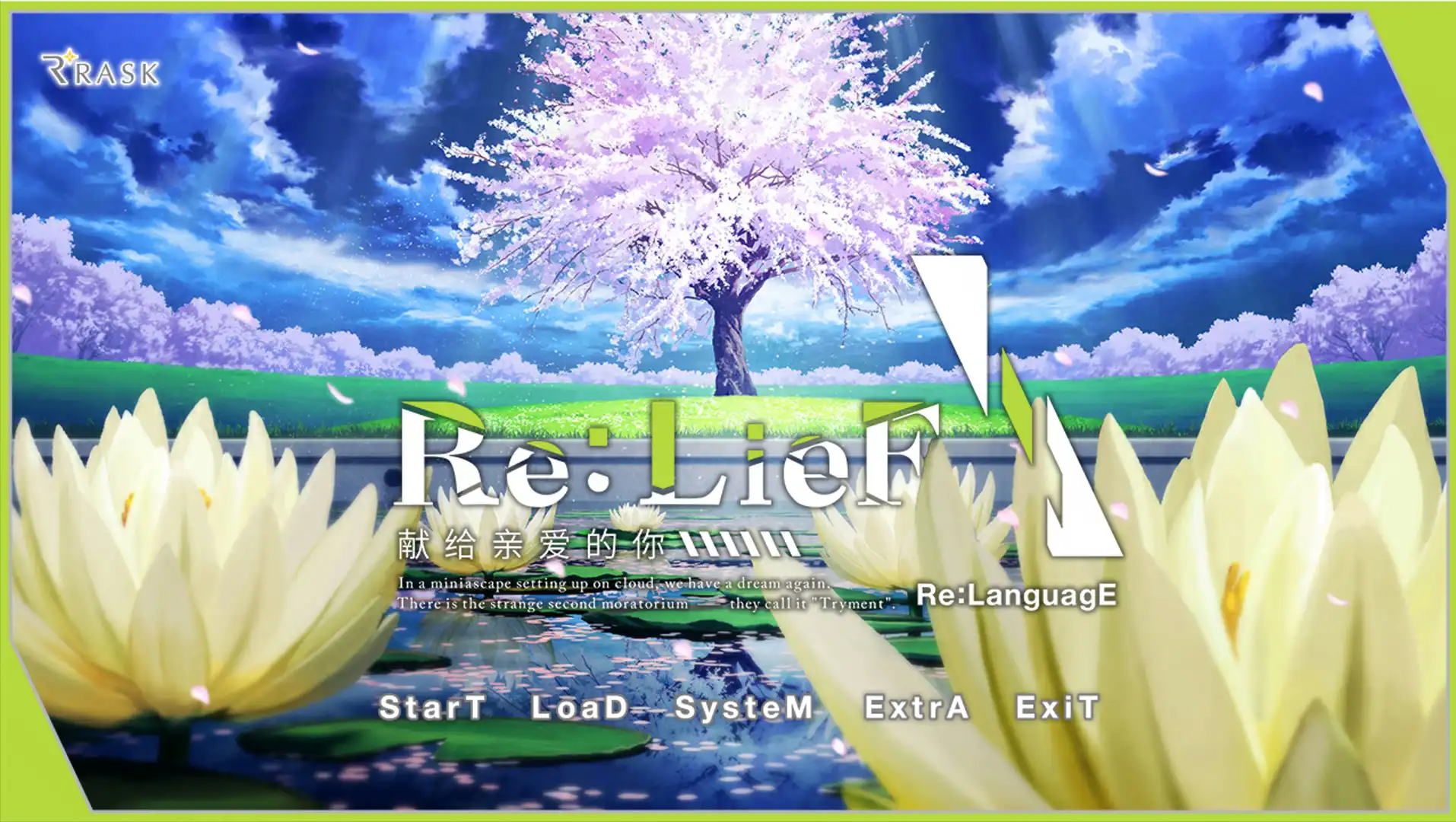
校验游戏文件完整性
打开你购买或下载「Re:LieF 〜献给亲爱的你〜」的平台(如Steam),右键游戏名→属性→本地文件→验证游戏文件的完整性。等待进度条走完,平台会自动补全缺失或损坏的文件。常见坑:如果之前用过汉化补丁或非官方字体,验证后可能被还原为日文,此时需重新打补丁,但补丁本身也可能导致黑屏,建议先以原版文件测试。
切换全屏与窗口模式
黑屏但能听到声音或鼠标有反应时,按 Alt+Enter 强制切换窗口模式。如果成功显示画面,进入游戏设置将分辨率改为 1280×720 并勾选「窗口化」。若 Alt+Enter 无效,在游戏根目录找到 config.ini 或 settings.cfg(文件名可能不同),用记事本打开,将 FullScreen=1 改为 FullScreen=0,保存后重启游戏。注意:部分版本需要管理员权限才能保存配置文件,请右键记事本→以管理员身份运行。
关闭覆盖层与第三方软件
Steam、Discord、NVIDIA GeForce Experience 等覆盖层会与「LieF〜献给亲爱的你〜」的渲染引擎冲突。先关闭这些软件:右键任务栏图标→退出。如果使用 MSI Afterburner、RivaTuner 等帧数监控工具,也请完全关闭。常见坑:即使关闭了覆盖层,某些杀毒软件(如360、火绒)的「游戏模式」仍可能拦截画面输出,建议暂时退出杀毒软件再试。
更新或回滚显卡驱动
NVIDIA 用户:打开 GeForce Experience→驱动程序→检查更新,安装最新 Game Ready 驱动。如果更新后黑屏更频繁,则去官网下载前一个版本(如 537.58)并执行清洁安装。AMD 用户:在 Adrenalin 软件中点击「检查更新」,或使用 AMD Cleanup Utility 彻底卸载旧驱动后重装。Intel 核芯显卡:前往 Intel 官网下载对应 CPU 的最新驱动。注意:不要使用 Windows 自动更新的驱动,必须从芯片厂商官网获取。
调整兼容性设置与禁用全屏优化
找到游戏主程序(ReLieF.exe 或类似名称),右键→属性→兼容性→勾选「以 Windows 7 兼容模式运行」和「禁用全屏优化」→应用。如果游戏目录下有 d3d9.dll 或 d3d11.dll 等文件,可能是旧版渲染补丁,先将其重命名为 .bak 再测试。常见坑:部分玩家反映「LieF〜献给亲爱的你〜」在 Windows 11 24H2 上黑屏,此时需额外勾选「以管理员身份运行此程序」。
检查视频解码器与字体文件
黑屏若出现在开场动画或特定场景,说明系统缺少必要的视频解码器。安装 K-Lite Codec Pack(标准版即可),重启电脑。如果黑屏伴随文字乱码或方块,则需安装游戏自带的字体(通常在 redist 文件夹内),或手动安装「MS Gothic」日文字体。注意:不要安装过多解码器包,以免冲突;若问题依旧,可在游戏设置中关闭「播放动画」选项。
常见问题
「LieF〜献给亲爱的你〜」黑屏但能听到背景音乐,怎么解决?
这通常是全屏模式与当前分辨率不匹配。先按 Alt+Enter 切到窗口,再进设置改分辨率。如果无效,按步骤2修改配置文件中的 FullScreen 参数。
Steam 版「Re:LieF 〜献给亲爱的你〜」黑屏,验证文件后还是不行?
验证文件后请重启 Steam 和电脑。如果仍然黑屏,尝试步骤4的兼容性设置,并关闭 Steam 覆盖层(Steam→设置→游戏中→取消勾选「启用 Steam 界面」)。
笔记本双显卡玩「LieF〜献给亲爱的你〜」黑屏,怎么指定独显?
NVIDIA 笔记本:右键桌面→NVIDIA 控制面板→管理 3D 设置→程序设置→添加 ReLieF.exe→首选图形处理器选「高性能 NVIDIA 处理器」。AMD 笔记本:在 Radeon Software 中同样指定高性能。设置后重启游戏。
下载与版本说明见 Re:LieF 〜献给亲爱的你〜。