
叛逆连队2闪退解决
叛逆连队2闪退解决方法如下:检查游戏文件完整性是第一步,若仍有问题请尝试切换全屏模式或兼容性设置,确保显卡驱动与游戏版本兼容。
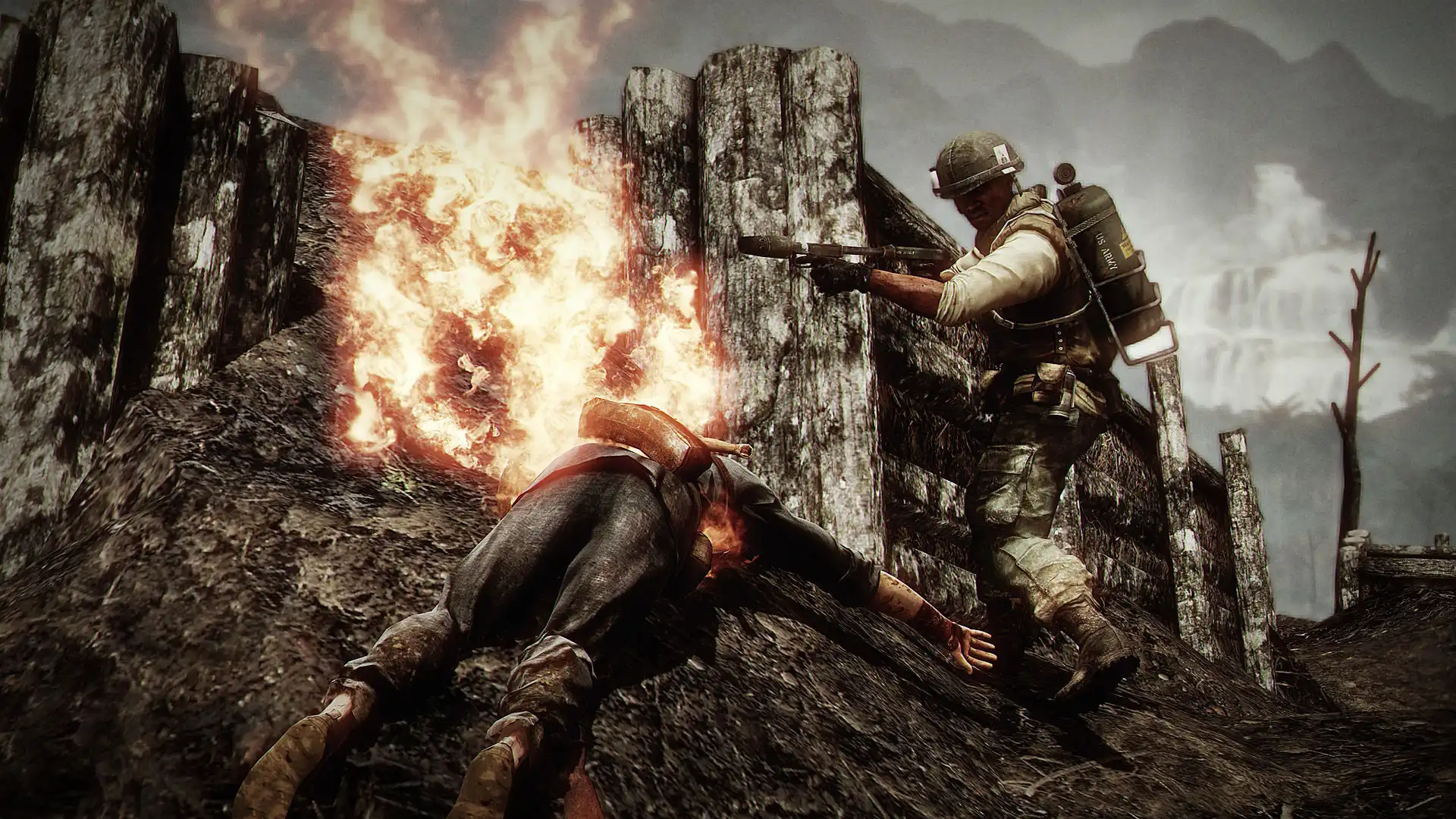
检查游戏文件完整性
在游戏启动器或平台(如Origin/Electronic Arts App)中找到叛逆连队2,使用‘修复’或‘检查文件完整性’功能。这能修复因下载中断或文件损坏导致的闪退问题。若提示修复成功,重启游戏测试是否仍闪退。
切换至窗口化或兼容性模式
打开叛逆连队2设置,将显示模式改为‘窗口化’或‘窗口模式’。如果问题依旧,右键游戏快捷方式选择‘属性’→‘兼容性’,勾选‘以兼容模式运行此程序’,并选择Windows 7或Windows 8的兼容模式,以绕过系统兼容性冲突。
检查显卡驱动与设置
确保显卡驱动已更新至最新版本。进入叛逆连队2的‘图形设置’,强制使用独立显卡运行,并检查‘垂直同步’选项,尝试关闭或开启该选项,部分用户通过调整显卡控制面板的3D设置解决了黑屏或闪退问题。
以管理员身份运行
右键点击叛逆连队2的启动图标或桌面快捷方式,选择‘以管理员身份运行’。这能解决因权限不足导致的文件写入失败或资源加载错误,特别是在Windows 10/11系统上常见的闪退现象。
清理临时文件与重置设置
打开游戏安装目录,删除‘~mp'或临时缓存文件夹。随后在游戏设置中将所有选项恢复默认值,避免自定义配置(如分辨率、画质)因超出硬件能力或驱动兼容性导致的崩溃。重启电脑后再次尝试启动游戏。
常见问题
叛逆连队2启动后直接黑屏怎么办?
首先确认显卡驱动是否更新,其次尝试在启动参数中添加'-windowed'强制窗口模式,或在兼容性设置中降低兼容级别,通常能解决黑屏问题。
叛逆连队2提示‘已停止工作’如何修复?
该错误通常是系统权限或文件缺失导致的。请右键游戏图标选择‘以管理员身份运行’,并使用平台自带的‘修复游戏’功能检查并修复损坏的游戏文件。
叛逆连队2在Win10/Win11上频繁闪退怎么解决?
兼容性设置是关键,请将游戏设置为‘以兼容模式运行(Windows 7)’,并右键以管理员身份运行。同时检查是否有后台冲突的软件(如杀毒软件、录屏软件)导致的拦截。
下载与版本说明见 战地:叛逆连队2。