
尘埃拉力赛1手柄
尘埃拉力赛1手柄的配置重点在于确保输入设备被游戏正确识别,并通过自定义键位解决不同品牌手柄的映射冲突。由于尘埃拉力赛1对模拟信号的精度要求较高,建议在进入游戏前先在系统层级完成设备验证。
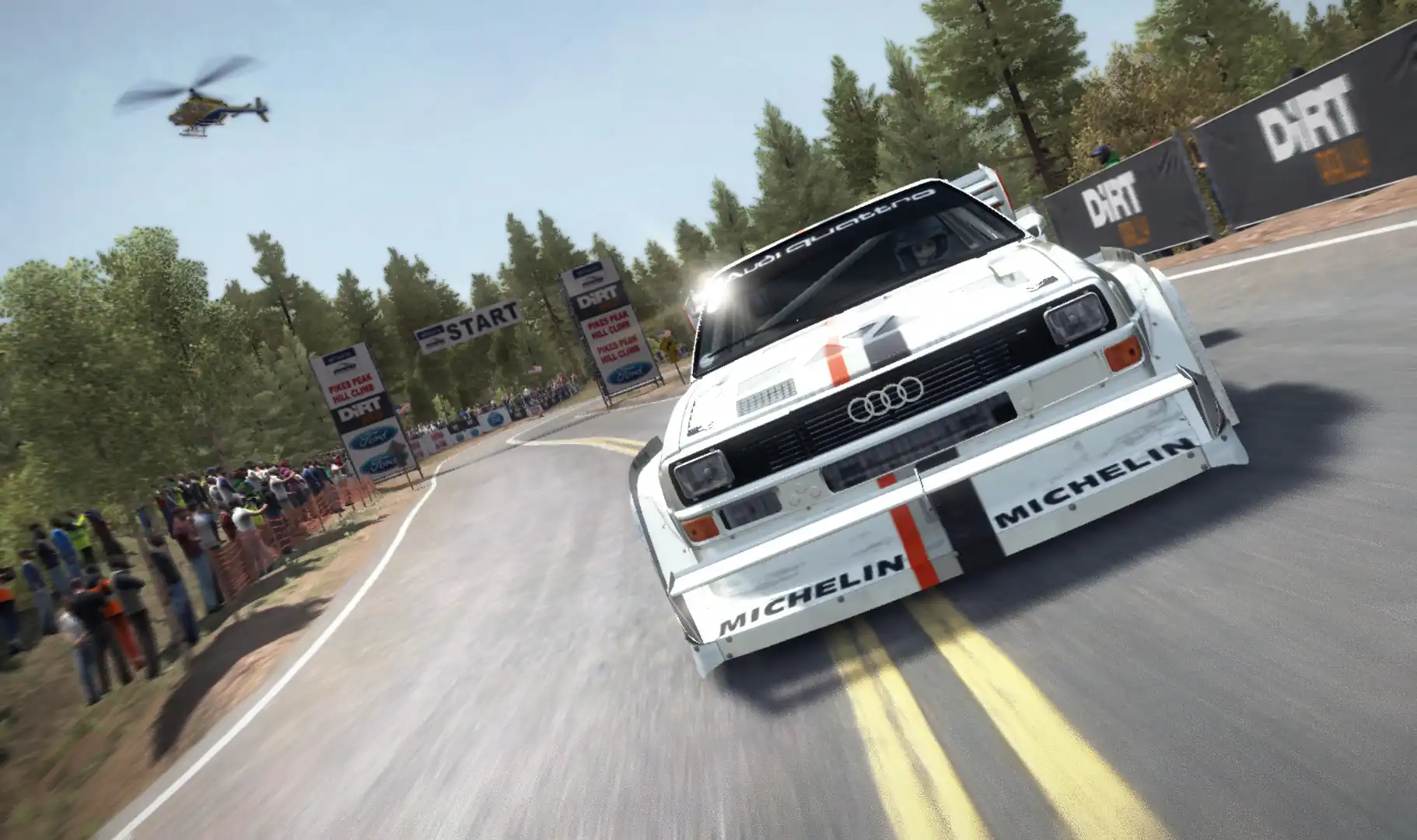
检查尘埃拉力赛1手柄物理连接与识别
启动尘埃拉力赛1前,先将手柄连接至电脑。如果是Xbox手柄,直接通过USB或蓝牙连接即可;如果是PS4/PS5手柄,由于尘埃拉力赛1原生支持程度不同,建议在Windows控制面板的“设备和打印机”中确认设备状态为“已连接”。如果进入游戏后发现无法操作,请检查手柄是否处于X-Input模式,因为尘埃拉力赛1对X-Input协议的兼容性最好。避免使用劣质转接头,否则会导致方向摇杆出现漂移或按键失效。
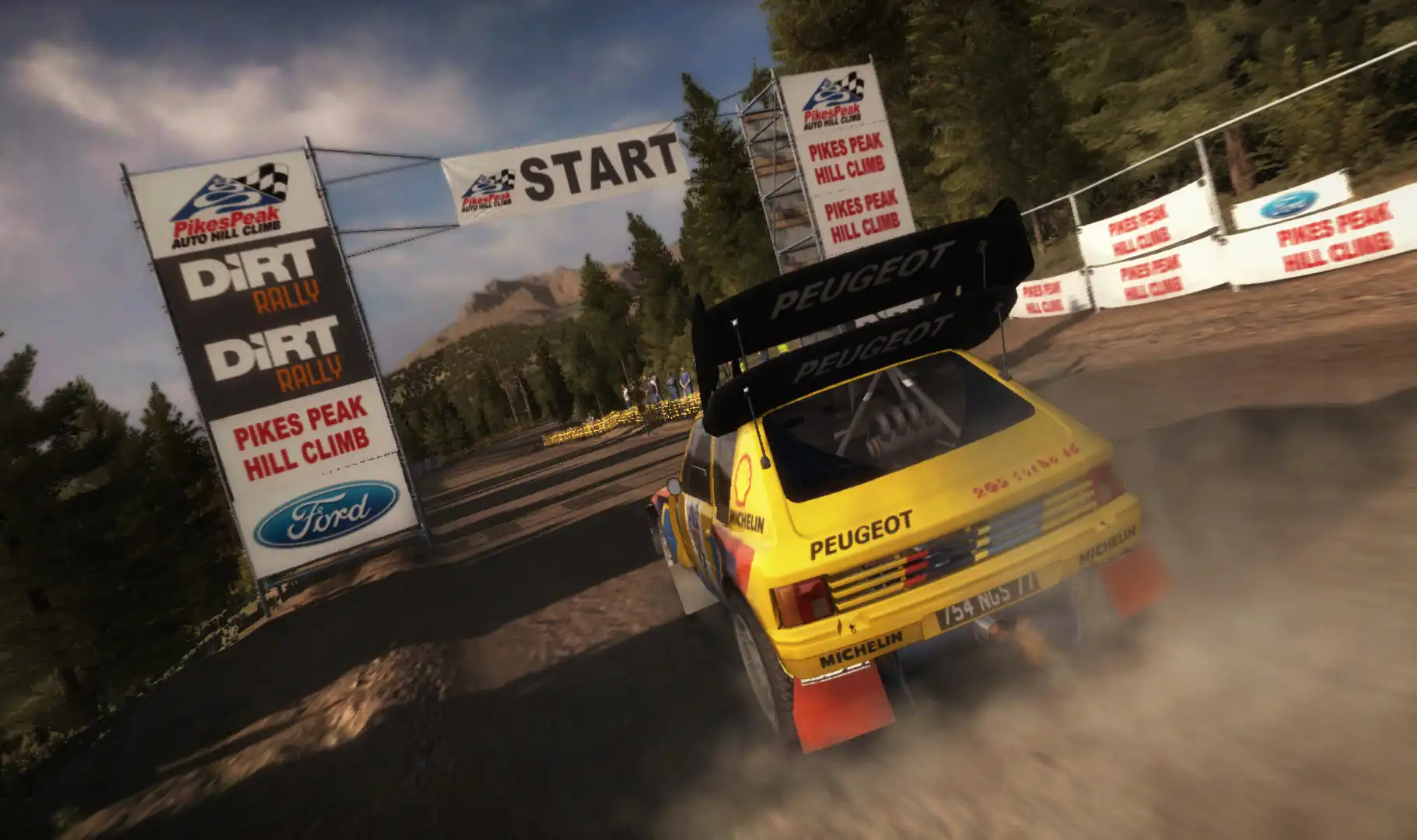
在Steam设置中强制启用手柄支持
若尘埃拉力赛1无法识别手柄,需通过Steam的输入层进行干预。打开Steam客户端,进入“设置”->“控制器”->“通用控制器设置”,根据自己使用的设备勾选“Xbox配置支持”、“PlayStation配置支持”或“通用游戏手柄配置支持”。完成勾选后,重启尘埃拉力赛1。这样Steam会将非原生支持的手柄模拟成Xbox 360控制器,从而让尘埃拉力赛1能够正常读取输入信号。
修改尘埃拉力赛1自定义键位映射
进入尘埃拉力赛1的主菜单,选择“Options(选项)”->“Controls(控制)”。在控制设置界面,你可以看到当前激活的设备。选择“Custom(自定义)”方案,依次点击需要修改的功能(如油门、刹车、手刹),然后按下手柄上对应的按键进行绑定。建议将手刹绑定在容易快速触发的按键上,因为尘埃拉力赛1在过弯时频繁使用手刹。修改完成后,务必点击保存,否则重启游戏后会恢复默认设置。
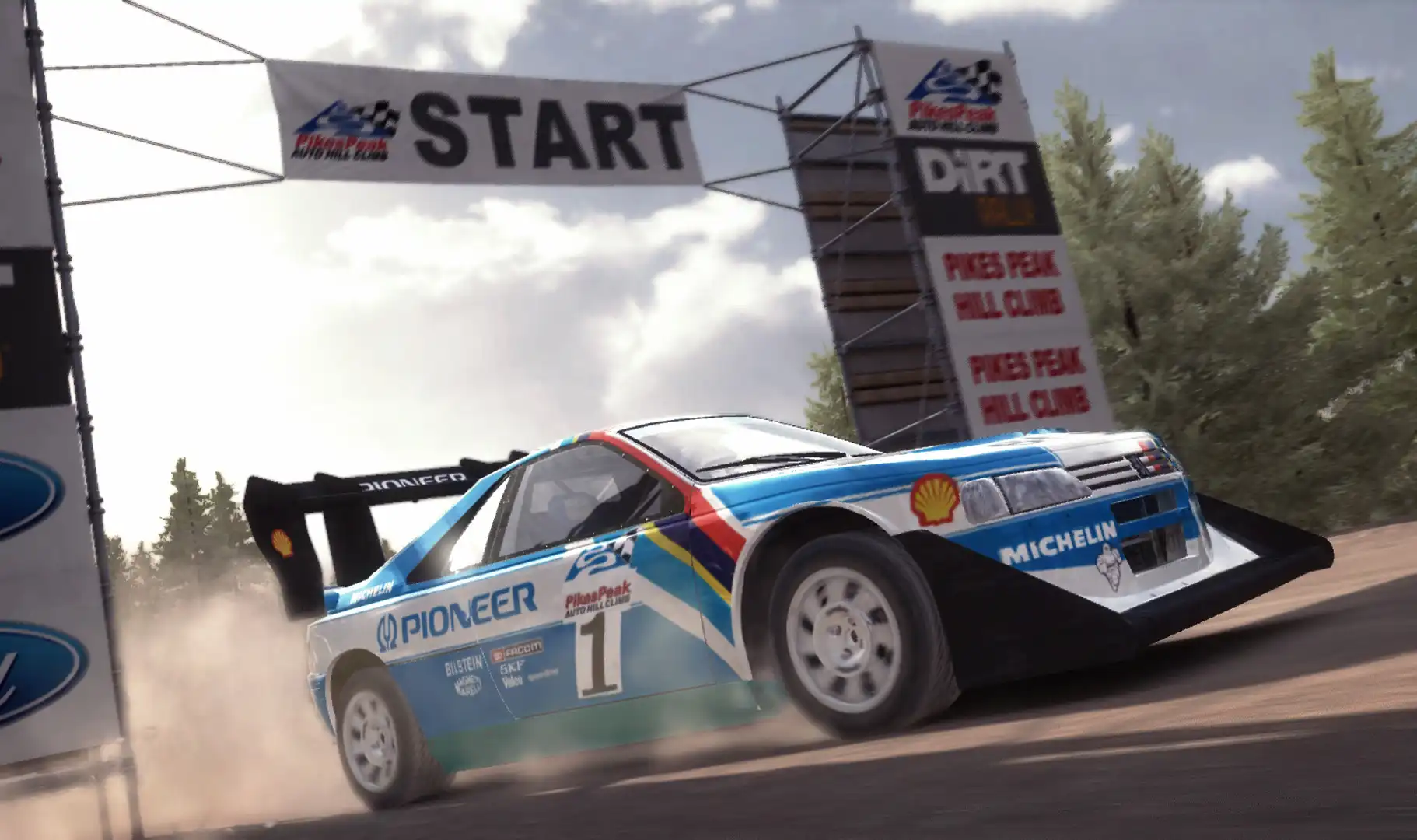
调整尘埃拉力赛1手柄死区与灵敏度
在尘埃拉力赛1的控制设置中,找到“Deadzone(死区)”和“Sensitivity(灵敏度)”选项。如果发现车辆在直线行驶时会自动轻微转向,请适当增加转向轴的死区数值,直到车辆保持直线。如果觉得转向响应太慢,则调高灵敏度。对于使用摇杆而非方向盘的玩家,建议将死区设置在3%-5%之间,以平衡操作精度和硬件磨损带来的漂移问题。
排查尘埃拉力赛1手柄冲突与失效
如果尘埃拉力赛1在运行中突然失去手柄响应,请检查是否有其他输入设备(如飞行摇杆、方向盘踏板)干扰。尝试拔掉除手柄外的所有外设,重新启动尘埃拉力赛1。若使用第三方模拟软件(如DS4Windows),请确保软件在游戏启动前已运行,并检查是否开启了“隐藏DS4控制器”选项,以防止尘埃拉力赛1同时接收到两个设备的输入信号导致按键混乱。
常见问题
为什么尘埃拉力赛1手柄的摇杆转向太快,没法精准控制?
这是因为尘埃拉力赛1的默认线性度较高。请在控制设置中调低转向灵敏度,并尝试增加转向死区。如果依然觉得太快,建议在Steam控制器设置中将摇杆的响应曲线改为“线性”或自定义曲线,以获得更平滑的转向体验。
尘埃拉力赛1手柄按键映射后,部分按键没反应怎么办?
请检查是否在Steam中设置了冲突的快捷键覆盖。建议关闭Steam覆盖界面,或者在Steam控制器布局中选择“官方配置”或“社区最受欢迎配置”,然后进入尘埃拉力赛1内部再次进行微调,确保游戏内设置与Steam映射层不冲突。
使用PS5手柄玩尘埃拉力赛1时,界面显示的按键图标不对?
尘埃拉力赛1是一款较早的游戏,可能无法在界面上显示PS5的△○✖□图标,即使操作正常,界面依然会显示Xbox的ABXY图标。这属于游戏 UI 兼容性问题,不影响实际操作,只需对照按键位置进行操作即可。
下载与版本说明见 尘埃拉力赛1。