
时光超市路径优化攻略
时光超市路径优化攻略:当你发现游戏出现卡顿或掉帧时,首先检查画质设置是否过高,这是解决问题的第一步。
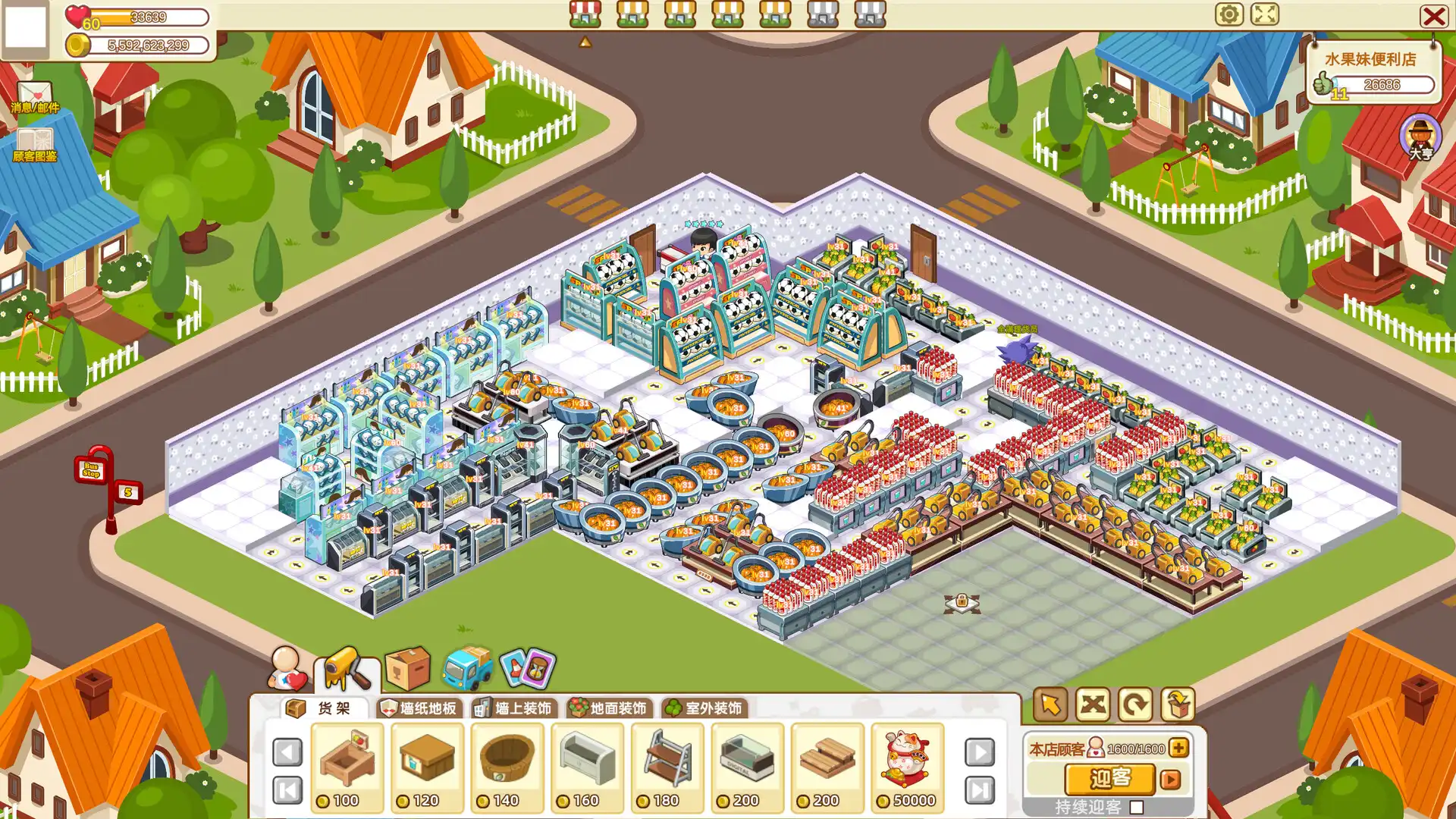
调低画质设置
打开游戏设置菜单,找到画质选项。如果当前设置为高或超高,请将其调低至中等或低等级。高画质设置会消耗大量显卡资源,导致低端设备出现卡顿和掉帧现象。简单来说,降低画质可以显著提升流畅度。
切换至窗口化或窗口化全屏模式
在显示设置中尝试切换模式。全屏模式有时会与系统其他进程冲突,导致性能下降。建议选择‘窗口化’或‘窗口化全屏’,这样可以更好地与其他程序共享资源,减少因独占模式带来的潜在卡顿。如果游戏无法全屏,这也是解决问题的有效途径。
关闭后台高占用程序
在优化游戏路径前,请确保电脑后台没有不必要的程序运行。打开任务管理器,查看CPU和内存占用最高的进程。如果有浏览器、下载工具或其他游戏在后台运行,请关闭它们。这些程序会抢夺系统资源,直接影响《时光超市》的运行流畅度,导致掉帧。
笔记本切换高性能模式
如果你使用的是笔记本电脑,系统可能默认使用集成显卡或省电模式。进入笔记本的图形设置或控制面板,将《时光超市》的运行模式切换为‘高性能’或‘游戏模式’。这会强制使用独立显卡运行游戏,从而解决因显卡模式不当导致的卡顿问题,显著提升帧率。
更新显卡驱动
显卡驱动的版本直接影响游戏的兼容性和性能。访问显卡官方网站(如DeepSeek V4 Pro或AMD),下载并安装最新的驱动程序。旧驱动可能无法有效支持游戏的最新版本,导致兼容性问题和性能瓶颈。更新后通常能解决许多未解释的卡顿和掉帧情况。
常见问题
时光超市出现掉帧怎么调设置才流畅?
首先降低画质设置,其次尝试切换窗口化模式,关闭后台程序,这些步骤能有效缓解掉帧问题。
笔记本玩时光超市卡顿如何解决?
打开笔记本的图形设置,将游戏强制切换到高性能模式或独立显卡运行,这能显著提升游戏流畅度。
时光超市卡顿是因为配置太低吗?
配置不足是常见原因,但也可能是设置过高或驱动问题。建议先按照画质、模式、后台占用的顺序进行调整。
下载与版本说明见 时光超市。