
未述之忆怎么设置
未述之忆怎么设置?进入游戏后,先打开主菜单的“设置”齿轮图标,调整语言为简体中文、音量至70%并关闭动态模糊,再根据设备性能选择“性能优先”或“画质优先”模式,最后在“控制”页将互动键改为鼠标侧键以方便拾取物品。
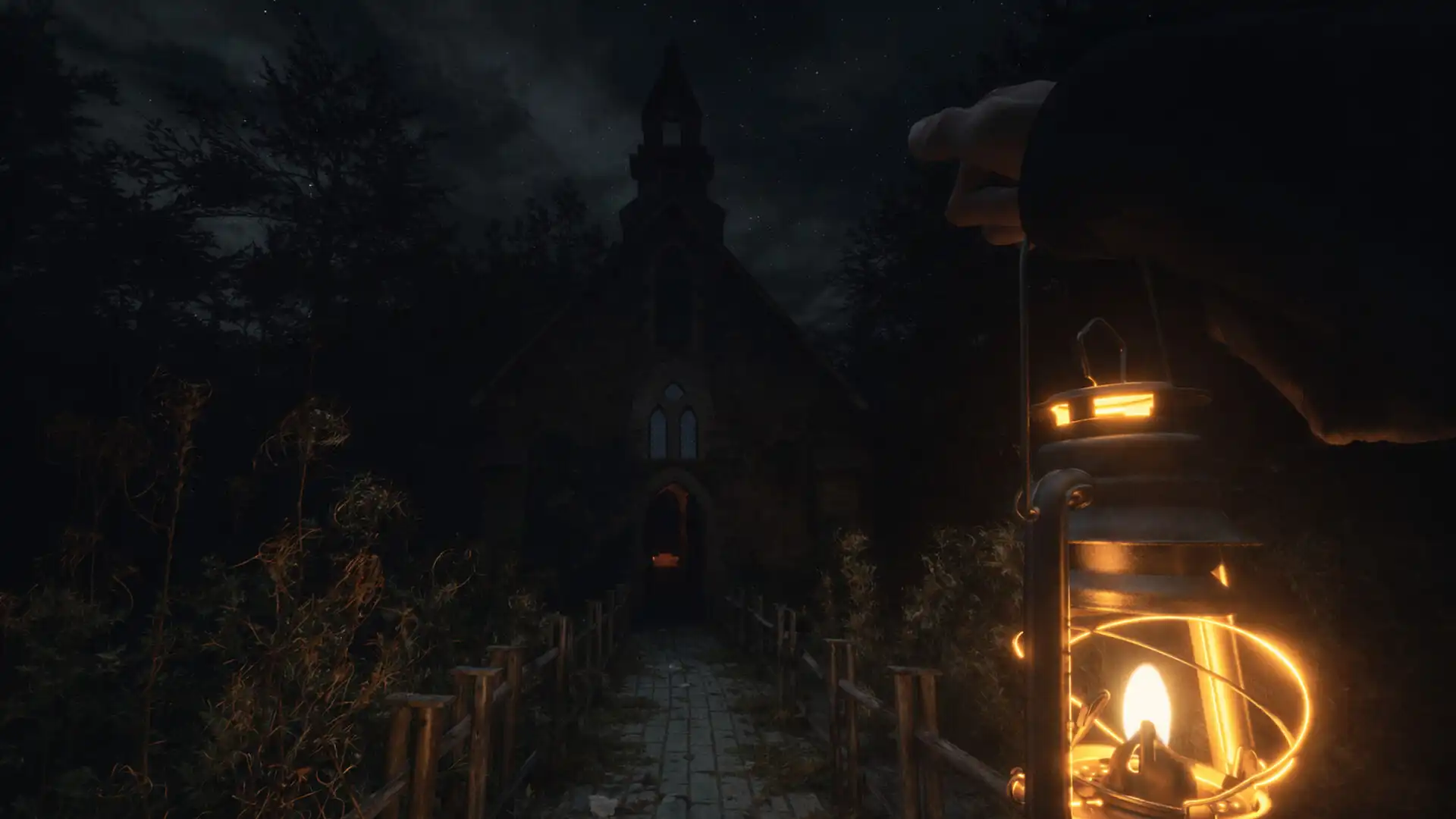
第一步:进入设置界面并切换语言
启动未述之忆:波特墓地后,在主菜单点击右下角的齿轮图标进入设置。第一项是“语言”,默认可能为英文,下拉选择“简体中文”并确认,游戏会立即应用。注意:部分早期版本在首次设置后需重启游戏才能完全生效,若发现菜单仍有英文,退出重进即可。

第二步:调整音量和画面表现
在“音频”标签下,将主音量滑块拖到70%左右,避免环境音过大盖过对话;同时开启“字幕”以防漏听关键线索。转到“视频”标签,关闭“动态模糊”和“景深”——这两项在快速转身时容易导致眩晕,且对解谜无帮助。若帧数低于30,将“阴影质量”设为“低”并开启“垂直同步”防止画面撕裂。
第三步:根据设备选择性能模式
未述之忆的“图形预设”提供“性能优先”“平衡”“画质优先”三档。中低端显卡(如GTX 1060或同级)选“性能优先”可稳定60帧;高端显卡(RTX 3060以上)选“画质优先”能看清墓地纹理中的隐藏符号。切换后需观察场景边缘是否闪烁,若有则手动将“抗锯齿”改为FXAA。
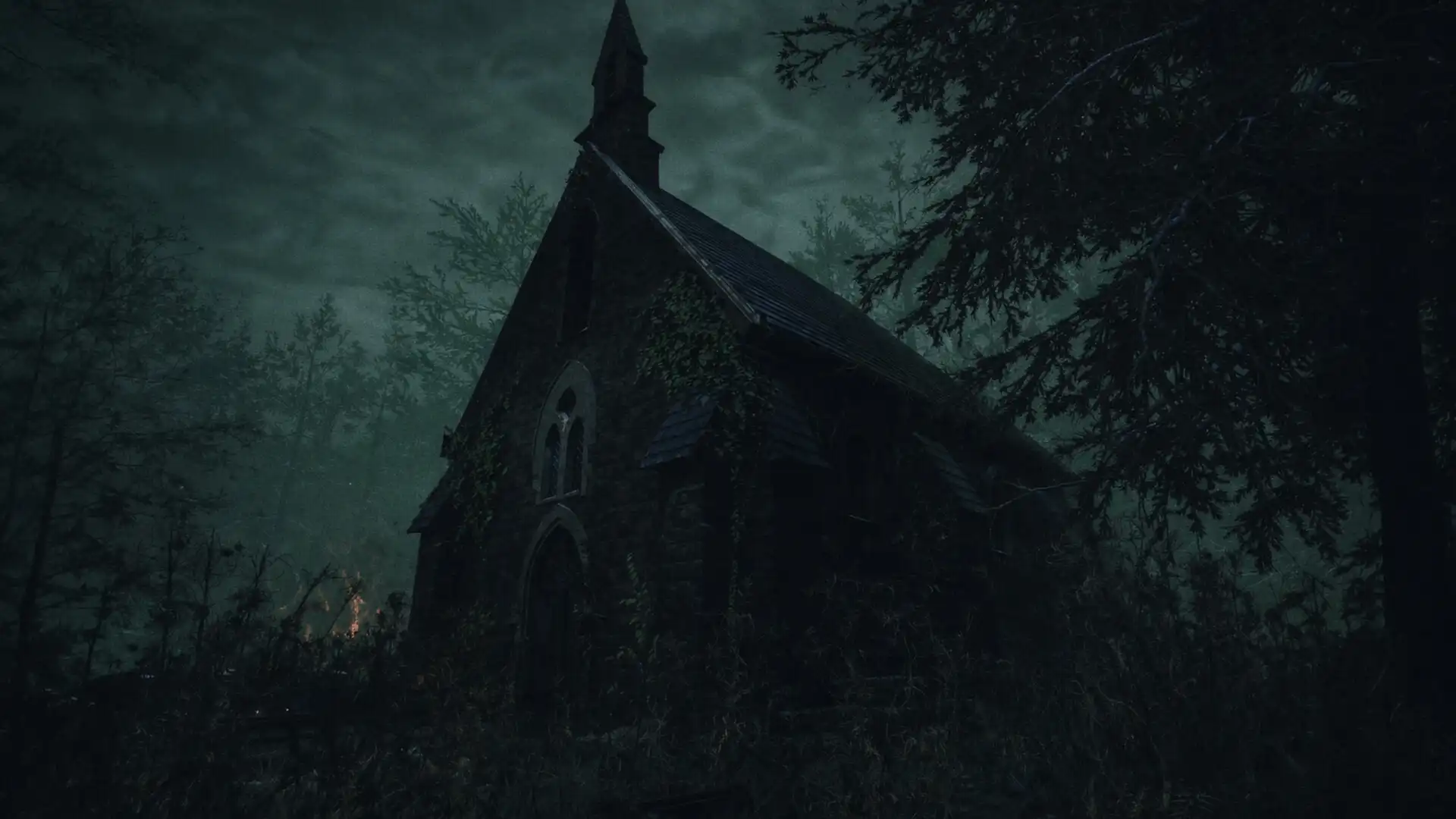
第四步:自定义按键布局
进入“控制”标签,默认互动键为E,但游戏中频繁拾取纸条和工具,建议将“互动/拾取”改为鼠标侧键(如MB4),减少左手疲劳。同时将“手电筒”设为F键,方便在黑暗墓穴中快速开关。注意:未述之忆不支持组合键宏,若使用手柄需在“控制器”页单独校准摇杆死区至15%避免漂移。
第五步:保存设置并测试反馈
所有调整完成后,点击“应用”并返回主菜单。选择“新游戏”或读取存档,在第一个场景(波特墓地入口)测试:转动视角是否流畅、拾取墓碑旁的日记本是否灵敏、背景音乐是否清晰。若发现对话音量过低,回到设置将“语音”单独拉高至80%,同时保持“音效”在60%以平衡脚步声和机关声。
第六步:针对特定问题的专项设置
若遇到存档丢失或设置重置,检查游戏目录是否包含中文路径(如“D:/游戏/未述之忆”),改为纯英文路径即可解决。若鼠标在菜单中卡顿,在“视频”页关闭“全屏优化”并勾选“窗口化全屏”。这些设置不会影响成就解锁,可放心调整。
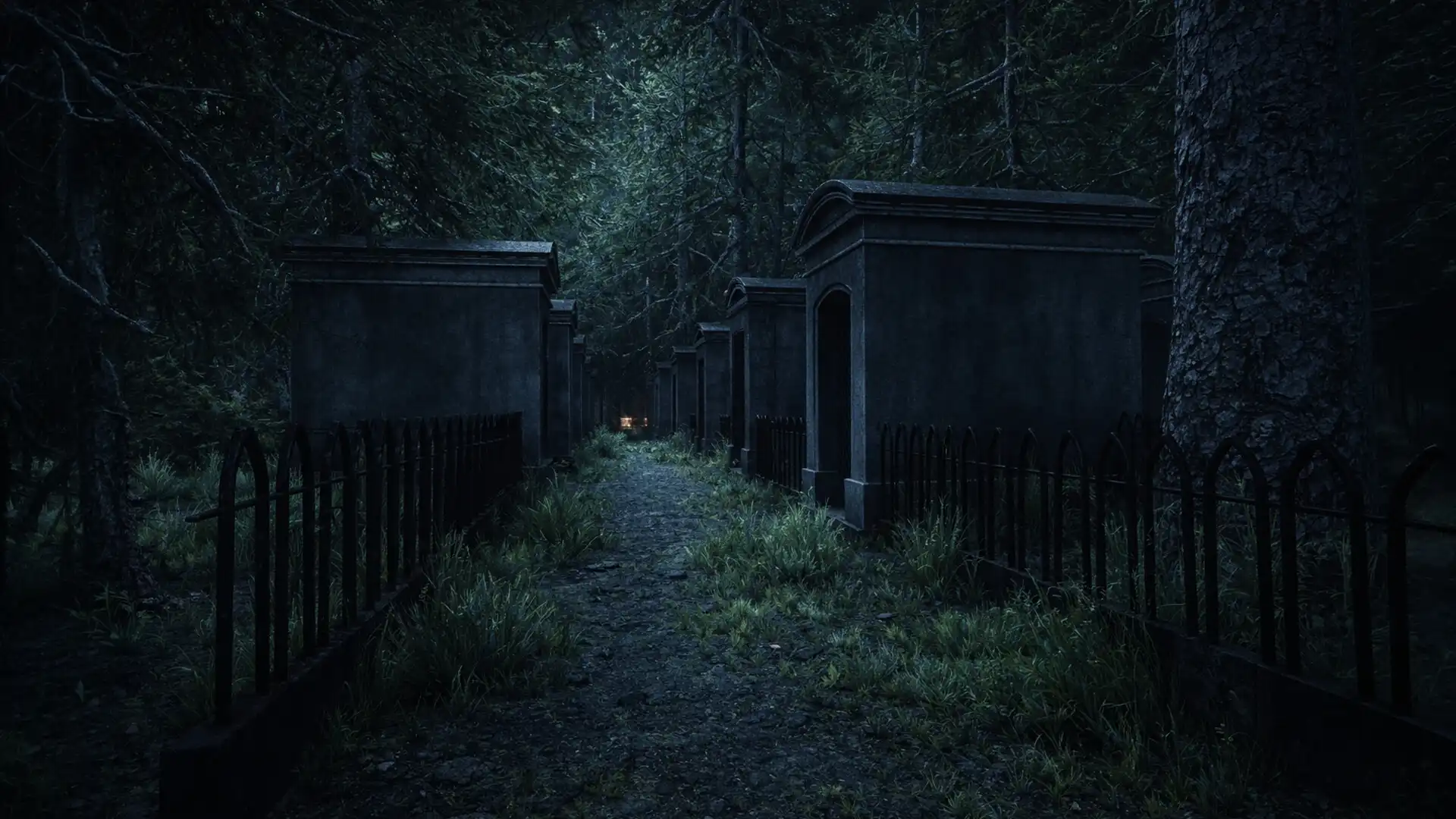
常见问题
未述之忆设置后画面还是模糊怎么办?
先确认是否关闭了“动态模糊”和“景深”,若仍模糊,在“视频”页将“渲染比例”从默认的80%拉到100%,这会增加清晰度但会降低5-10帧。如果显卡支持,开启NVIDIA DLSS或AMD FSR的“质量”模式也能改善。
未述之忆怎么设置中文语音?
未述之忆:波特墓地目前仅支持英文语音,设置中只有“字幕语言”可选简体中文。若希望听到中文配音,需等待官方后续更新或安装第三方语音包(注意备份原文件)。
未述之忆设置后帧数反而更低怎么办?
先检查是否误开了“光线追踪”,该选项在设置中名为“光追反射”,中低端显卡务必关闭。其次将“纹理质量”降为“中”,因为墓地场景的高清贴图非常吃显存。若仍卡顿,在“控制”页关闭“视角平滑”,能减少输入延迟。
下载与版本说明见 未述之忆:波特墓地。