
谢尔曼指挥官手柄设置
谢尔曼指挥官手柄设置,核心是让游戏正确识别手柄并让每个按键都落在你习惯的位置上,而不是去调游戏内的坦克参数。先确认手柄被系统认到,再进游戏改键位,最后处理Steam和系统层的干扰,这套顺序能避开九成的手柄失灵问题。
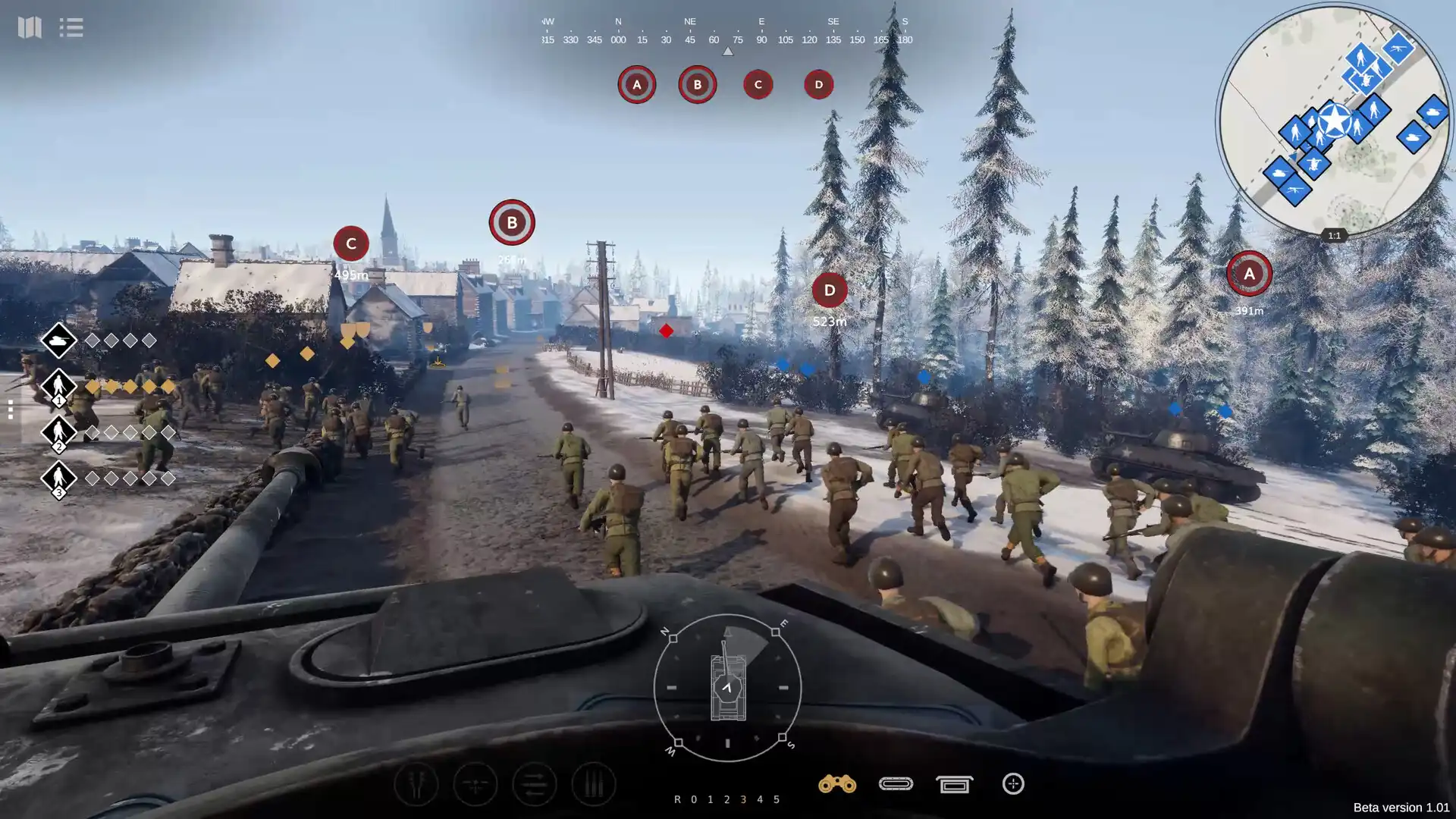
先确认手柄在Windows里已被识别
在打开谢尔曼指挥官之前,先把手柄插上(有线或无线接收器),按Win+R输入joy.cpl回车,打开游戏控制器列表。如果里面能看到你的手柄名称,并且按按键时对应格子有反应,说明手柄本身没问题。如果这里没反应,换一个USB口或重装手柄驱动,别急着进游戏,因为谢尔曼指挥官读取的是系统识别结果,系统层没认到,游戏里必然没反应。常见坑:用蓝牙手柄时,Windows偶尔会把手柄识别成“已配对但未连接”,这时要进蓝牙设置删除设备重新配对,而不是反复拔插接收器。
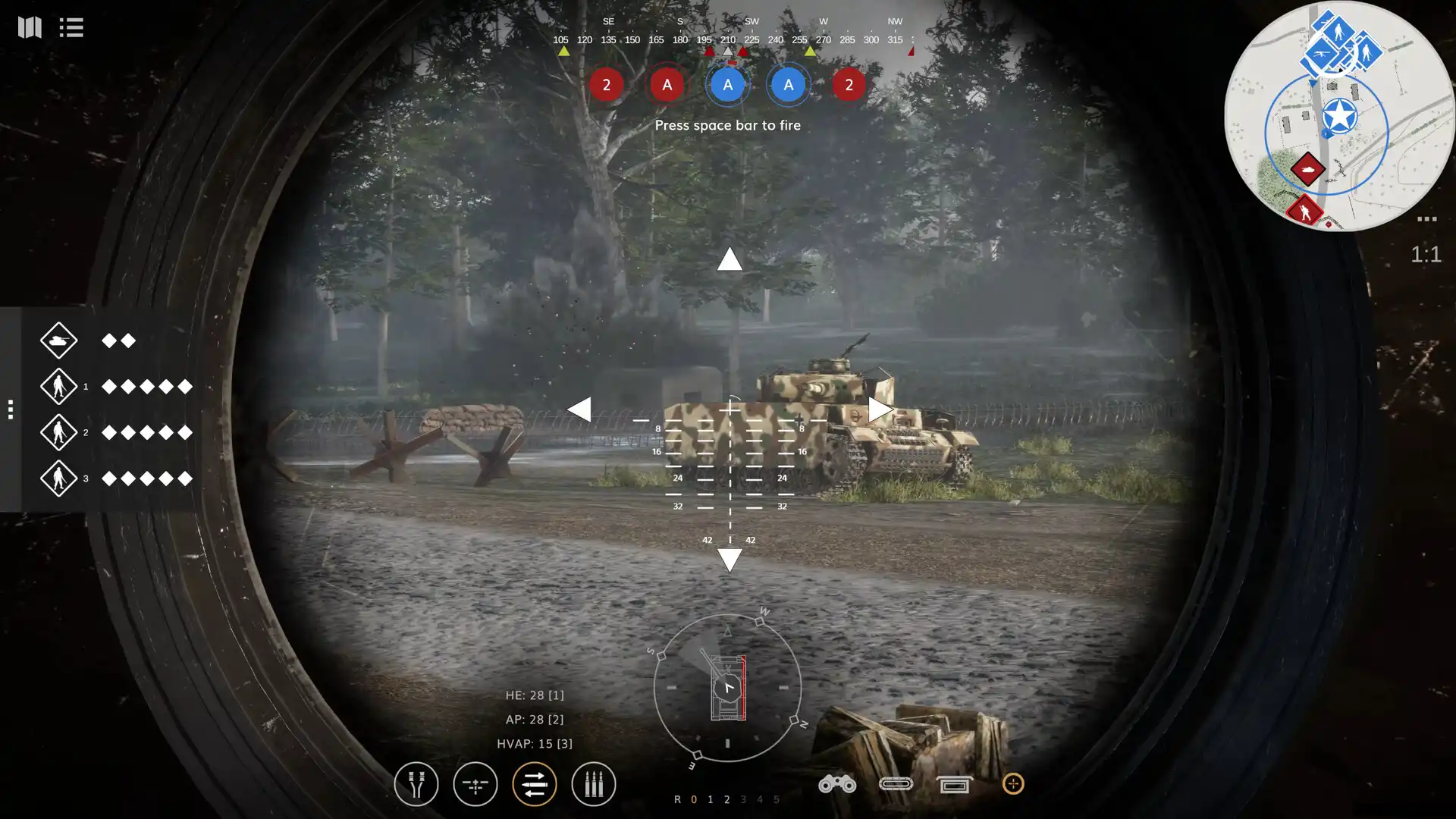
进游戏后先看手柄是否被自动检测
启动谢尔曼指挥官,在主菜单或设置里找“控制器”或“手柄”选项,不同版本位置可能不同,但一般都在“设置-控制”里。如果手柄已被识别,选项里会显示手柄图标或手柄名称,并且按键映射列表是可编辑的。如果这里显示“未检测到”,先别改任何键位,回到第一步检查系统识别,或者把手柄拔掉重新插一次。常见坑:有些玩家在游戏运行中插拔手柄,虽然系统能识别,但谢尔曼指挥官不会热插拔,必须重启游戏才能读到。所以插好手柄再启动游戏,顺序别反。
改键位前先重置为默认,再逐键调整
在谢尔曼指挥官的手柄设置界面,先点“重置默认”或“恢复默认键位”,这样能清掉之前可能存在的错误映射。然后逐项修改:移动、视角、开火、瞄准、装填、切换武器等。每改一个键,按一下手柄对应按键,界面会显示你按下的键位名称,确认无误再改下一个。常见坑:有些按键在游戏里是组合键(比如同时按两个键),但手柄设置界面只支持单键映射,如果你发现某个功能无法绑定,可能是游戏设计如此,不是手柄坏了。别把油门和刹车绑到同一根轴上,否则会互相抵消。
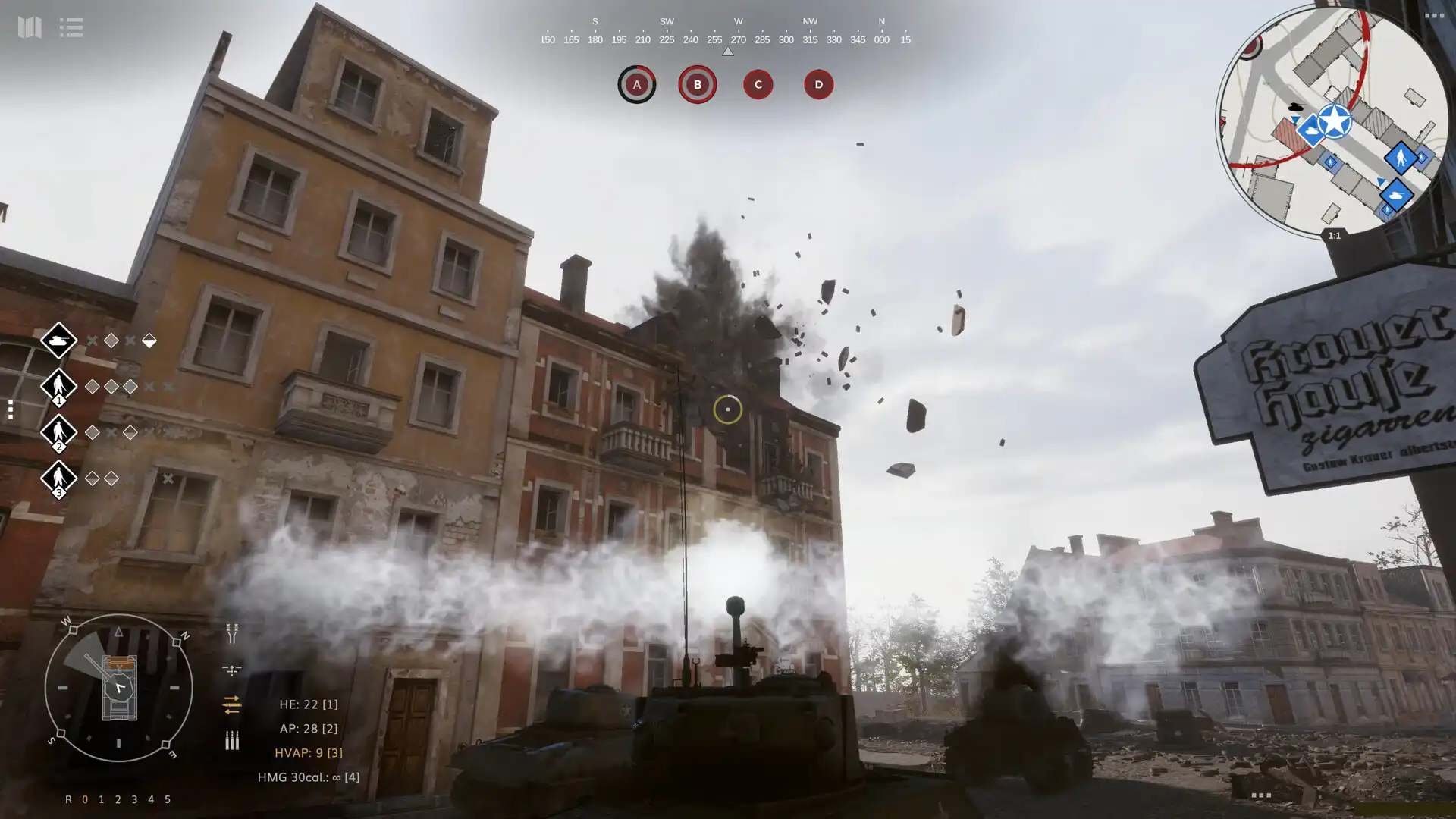
Steam手柄配置要关掉或设为“默认设置”
如果你是通过Steam启动谢尔曼指挥官,Steam可能会用自己的手柄配置覆盖游戏内的设置。打开Steam客户端,进入“设置-控制器-常规控制器设置”,确认你的手柄类型被勾选(比如Xbox配置支持、PlayStation配置支持)。然后右键库里的谢尔曼指挥官,选“属性-控制器”,把“使用Steam输入”改为“已禁用”或“使用默认设置”,这样游戏就能直接读取手柄,而不是被Steam的映射干扰。常见坑:很多玩家在Steam里改了键位,但进游戏发现没生效,其实是Steam的配置优先级高于游戏内设置,必须关掉Steam输入才能让游戏内的键位生效。
系统层按键映射工具(如Xbox配件)要清空
如果你装过Xbox Accessories、DS4Windows、JoyToKey这类按键映射工具,它们会在系统层拦截手柄信号。在运行谢尔曼指挥官前,先关闭这些工具的后台进程,或者把它们的配置恢复到默认。特别是DS4Windows,它会把手柄模拟成Xbox手柄,但谢尔曼指挥官可能已经原生支持PS手柄,这样就会出现按键错乱。常见坑:有些映射工具开机自启,你忘了关,进游戏后手柄按键完全不对,还以为游戏bug。检查任务栏右下角有没有这类图标,右键退出后再进游戏。
手柄没反应时,先切换USB模式或重新配对
如果以上步骤都做了,但谢尔曼指挥官里手柄还是没反应,尝试切换手柄的连接模式。比如Xbox手柄可以短按配对键切换蓝牙和无线模式,PS手柄可以按住Share+PS键进入配对模式。切换后再进游戏测试。如果手柄在系统里正常但游戏里没反应,可能是游戏版本对手柄支持不完整,可以试试在Steam的“大屏幕模式”下启动游戏,有时能触发不同的输入路径。常见坑:有些杂牌手柄需要切换到Xbox模式(通常按住Logo键几秒),否则系统识别为其他设备,游戏不认。
常见问题
谢尔曼指挥官手柄按键错乱怎么办?
先关掉Steam输入和DS4Windows等映射工具,然后在游戏内重置默认键位,再逐键重新设置。如果还错乱,检查系统手柄校准(joy.cpl里点属性-校准),必要时重置手柄驱动。
谢尔曼指挥官手柄识别不到,但系统能识别?
先重启游戏,因为游戏不支持热插拔。如果还不行,在Steam属性里禁用Steam输入,并确保没有其他手柄软件在后台运行。最后尝试切换手柄的USB模式或重新配对。
谢尔曼指挥官手柄设置在哪?
进入游戏主菜单,找到“设置”或“选项”,里面会有“控制”或“控制器”子菜单,手柄映射列表就在那里。如果找不到,可以查看游戏内帮助或按Esc键快速打开设置。
下载与版本说明见 谢尔曼指挥官。