
肢解/ChoppedUp手柄
肢解/ChoppedUp手柄识别不了或按键错乱,多半不是游戏问题,而是Steam输入设置和系统手柄驱动在抢设备。先把手柄用USB线直连电脑,再进Steam大屏幕模式关闭Xbox配置支持,最后在游戏内设置里重新映射键位,这套顺序能解决九成问题。
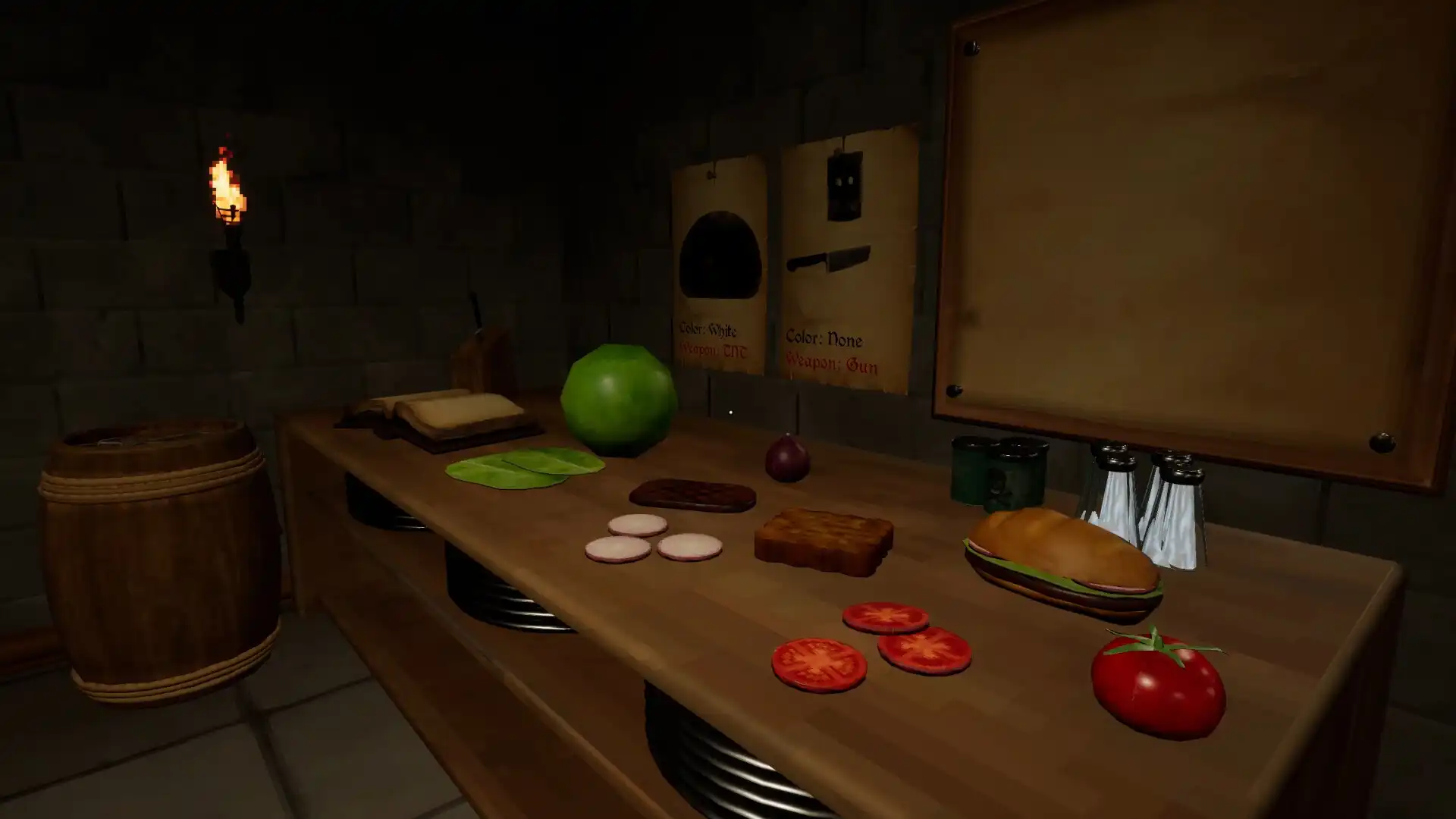
先确认手柄被系统识别
把肢解/ChoppedUp手柄用USB线直连电脑,别用蓝牙,第一次排查时蓝牙容易受干扰。按Win+R输入joy.cpl回车,打开游戏控制器列表。如果看到你的手柄图标且状态显示“正常”,说明系统认到了设备;如果列表里什么都没有,换一根数据线或换一个USB口,有些充电线只有电源没有数据。这一步是基础,系统都没识别的话,后面Steam和游戏里怎么设置都白搭。
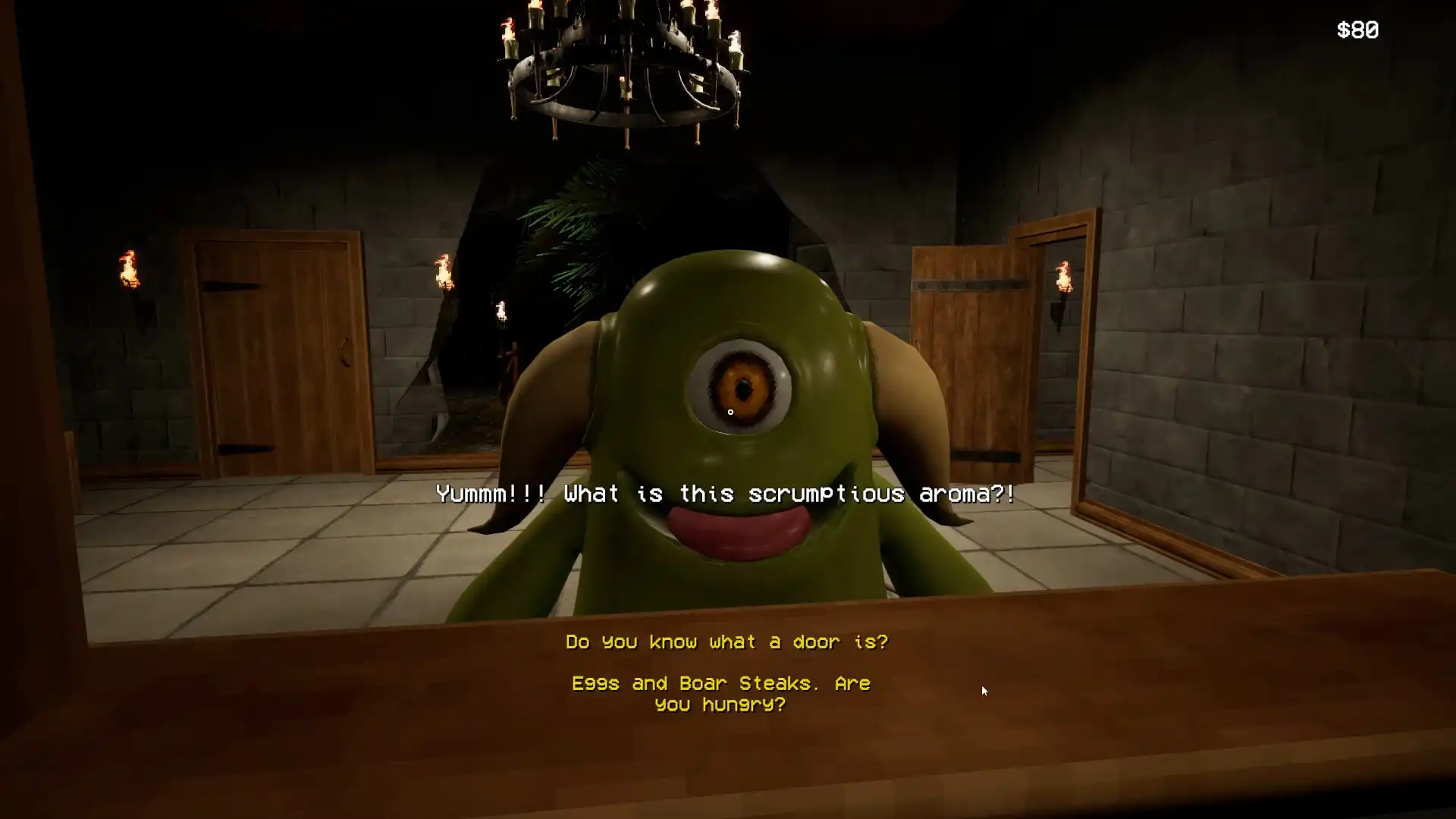
关闭Steam的控制器覆盖
Steam默认会把手柄输入转成Xbox按键,肢解/ChoppedUp手柄如果被Steam抢走,游戏里就会按键错乱或完全没反应。打开Steam,点左上角“Steam”菜单,进“设置”里的“控制器”页面,关闭“Xbox配置支持”和“PlayStation配置支持”等所有勾选。然后重启Steam,再启动切碎。如果游戏是从Epic或其它平台启动的,也要在Steam设置里把“Xbox配置支持”关掉,因为Steam后台可能还在运行。
在游戏内设置里重新映射键位
启动肢解/ChoppedUp后,进主菜单的“设置”或“Options”,找到“控制”或“手柄”子菜单。这里能看到每个动作对应的按键,比如攻击、闪避、跳跃。如果默认键位不符合你的习惯,直接点要改的动作,再按手柄上你想用的键,就能重新绑定。改完记得按保存或退出时选择“应用”。常见坑是改完没保存就退出,下次进游戏又变回默认,所以每次改完都要确认右下角出现“已保存”提示。
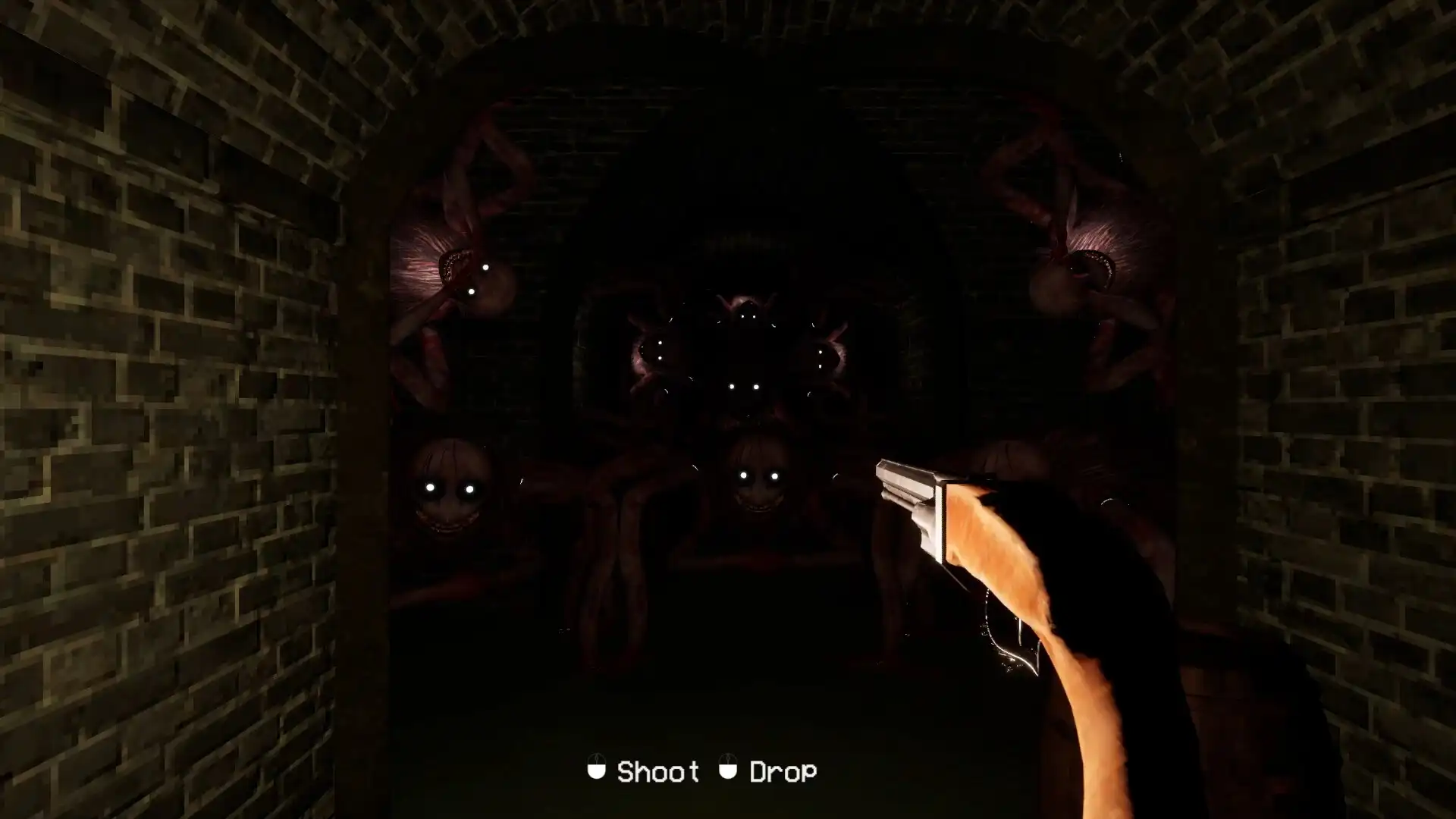
用Steam大屏幕模式做手柄映射
如果游戏内不能改键位,或者你想把扳机键改成别的功能,可以用Steam的大屏幕模式。先把手柄连上,打开Steam并进入大屏幕模式,右上角点手柄图标,选择“控制器设置”,再选“编辑布局”。在这里可以把任意物理按键映射成键盘键或鼠标键,比如把左摇杆按下映射成键盘的Shift键。设置好后,启动肢解/ChoppedUp时Steam会自动加载这套映射。注意:如果之前关闭了Steam输入支持,这里就不会生效,所以要和第二步配合使用。
排查系统设置里的干扰项
Windows的“设置-蓝牙和其他设备-设备”里,如果同时连接了多个手柄或方向盘,肢解/ChoppedUp可能会优先识别错设备。把不用的手柄拔掉,只留一个。另外,如果你用第三方手柄,比如北通或八爪鱼,去官网下载对应的官方驱动或映射软件,把手柄模式切到“Xbox模式”,因为切碎默认按Xbox手柄布局识别。如果手柄上有个模式切换键,按一下让指示灯变成Xbox模式,再进游戏测试。
验证按键是否生效
设置完成后,进游戏主菜单或训练场,按每个动作键测试。先按攻击键看有没有反应,再试闪避、跳跃、互动。如果某个键没反应,回游戏设置里再绑一次,或者检查是不是被Steam映射占用了。如果所有键都没反应,退回桌面,打开Steam的“控制器”设置,确认“检测到控制器”里有你的手柄。如果这里显示“未检测到”,说明手柄连接有问题,重新插拔或换USB口。
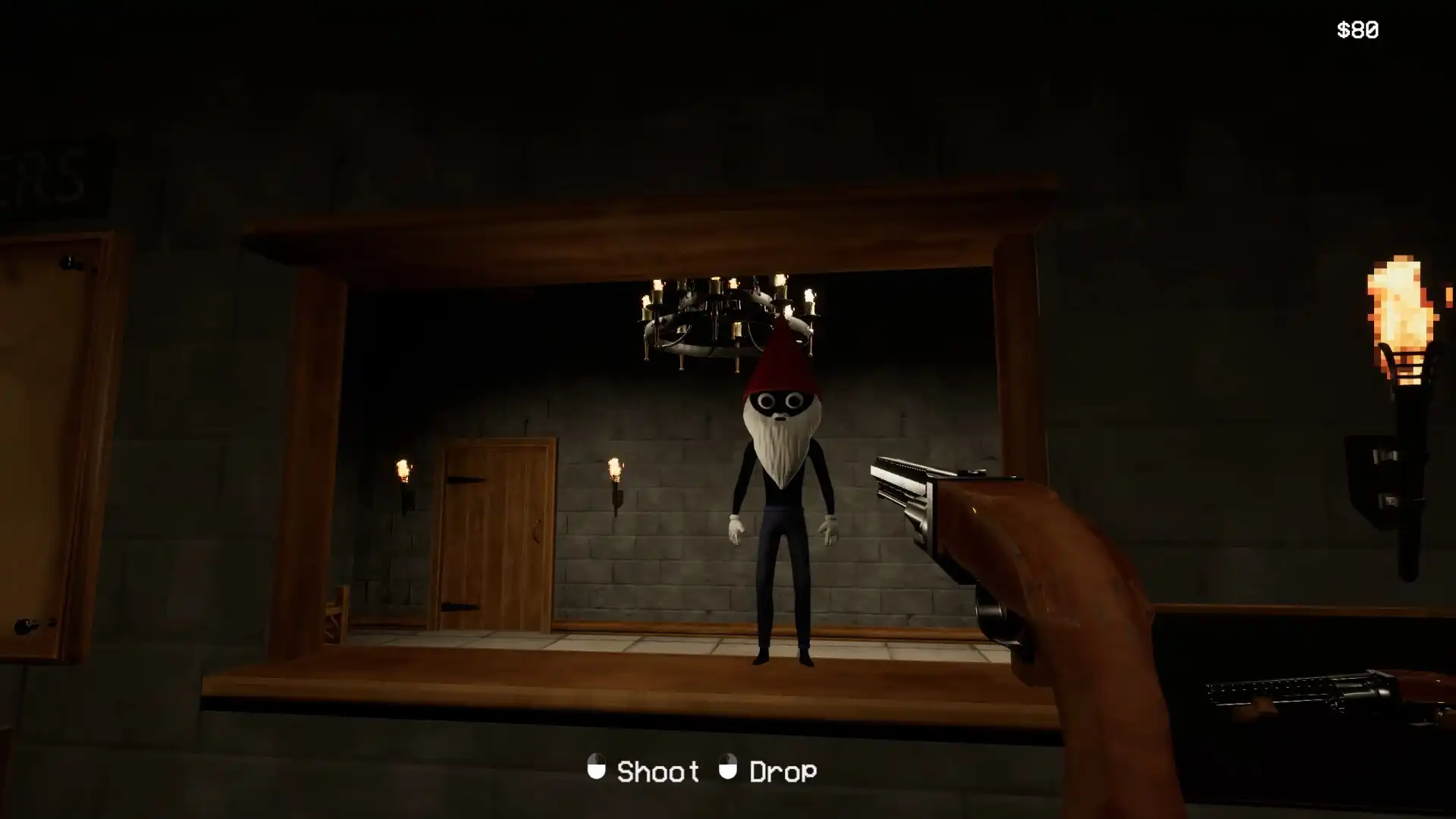
常见问题
肢解/ChoppedUp手柄连上没反应,但系统能识别,怎么办?
先关掉Steam的Xbox配置支持,再进游戏设置里重新映射键位。如果还不行,把手柄模式切到Xbox模式,或者用Steam大屏幕模式手动映射按键。
肢解/ChoppedUp手柄键位错乱,攻击键变成了跳跃,怎么改?
进游戏设置里的“控制”菜单,找到攻击和跳跃,重新绑定。如果游戏内不能改,就用Steam大屏幕模式编辑布局,把物理按键映射成正确的键盘键。
肢解/ChoppedUp手柄用蓝牙连接延迟高,按键有延迟,怎么解决?
蓝牙延迟是常见问题,建议改用USB线直连。如果必须用蓝牙,确保手柄固件和蓝牙驱动都是最新版,并关闭附近其他蓝牙设备,减少干扰。
下载与版本说明见 切碎。