
寄生恐怖来袭配置最低要求
寄生恐怖来袭配置最低要求为:操作系统 Windows 10 64 位、CPU 至少为 Intel Core i5‑6600K(第 6 代)或同等性能的 AMD Ryzen 3 1200、显卡支持 DirectX 11 且显存不少于 2 GB、内存 8 GB、硬盘可用空间约 8 GB。若你的机器满足上述条件,基本可以在默认画质下运行游戏;若想获得更流畅的帧率,可参考推荐配置进行升级。
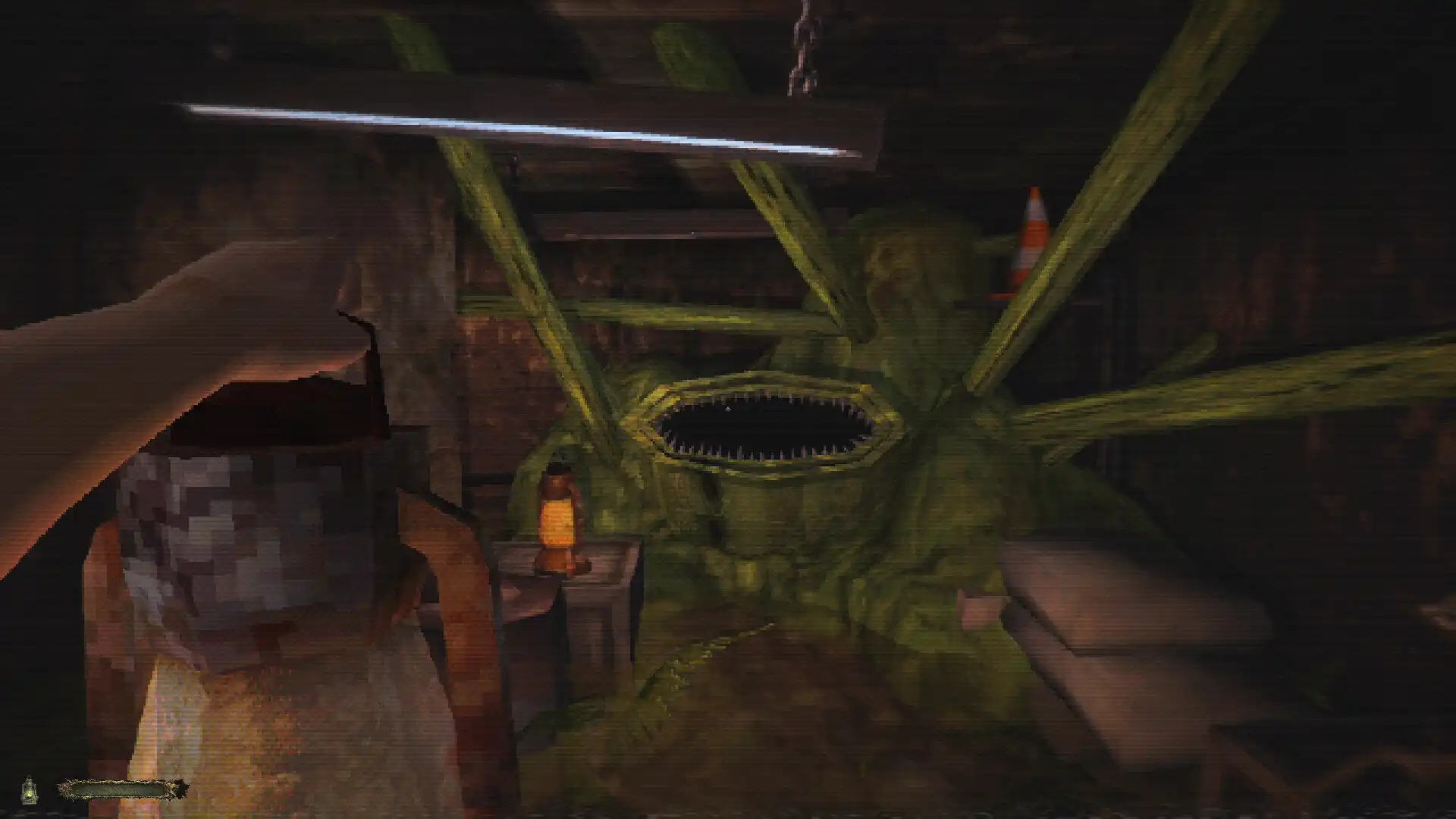
确认官方最低与推荐配置
打开游戏官方页面或发布平台,查看“最低配置”与“推荐配置”两项。最低配置列出的是能够启动游戏的硬件底线,推荐配置则是保证中等以上画质的参考。把这两项与自己的电脑硬件做对比,先确认 CPU、显卡、内存、操作系统是否全部满足最低要求。
检查 CPU 型号与代数
最低配置要求 Intel Core i5‑6600K(第 6 代)或同等性能的 AMD Ryzen 3 1200。打开任务管理器或使用 CPU‑Z 查看处理器型号与代数。如果你的 CPU 代数低于第 6 代,或属于低功耗移动版(如 i5‑5200U),很可能会出现卡顿或无法进入游戏。此时可以在 BIOS 中将功耗模式切换为“高性能”,或在电源选项里选择“最高性能”。
确认显卡是否支持 DirectX 11
寄生恐怖来袭使用 DirectX 11 渲染,显卡必须支持该 API。打开“驱动面板”或在游戏启动器里查看显卡信息。若显卡为 NVIDIA GeForce GTX 750 Ti、AMD Radeon RX 560 或更高,且驱动版本在 472.x 以上,基本满足最低要求。若使用集成显卡(如 Intel HD 620),显存往往只有 1‑2 GB,容易出现纹理加载失败,建议升级到独立显卡或在系统设置中将“纹理质量”调为低。
评估内存与存储
最低配置要求 8 GB RAM,硬盘可用空间约 8 GB。打开任务管理器的“性能”标签,确认已用内存不超过 6 GB(留有 2 GB 余量给系统)。如果你的笔记本只有 4 GB,建议在启动游戏前关闭所有不必要的后台程序,或加装内存条至 8 GB。存储方面,机械硬盘可以运行,但加载场景时可能出现卡顿;推荐使用 SSD,可显著缩短读取时间。
关闭不必要的后台程序与服务
在 Windows 10 中,按 Ctrl+Shift+Esc 打开任务管理器,切换到“启动”标签,禁用不必要的启动项(如聊天软件、下载工具、系统辅助程序)。同时在“服务”标签里停止不相关的后台服务(如某些云同步、第三方杀毒实时监控),以释放 CPU 与内存资源,防止游戏因资源竞争导致帧率下降。
更新显卡驱动并设置兼容模式
前往 NVIDIA、AMD 或 Intel 官网下载最新稳定版驱动。安装完成后,右键桌面选择“显示设置”→“高级显示设置”→“分辨率”,确保使用系统推荐分辨率。随后在游戏快捷方式或可执行文件上右键,选择“属性”→“兼容性”,勾选“以管理员身份运行”和“禁用全屏优化”。启动游戏后,可在设置中将“垂直同步”关闭、“抗锯齿”调至低,以进一步提升帧率。
常见问题
老旧笔记本能否运行寄生恐怖来袭?
如果笔记本配备第 6 代以上的 Intel i5 或同等 AMD 处理器、至少 2 GB 显存且支持 DirectX 11 的独立显卡,通常可以在低画质下运行。若仅有集成显卡或低于 4 GB 内存,建议升级硬件或使用台式机。
是否必须使用 SSD?
SSD 并非强制要求,但使用 SSD 能大幅缩短场景加载时间,避免因硬盘读取速度不足导致的卡顿。若只能使用机械硬盘,建议将游戏安装在磁盘的外侧磁道,并确保磁盘有足够的空闲空间。
驱动版本不匹配会导致哪些问题?
过旧的显卡驱动可能不支持游戏的 DirectX 11 特性,导致贴图错位、黑屏或直接报错退出。建议至少更新到官方推荐的 472.x 以上版本,或使用显卡厂商提供的“游戏优化驱动”。更新后若仍有问题,可尝试回滚到前一版驱动或使用兼容模式运行。
下载与版本说明见 CHWÆST:寄生恐怖来袭。