
幽灵大师计量模块怎么校准
幽灵大师计量模块怎么校准?在《幽灵大师:复生》中,校准计量模块的核心是让幽灵的“能量读数”与“房间干扰值”对齐,否则驱散或附身技能会偏移。你需要先进入幽灵控制台的“模块调试”界面,然后按以下步骤操作:先观察读数波动,再手动归零,最后用场景中的固定参照物验证。下面直接拆解可执行步骤。
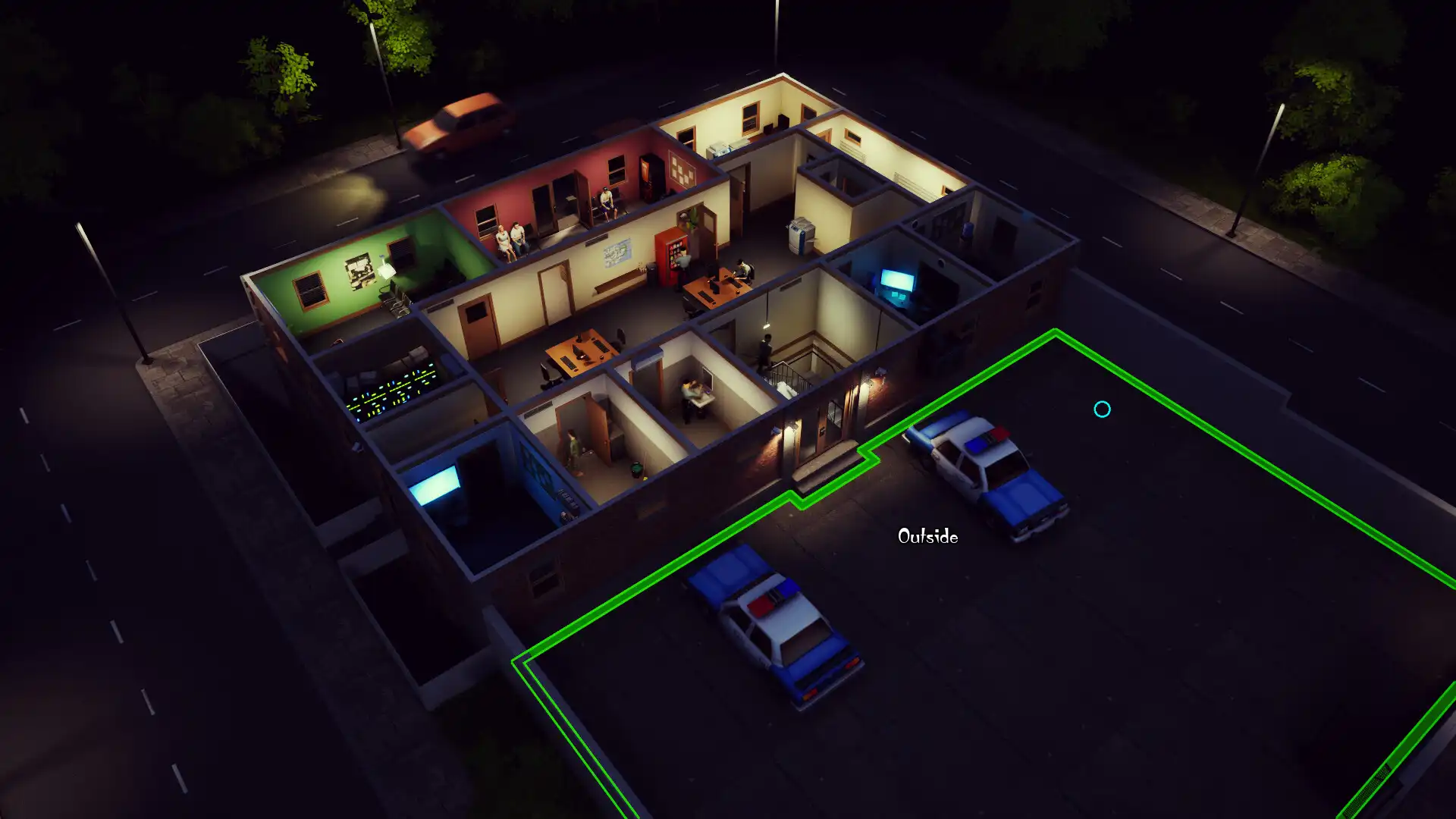
第一步:打开模块调试界面并识别校准信号
在《幽灵大师:复生》中,按键盘“M”键或手柄“菜单键”打开幽灵控制台,选择“计量模块”标签。界面右侧会显示当前模块的“能量读数”和“干扰值”两个数值条。校准信号是数值条下方的“校准指示灯”——灯呈红色闪烁时,说明模块未对齐;灯变绿且稳定,说明校准完成。注意:如果界面没有出现校准指示灯,说明你还没解锁“模块调试”功能,需要先完成主线第一章的“实验室幽灵”任务。
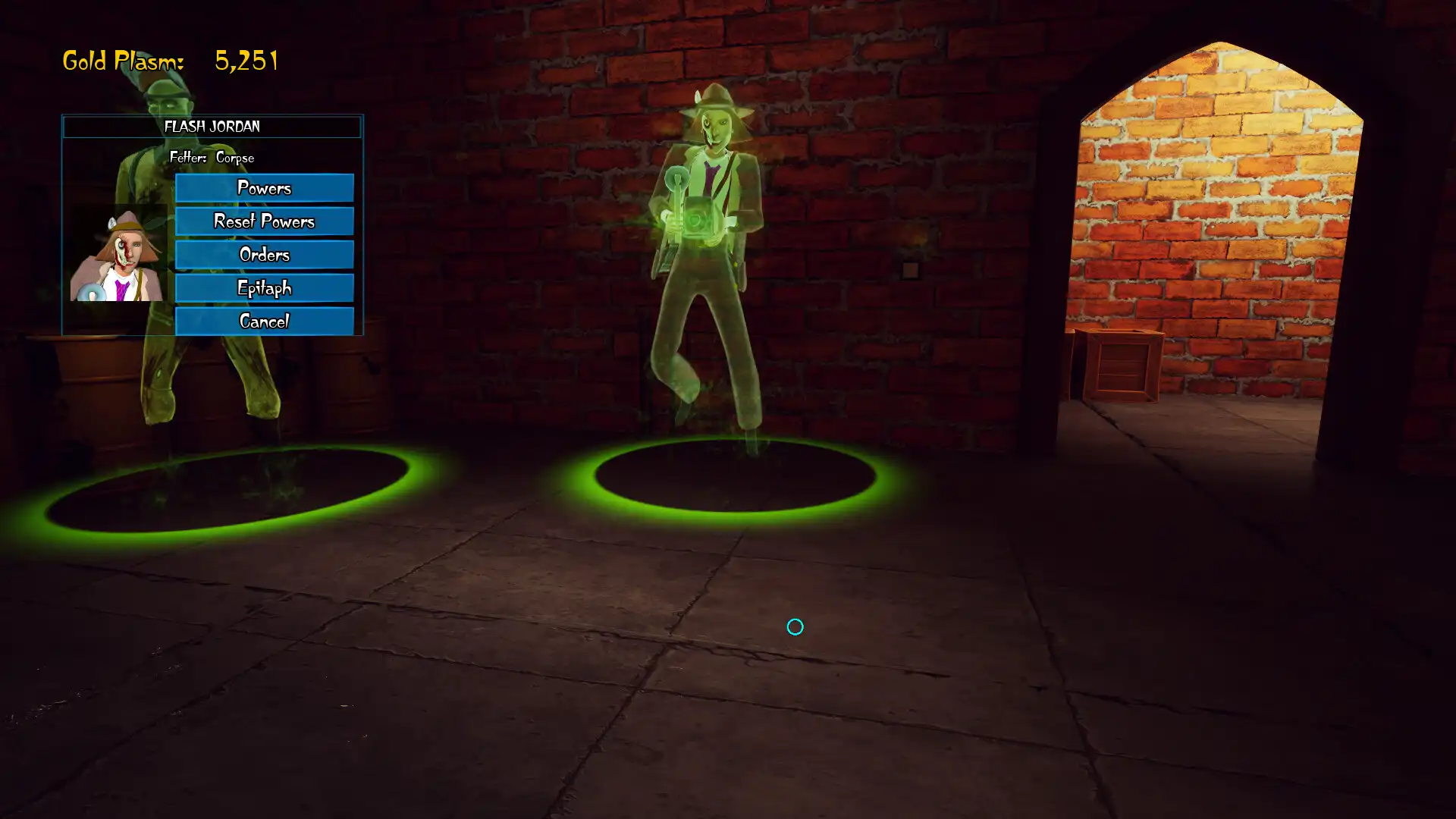
第二步:手动归零,先消除基线漂移
校准前,先做一次归零:点击“归零”按钮(界面左下角),此时“能量读数”应变为0.0。如果归零后读数在±0.3之间跳动,这是正常噪声,不用管。但若读数持续大于0.5或小于-0.5,说明基线漂移,需要长按“归零”键3秒强制重置。常见坑:很多玩家直接开始校准,没先归零,导致后续微调时数值越调越偏。归零后,等待5秒让读数稳定,再进行下一步。
第三步:利用场景参照物校准偏移量
校准的关键是让“能量读数”与场景中的“固定幽灵源”匹配。在模块调试界面,选择“参照物”下拉菜单,通常有“房间中央吊灯”“壁炉”“旧电视”等选项。选一个离你最近的参照物,然后走到它附近(距离约2米内)。此时读数会显示一个目标值,比如“目标:+3.5”。你需要在界面右侧的“偏移量”滑块上调整,使当前读数与目标值一致。做法:先调粗滑块(步进0.5),接近后再调细滑块(步进0.1)。当读数与目标值差小于0.2时,校准指示灯会变黄,继续微调直到变绿。
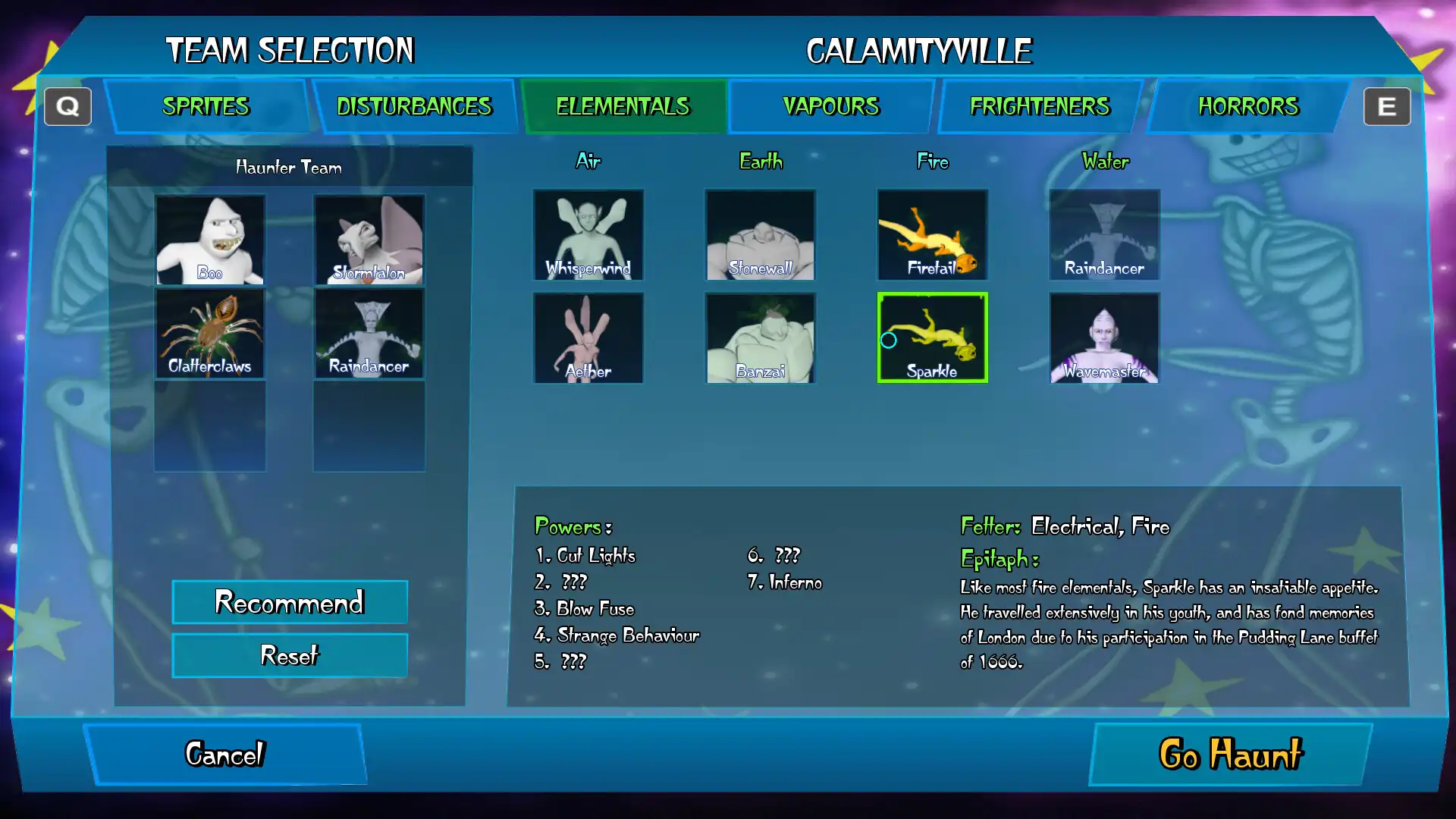
第四步:验证校准结果并锁定
校准指示灯变绿后,不要立刻退出。先按“验证”按钮,系统会模拟一次幽灵波动,此时读数应在目标值±0.2内波动。如果波动超出范围,说明参照物选错了或周围有干扰源(比如其他幽灵),换一个参照物重新校准。验证通过后,点击“锁定”按钮保存设置。注意:锁定后模块会进入“冷却”状态,冷却期间无法再次校准,但可以正常使用技能。常见坑:锁定前忘记验证,导致实际使用时技能偏移,需要重新进入调试。
第五步:校准后检查技能释放精度
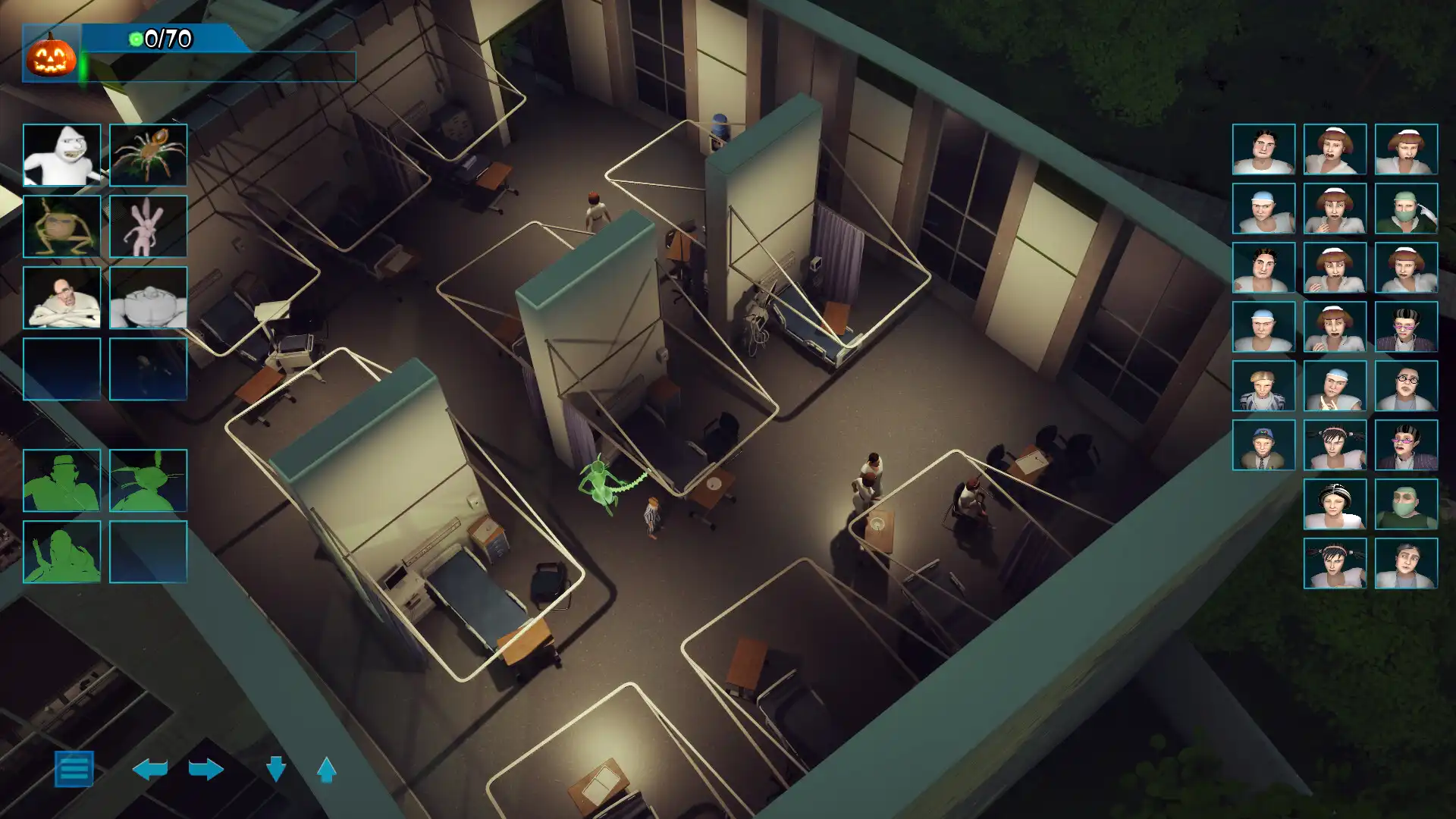
校准完成后,在实战中测试一次“驱散”或“附身”技能。观察技能落点是否与准星一致。如果偏移,打开控制台查看“计量模块”状态,确认是否显示“已校准”。如果显示“已校准”但仍有偏移,可能是场景中有动态干扰(比如移动的NPC),这时需要重新校准并选择“动态参照物”(如果解锁)。另外,每次进入新场景,建议重新校准一次,因为不同场景的干扰值不同。
常见问题
幽灵大师复生里计量模块校准后为什么还是不准?
校准后不准,常见原因有三个:一是没有先归零,基线漂移导致后续调整错误;二是参照物选择不当,比如选了离自己太远的参照物,导致目标值偏差大;三是场景中存在动态干扰源(如巡逻的NPC或移动的火焰),这些会实时改变干扰值。建议在静置场景中重新校准,并确保周围没有其他幽灵活动。
幽灵大师复生中计量模块校准有什么快捷键吗?
没有一键校准的快捷键,但你可以用键盘“M”快速打开控制台,然后按“Tab”切换到“计量模块”标签。校准过程中,用鼠标拖动滑块或按“+/-”键微调。注意:归零操作没有快捷键,必须点击按钮。另外,手柄玩家可以用“方向键”选择滑块,按“A”键确认。
幽灵大师复生中计量模块校准失败会有什么惩罚?
校准失败不会直接惩罚,但会导致技能精度下降,比如驱散技能会打偏,附身技能可能附到错误目标上。如果多次校准失败,模块会进入“过载”状态,持续10秒无法使用任何技能。过载期间,屏幕边缘会出现红色警告,此时需要等待冷却结束再重新校准。所以建议校准前先保存游戏,避免失败后重来。
下载与版本说明见 幽灵大师:复生。