
噬血代码2虚拟机版怎么用
噬血代码2虚拟机版怎么用?简单说,先装好虚拟机软件,再把游戏镜像导入虚拟机系统,按顺序完成启动和设置就能开玩。下面按时间线拆成六步,每一步都能照着做,注意别跳过系统配置那一步。
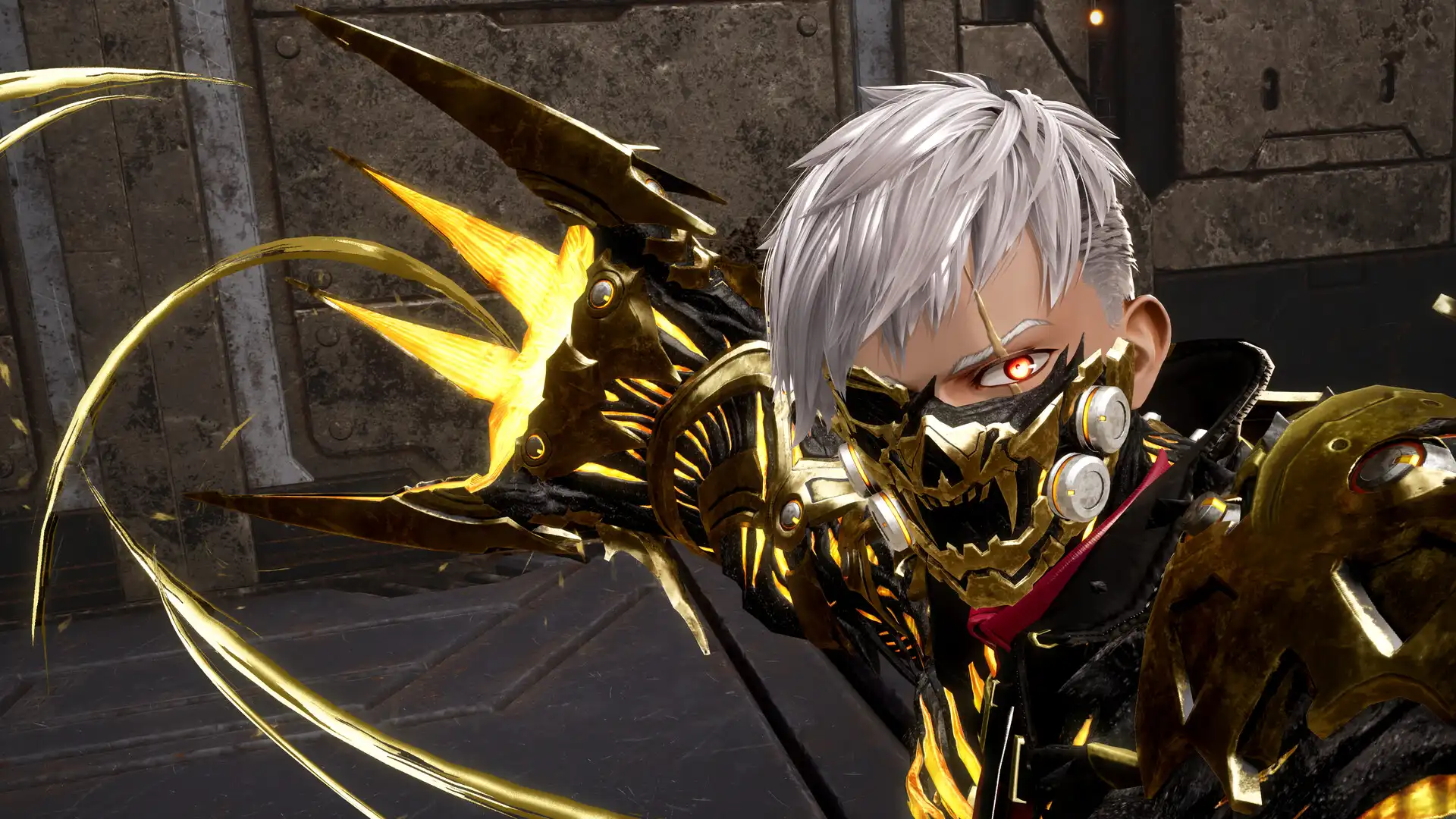
先装虚拟机软件,别用太旧的版本
打开你常用的虚拟机软件(比如 VMware 或 VirtualBox),确认版本不要太旧,因为噬血代码2虚拟机版需要支持 DirectX 11 和较新的显卡虚拟化功能。安装时一路默认即可,但安装完成后记得重启电脑,让驱动生效。如果软件提示需要开启 CPU 虚拟化,进 BIOS 把 Intel VT-x 或 AMD-V 打开,否则虚拟机启动会报错。

创建虚拟机,内存和显存给够
新建虚拟机时,操作系统选 Windows 10 或 Windows 11(64位),内存建议至少 8GB,显存(如果软件支持)给 2GB 以上。硬盘空间预留 60GB 以上,因为噬血代码2虚拟机版解压后可能占不少空间。创建时选择“稍后安装操作系统”,这样后面可以直接挂载镜像。
导入游戏镜像,挂载到虚拟光驱
把下载好的噬血代码2虚拟机版镜像文件(通常是 .iso 或 .vmdk)放到容易找到的文件夹。在虚拟机设置里,把光驱指向这个镜像,或者用“挂载”功能直接加载。如果镜像格式是 .vmdk,那就把它作为虚拟硬盘添加,而不是光驱。注意:镜像路径不要有中文或空格,否则可能加载失败。
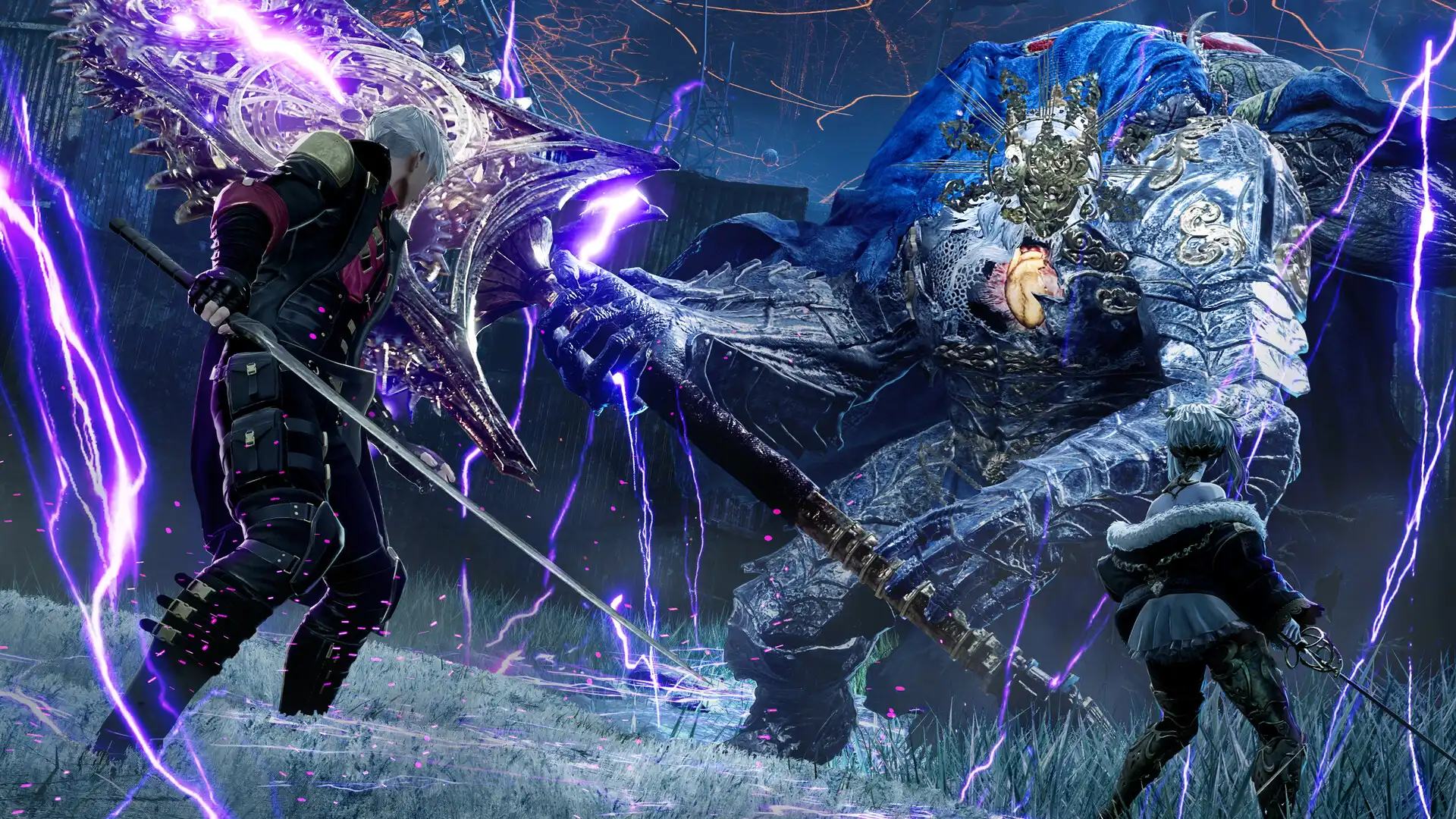
启动虚拟机,完成系统初始化
启动虚拟机后,系统会像新电脑一样开始安装或初始化。如果镜像里已经带系统,会直接进入桌面;如果是安装版,按提示选语言、分区,装完系统后记得安装虚拟机增强工具(如 VMware Tools 或 VirtualBox Guest Additions),这样鼠标切换、屏幕分辨率、显卡性能才能正常。这一步别跳过,否则游戏画面会卡顿或黑屏。
安装运行库和显卡驱动,别直接开游戏
进入虚拟机桌面后,先安装 DirectX 运行库、Visual C++ 运行库(2015-2022 版),这些是噬血代码2虚拟机版运行的基础。然后安装虚拟机显卡驱动(如果增强工具没自动装好,手动装)。装完重启虚拟机,再打开游戏目录,找到启动程序(通常是 .exe 文件),右键以管理员身份运行。常见坑:不装运行库直接开游戏会报缺少 dll 文件。
设置画质和存档路径,避免丢进度
第一次进游戏,先在设置里把画质调到“中”或“低”,因为虚拟机显卡性能不如物理机,高画质会卡。同时确认存档路径在虚拟机的非系统盘(比如 D 盘),避免系统还原时清掉。如果游戏支持云存档,登录账号开启同步。玩的时候定期手动备份存档文件夹,防止虚拟机崩溃导致进度丢失。
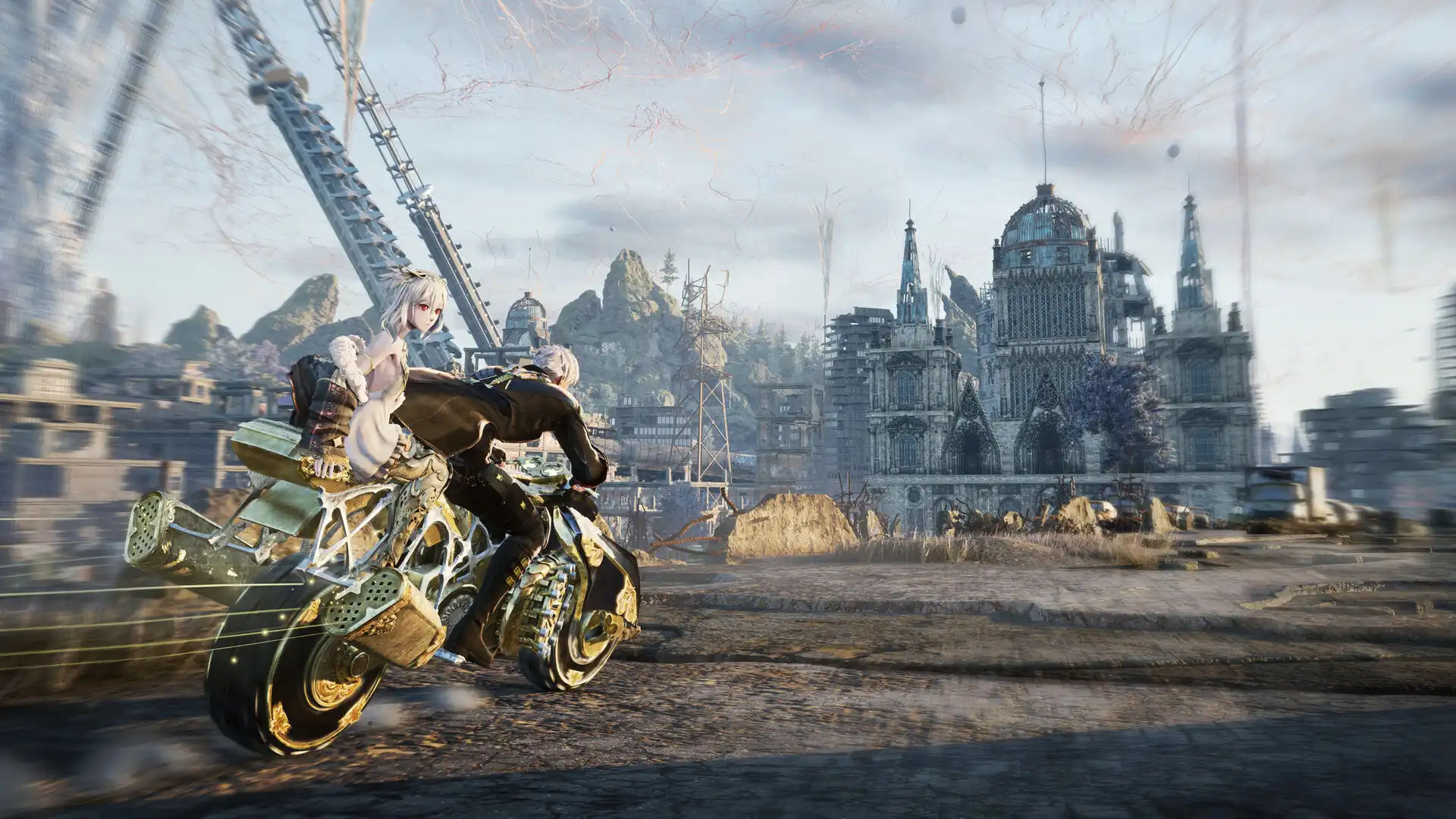
常见问题
噬血代码2虚拟机版打不开,提示缺少DLL怎么办?
先安装 Visual C++ 运行库合集和 DirectX 运行库,然后重启虚拟机。如果还提示缺某个 dll,去下载对应运行库的修复包,但不要用修改器或破解补丁,那些可能破坏游戏文件。
噬血代码2虚拟机版画面很卡,怎么优化?
把虚拟机内存加大到 12GB 以上,显存给到 4GB,关闭虚拟机里的后台程序,画质调到低。另外确保虚拟机软件开启了 3D 加速,并在设置里把显卡模式改为“使用主机显卡”。
噬血代码2虚拟机版存档存在哪里?
存档通常在虚拟机系统的用户文件夹下的 AppData 或“我的文档”里,具体路径因版本而异。建议在虚拟机里搜索“save”或“存档”文件夹,找到后复制到虚拟机的 D 盘备份。
下载与版本说明见 噬血代码2-虚拟机版。