
索尼克×夏特世代重启-虚拟机版配置
索尼克×夏特世代重启-虚拟机版配置直接看这篇:先确认系统是64位Windows 10或11,CPU至少四核,内存8GB起步,显卡建议GTX 1060或同级别,硬盘预留25GB以上空间,然后按下面的步骤逐项检查就能顺利跑起来。
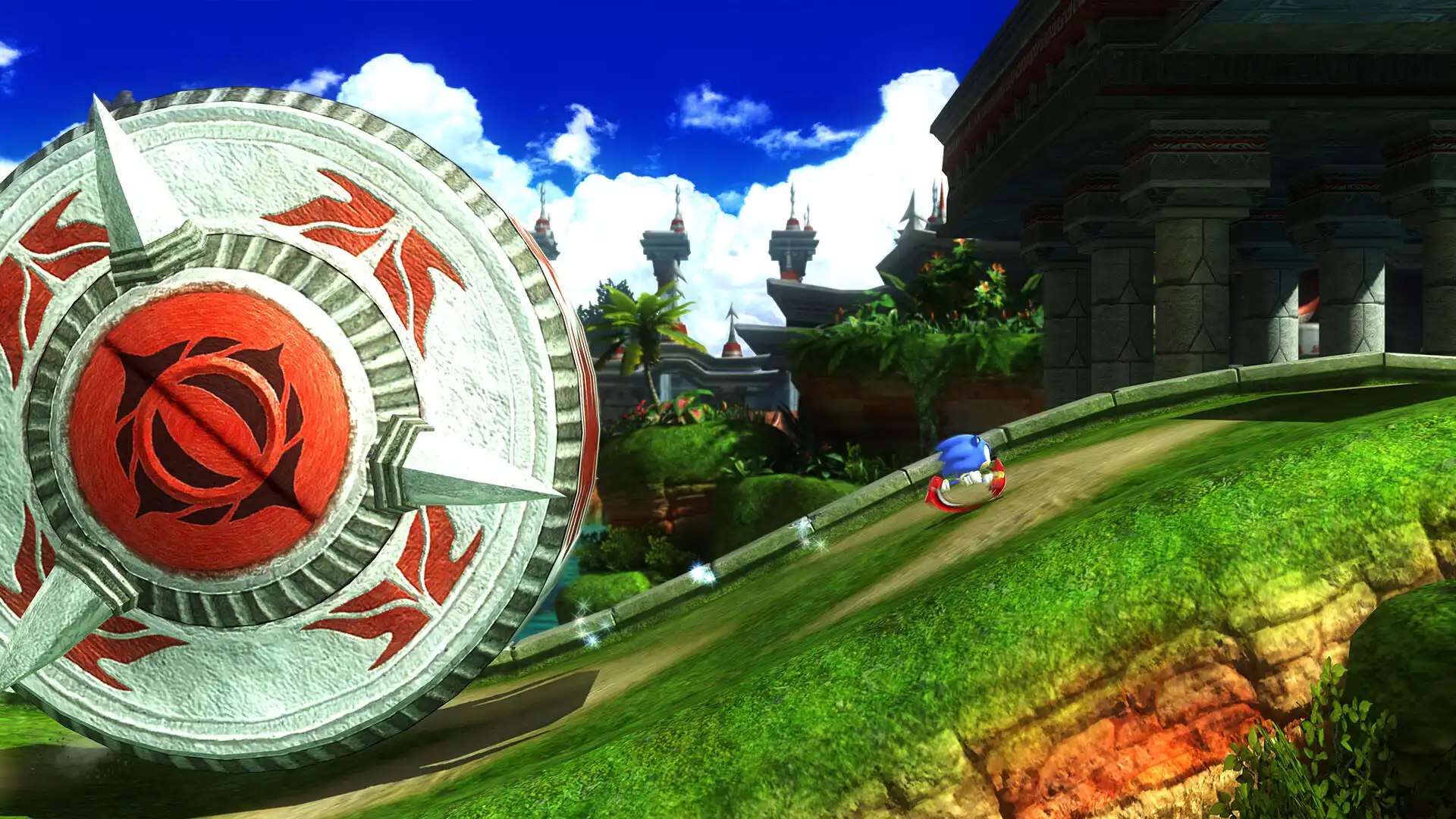
先看最低配置,别只看推荐
打开游戏页面或Steam商店页,找到「最低配置」和「推荐配置」两栏。最低配置是能进游戏的下限,推荐配置是流畅体验的标准。你的电脑如果低于最低配置,大概率进游戏就卡死或闪退;如果刚好卡在最低和推荐之间,建议先按最低配置进游戏,再在设置里把分辨率降到1080P、关掉动态模糊。注意:最低配置里的CPU型号和显卡型号是参考基准,不是绝对标准,但内存容量和系统版本必须满足,否则直接无法启动。

笔记本用户先查双显卡切换
笔记本如果带独显和核显,游戏默认可能用核显运行,导致帧数极低。进游戏前,在NVIDIA控制面板或AMD软件里,把「索尼克×夏特 世代重启-虚拟机版」的exe文件设为「高性能处理器」或「独立显卡」。找不到exe的话,先启动一次游戏,再在任务管理器里右键进程选「打开文件所在位置」。另外,笔记本电源选项要选「高性能」,插着电源玩,不然CPU和显卡会自动降频。
启动前关闭覆盖和后台程序
游戏启动前,关掉Steam自带的游戏内覆盖、Discord、浏览器、录屏软件,这些会抢CPU和内存。尤其注意关闭「GeForce Experience」的即时回放功能,它会在后台持续录制,导致帧数波动。如果用的是Win11,建议关掉「内存完整性」和「基于虚拟化的安全」,方法是在Windows安全中心里搜「内核隔离」,关闭后重启,能明显提升加载速度。

用任务管理器看真实瓶颈
进游戏后如果卡顿,按Ctrl+Shift+Esc打开任务管理器,看「性能」标签下的CPU、内存、GPU占用。如果GPU占用率接近100%但CPU只有30%,说明显卡是瓶颈,降低画质和分辨率;如果CPU占用高而GPU很低,说明CPU不够,关掉后台程序或降低物理效果;如果内存占用超过90%,加内存或关掉浏览器。按这个逻辑调整,比盲目降低画质更有效。
虚拟机版注意显卡驱动和虚拟化设置
如果你是在虚拟机里运行「索尼克×夏特 世代重启-虚拟机版」,先确保宿主机开启CPU虚拟化(BIOS里叫Intel VT-x或AMD-V),并给虚拟机分配至少4核CPU和8GB内存。虚拟机里要安装最新的显卡驱动,否则游戏会提示缺少DX11或DX12。另外,虚拟机的磁盘类型选「固态硬盘」,否则加载速度会慢很多。如果游戏闪退,先降低虚拟机的显示分辨率到1280×720再试。
按需调整画质,优先保帧数
游戏内画质设置,优先把「阴影质量」和「抗锯齿」调低,这两个最吃性能。如果帧数还是不稳,把「纹理质量」降到中,「动态模糊」关掉。分辨率缩放建议设为100%,不要开超过100%的超级采样,否则显卡负担翻倍。如果你的显卡是GTX 1650或更低,直接用「性能优先」预设,再手动关掉「体积雾」。
常见问题
索尼克×夏特 世代重启-虚拟机版最低配置要求是什么?
官方最低配置一般写的是64位Windows 10、Intel Core i5-2500或AMD FX-6300、8GB内存、GTX 660或HD 7870显卡。但实际运行建议CPU至少四核,内存8GB,显卡不低于GTX 960,硬盘预留25GB。如果你的配置低于这个,进游戏会非常卡,建议先降低分辨率到720P。
笔记本玩索尼克×夏特 世代重启-虚拟机版卡顿怎么办?
先确认游戏用的是独显,在NVIDIA控制面板里把游戏exe设为高性能。然后插电源、电源选项选高性能,关闭后台软件。如果还卡,降低画质到中,关掉动态模糊和阴影。另外,笔记本散热差会导致降频,可以垫高机身或使用散热底座。
索尼克×夏特 世代重启-虚拟机版启动闪退怎么解决?
闪退常见原因有:显卡驱动过旧、缺少VC++运行库、DirectX版本不对。先更新显卡驱动,再安装游戏目录下的_CommonRedist文件夹里的运行库。如果是虚拟机,确保分配了足够内存和显存,并关闭宿主机上的杀毒软件。如果还闪退,以管理员身份运行游戏exe。
下载与版本说明见 索尼克×夏特 世代重启-虚拟机版。