
持续挖矿世界篇配置最低
持续挖矿世界篇配置最低要求并不高,但很多玩家在旧笔记本上卡顿,问题往往出在没关后台程序或没调对显卡。下面直接说怎么判断你的机器能不能跑、最低和推荐配置怎么看、启动前要关什么。
先看官方最低配置,别只看内存
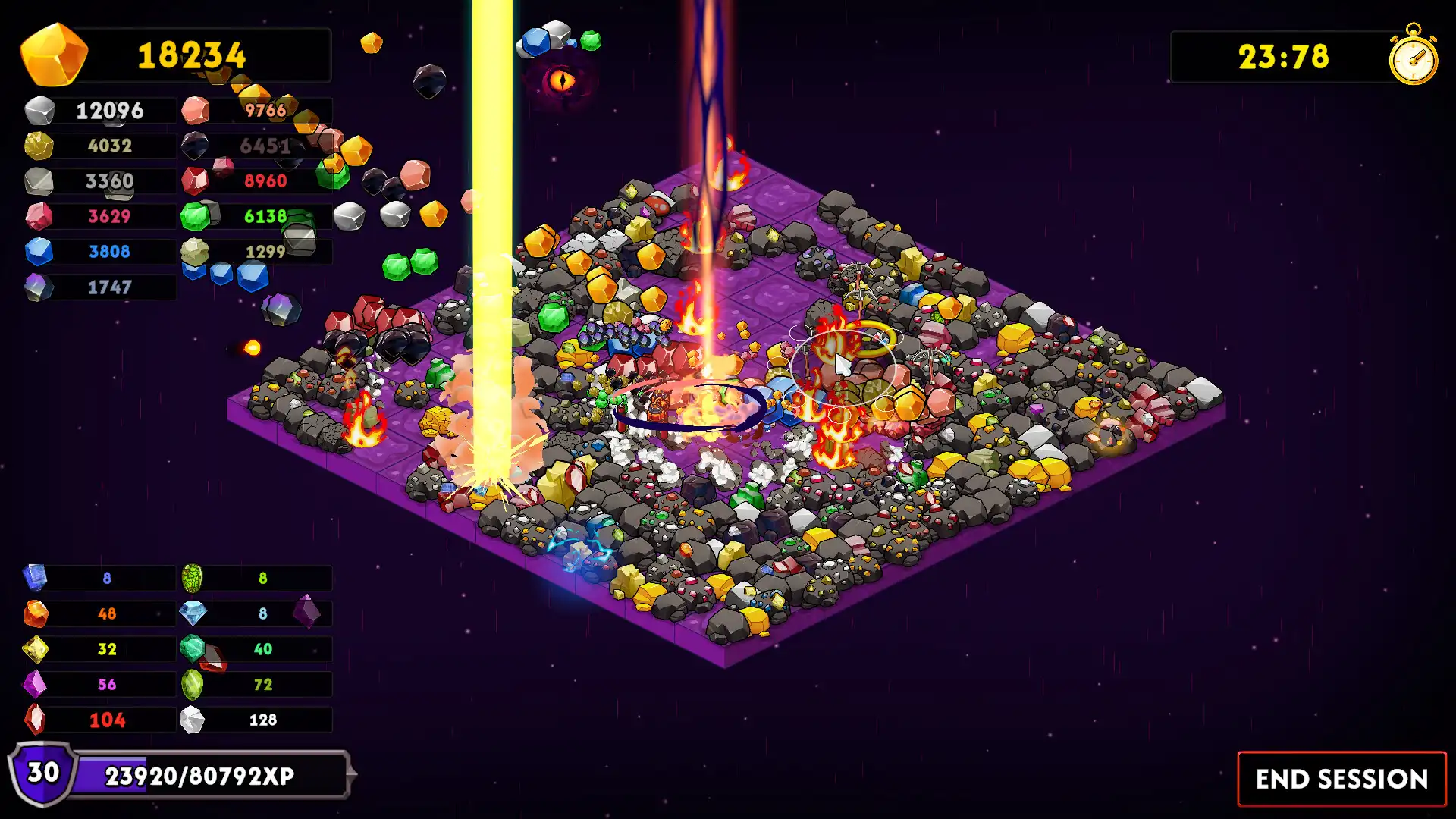
打开游戏商店页或官网,找到「系统需求」或「配置要求」栏,重点关注操作系统、CPU、内存、显卡四项。持续挖矿世界篇最低配置通常写着4GB内存和集成显卡,但实际运行时要考虑后台占用。如果系统是64位Windows 10,内存4GB勉强能进游戏,但切地图或存档时容易卡。建议把内存加到8GB,这是最稳的起点。
推荐配置怎么看:看显卡和显存
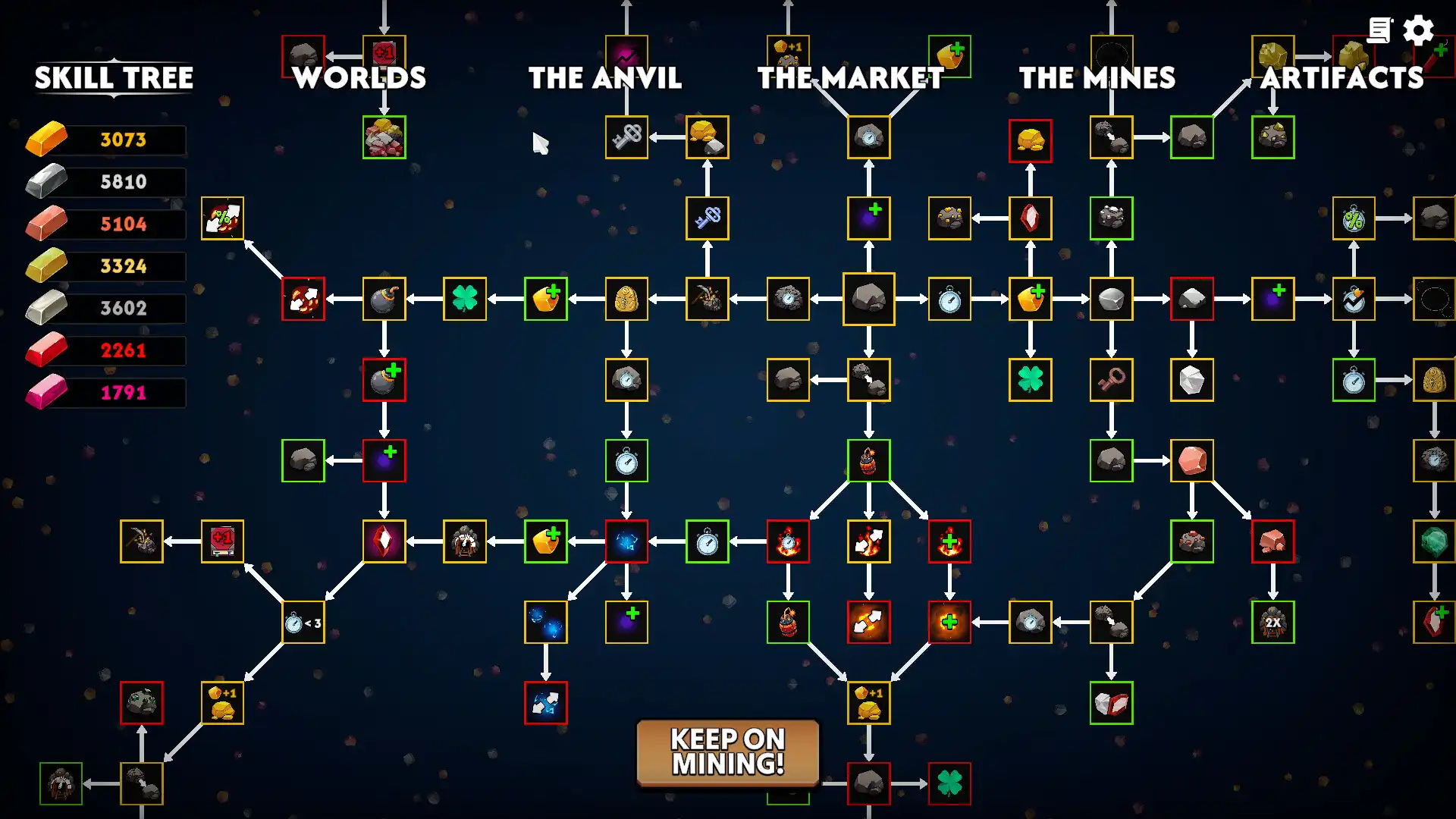
推荐配置一般会写独立显卡,比如GTX 750或更高,显存2GB以上。持续挖矿世界篇的贴图是像素风格,但世界地图加载和特效会吃显存。如果显卡是集成显卡(如Intel UHD),显存共享内存,建议把虚拟内存调大,或者降低分辨率。推荐配置里如果写了「DirectX 11」,那你的显卡必须支持DX11,老显卡(如GTX 560)可能进不了游戏。
笔记本常见瓶颈:散热和电源模式
笔记本玩持续挖矿世界篇,卡顿不一定是配置不够,而是散热降频。先检查笔记本散热口是否被堵,垫高机身。然后打开Windows设置-系统-电源,把电源模式改为「最佳性能」。如果笔记本有独显,右键桌面进入NVIDIA控制面板或AMD显卡软件,把游戏设为「高性能」模式。很多玩家默认用集显运行,导致帧数低,手动切换后流畅很多。
启动前关掉这些后台程序
持续挖矿世界篇对内存敏感,启动前按Ctrl+Shift+Esc打开任务管理器,关掉浏览器(尤其Chrome多标签)、微信、QQ、Steam下载进程、OneDrive同步。如果内存只有4GB,还要关掉杀毒软件实时监控(临时关闭,玩完再开)。另外,关闭系统自动更新和Windows Defender的实时保护,能减少磁盘占用。
游戏内设置:先调分辨率再调特效
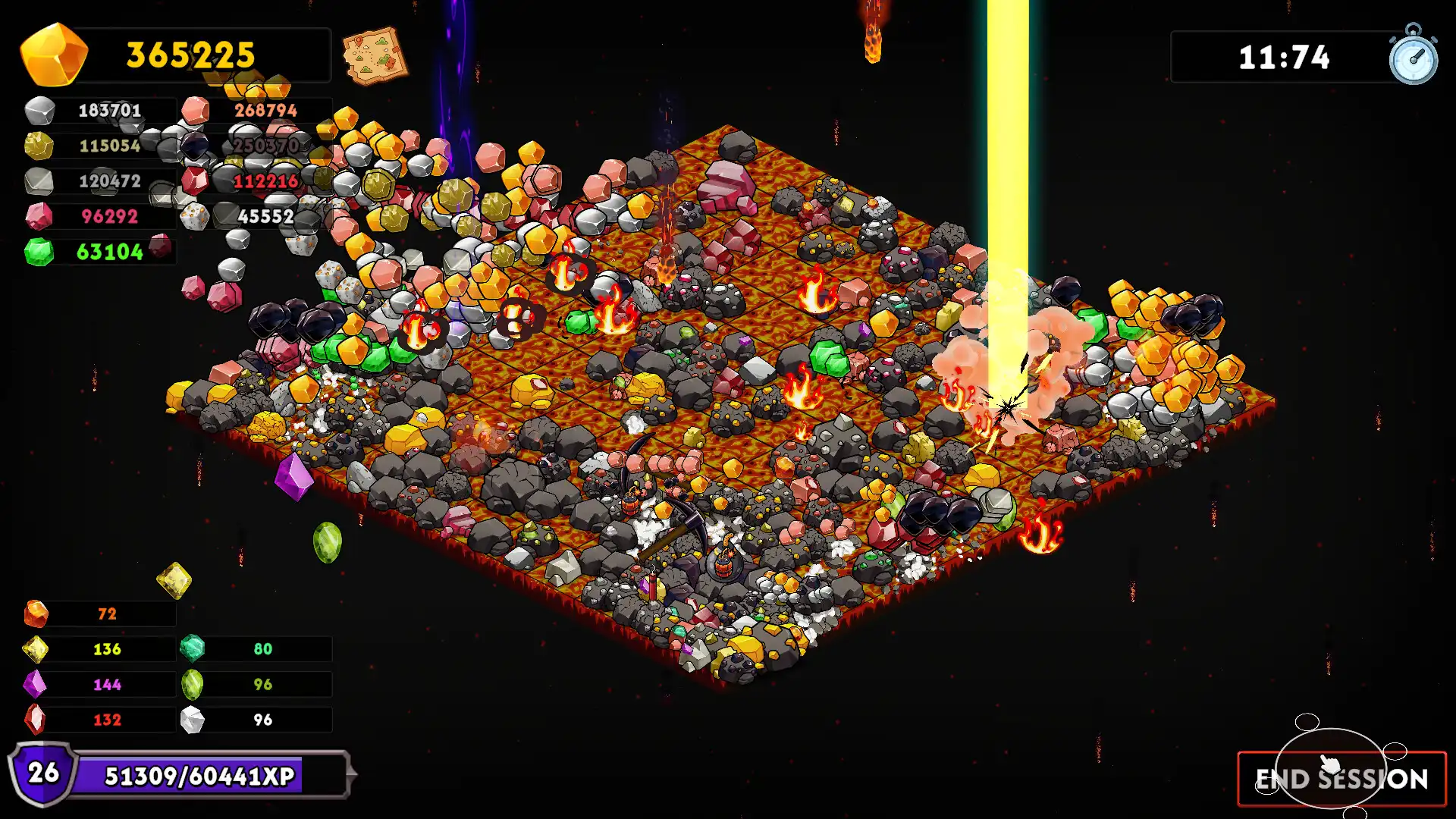
进入持续挖矿世界篇后,先打开设置,把分辨率调到屏幕原生分辨率以下(比如1366×768或1280×720),关闭垂直同步,阴影设为低,粒子效果关掉。如果还卡,把窗口模式改为全屏(不是无边框),这样能减少渲染负担。注意:游戏内设置没有「自动优化」按钮,手动逐项调。
用工具检测帧数,判断瓶颈在哪
下载MSI Afterburner或使用Windows自带的性能监视器(Win+G),在游戏中显示FPS和CPU/GPU占用。如果GPU占用高但CPU低,说明显卡是瓶颈,降低分辨率;如果CPU占用高而GPU低,可能是后台程序太多或驱动问题。更新显卡驱动到最新版,但别用Beta版。如果帧数稳定在30以上,就可以正常玩。
常见问题
持续挖矿世界篇最低配置能玩吗?我的是4GB内存老笔记本
4GB内存可以进游戏,但必须关掉所有后台程序,并把虚拟内存调大(系统属性-高级-性能设置-高级-虚拟内存,设为系统管理)。游戏内分辨率调到1280×720,特效全低,帧数能到20-30,但切图可能卡顿。建议加内存条或使用轻量系统(如Win10 LTSC)。
持续挖矿世界篇启动时黑屏或闪退怎么办?
先检查显卡驱动是否支持DX11,然后关闭杀毒软件和覆盖层(如Discord、GeForce Experience)。右键游戏图标-属性-兼容性,勾选「以兼容模式运行」并选Windows 7。如果还闪退,把游戏目录下的配置文件删除(通常在%AppData%),重新生成。
持续挖矿世界篇需要多少硬盘空间?
官方标注的硬盘空间在2GB左右,但实际安装后可能占用更多。确保C盘有至少4GB空闲空间,因为游戏存档和临时文件会放在用户目录。如果C盘不足,可以更改游戏安装目录到D盘,但存档位置不变。
下载与版本说明见 持续挖矿!- 世界篇。