
漫威暗夜之子虚拟机版怎么使用
漫威暗夜之子虚拟机版怎么使用?只需完成虚拟机环境配置、安装游戏文件、启动运行并按提示操作,即可在支持的系统上正常游玩。该版本基于原生游戏封装,依赖特定虚拟化引擎运行。
确认虚拟机环境兼容性
漫威暗夜之子虚拟机版要求使用支持Windows 10/11 x64架构的虚拟机软件(如VMware Workstation Pro或VirtualBox),且需开启硬件虚拟化(Intel VT-x / AMD-V)。进入虚拟机设置界面,在处理器选项中启用虚拟化技术,并分配至少4核CPU与8GB内存。若未开启虚拟化,游戏将无法加载,表现为黑屏或报错退出。此为启动前提,不可跳过。
正确挂载游戏镜像文件
将下载的漫威暗夜之子-虚拟机版ISO或OVA镜像文件通过虚拟机的光驱功能挂载。在虚拟机菜单中选择“设置”→“存储”,添加现有磁盘映像,类型选为“CD/DVD”。挂载后,虚拟机启动时会自动识别系统引导分区。若出现‘无法读取光盘’提示,请检查镜像完整性,确保文件未被压缩损坏。错误的挂载方式会导致游戏无法进入主菜单。
执行虚拟机内首次启动流程
启动虚拟机后,等待系统进入Windows桌面,不要立即运行游戏。先打开任务管理器,确认无异常进程占用高资源。随后双击桌面上的‘开始游戏’快捷方式,或手动进入安装目录运行主程序。首次运行会自动检测并初始化游戏依赖库,包括DirectX组件和.NET Framework 4.8。此过程可能持续数分钟,期间请勿关闭窗口或强制终止。若中途中断,需重新启动虚拟机并重复此步骤。
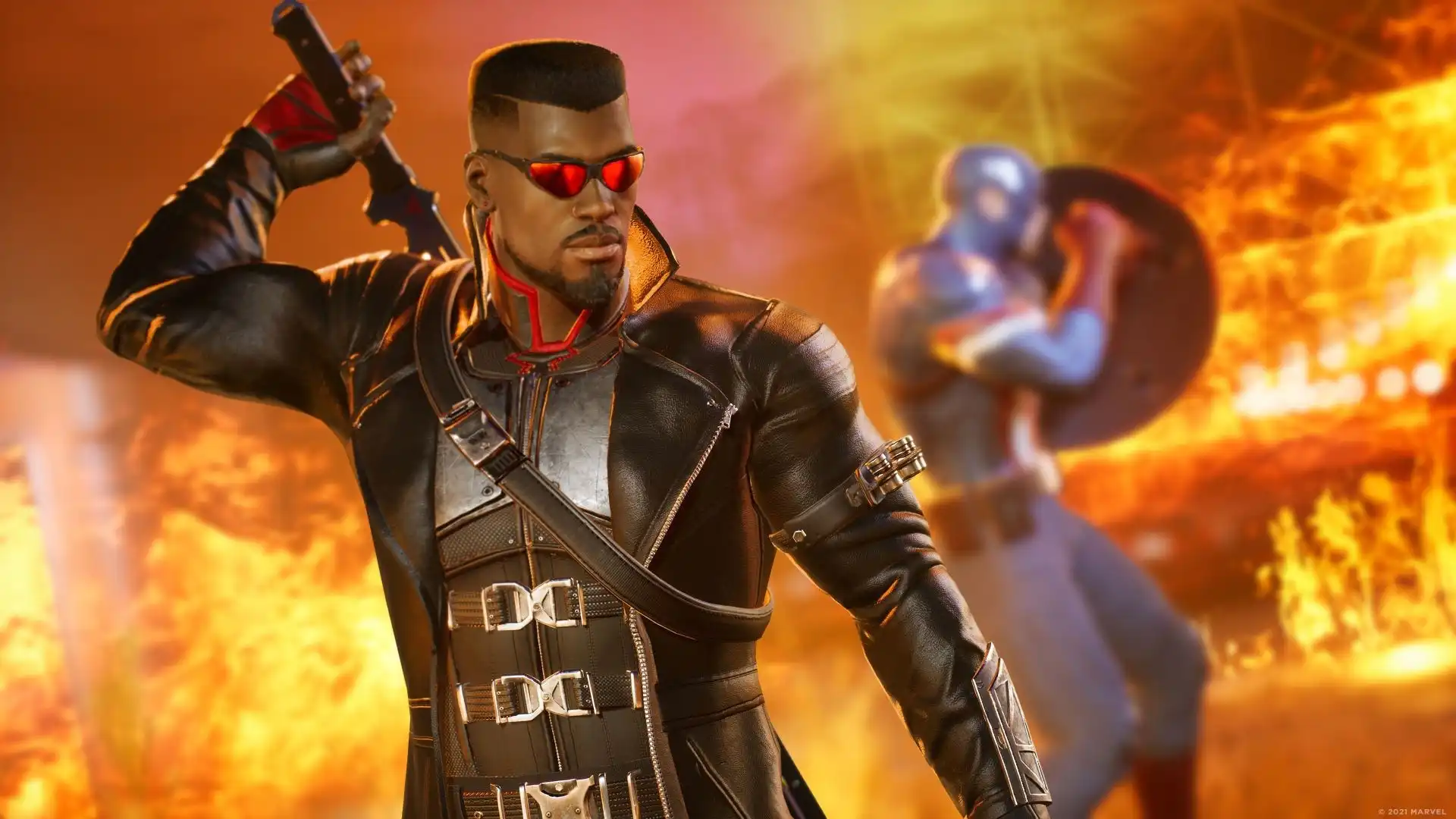
处理图形渲染异常问题
若漫威暗夜之子虚拟机版运行时画面卡顿、闪退或显示模糊,说明虚拟机未正确配置显卡。进入虚拟机设置→显示,将视频内存设为256MB以上,并勾选‘3D加速’。同时在游戏内设置中将分辨率调整为1920×1080以下,帧率锁定至60。若仍异常,尝试关闭虚拟机的电源管理功能,避免系统休眠导致渲染中断。此为常见性能陷阱,必须提前规避。
保存进度与退出机制
漫威暗夜之子虚拟机版的存档路径位于虚拟机内部的C:UsersPublicDocumentsMarvel's Midnight SunsSave。每次退出前,务必通过游戏内菜单选择‘退出并保存’,而非直接关闭虚拟机窗口。若强制关机,可能导致存档丢失或损坏。建议定期将存档文件复制到宿主机目录备份,防止虚拟机环境崩溃。这是唯一可靠的数据保护方式。
常见问题
漫威暗夜之子虚拟机版怎么解决启动失败?
检查虚拟机是否启用了硬件虚拟化,确认镜像文件完整且未被篡改;若仍无法启动,尝试更换不同版本的虚拟机软件(如从VirtualBox切换至VMware)并重新挂载镜像。
漫威暗夜之子虚拟机版能调高画质吗?
可调高画质,但受限于虚拟机显卡性能。建议将分辨率设为1920×1080,纹理质量设为中等,关闭抗锯齿以保证流畅度。过高设置会导致卡顿或崩溃,不推荐超过默认推荐值。
漫威暗夜之子虚拟机版需要联网吗?
首次运行需连接网络完成授权验证,后续可离线游玩。但若长时间断网,部分功能(如成就同步)可能失效。建议保持网络连接以确保完整体验。
下载与版本说明见 漫威暗夜之子-虚拟机版。