
卡牌编码器攻略手册怎么用
卡牌编码器攻略手册怎么用?打开游戏后,进入主菜单选择「手册模式」,点击「开始使用」即可激活卡牌编码器的全部基础功能,后续所有操作均基于手册指引进行。
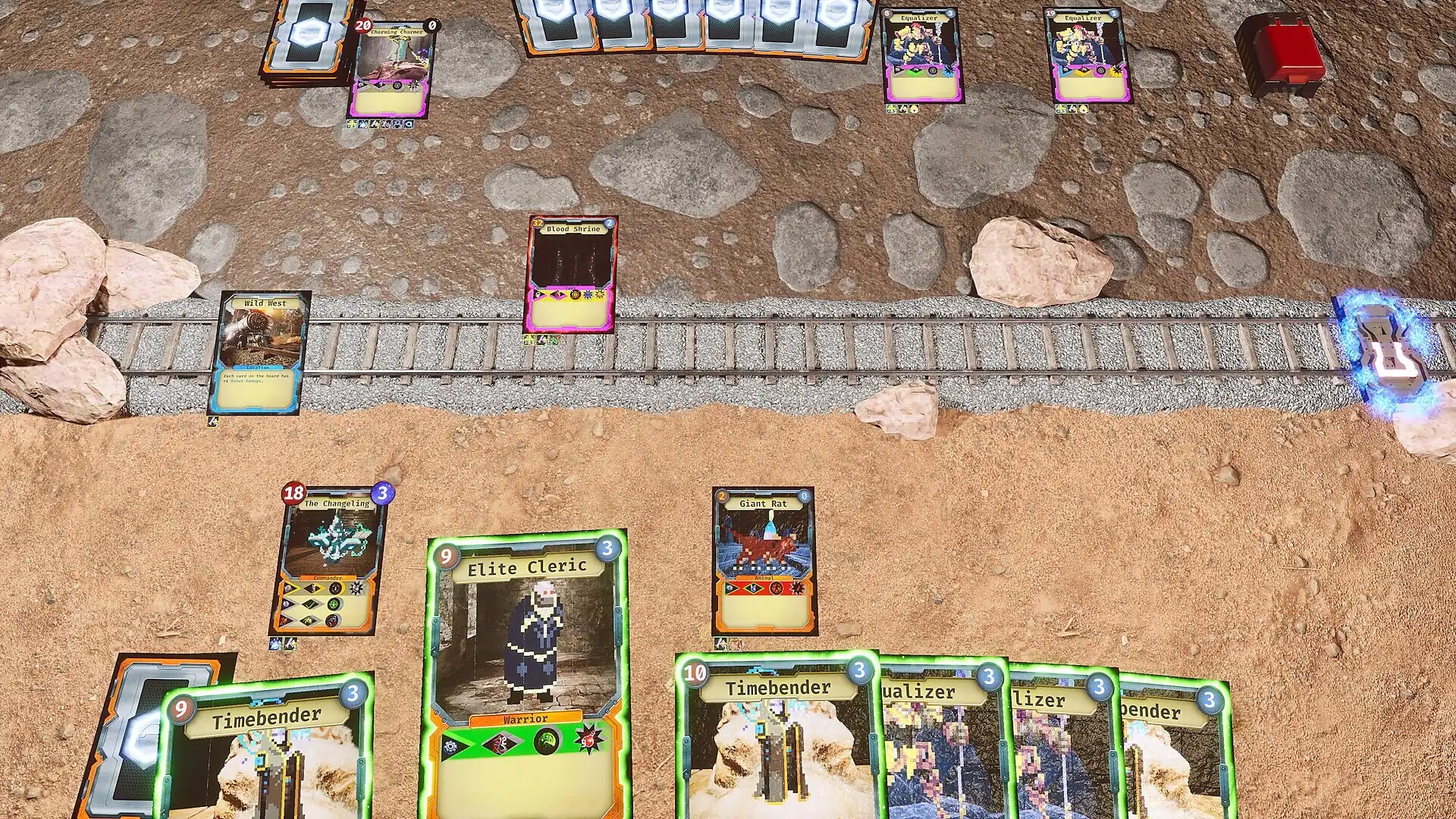
启动手册模式
首次进入卡牌编码器,确保已登录账号并完成初始设置。在主界面点击「手册」图标,选择「手册模式」,系统将自动加载当前版本的教程引导。此步骤是使用攻略手册的前提,跳过则无法调用后续功能。常见错误是直接点击「开始游戏」而忽略手册入口,导致无法获取提示与任务指引。
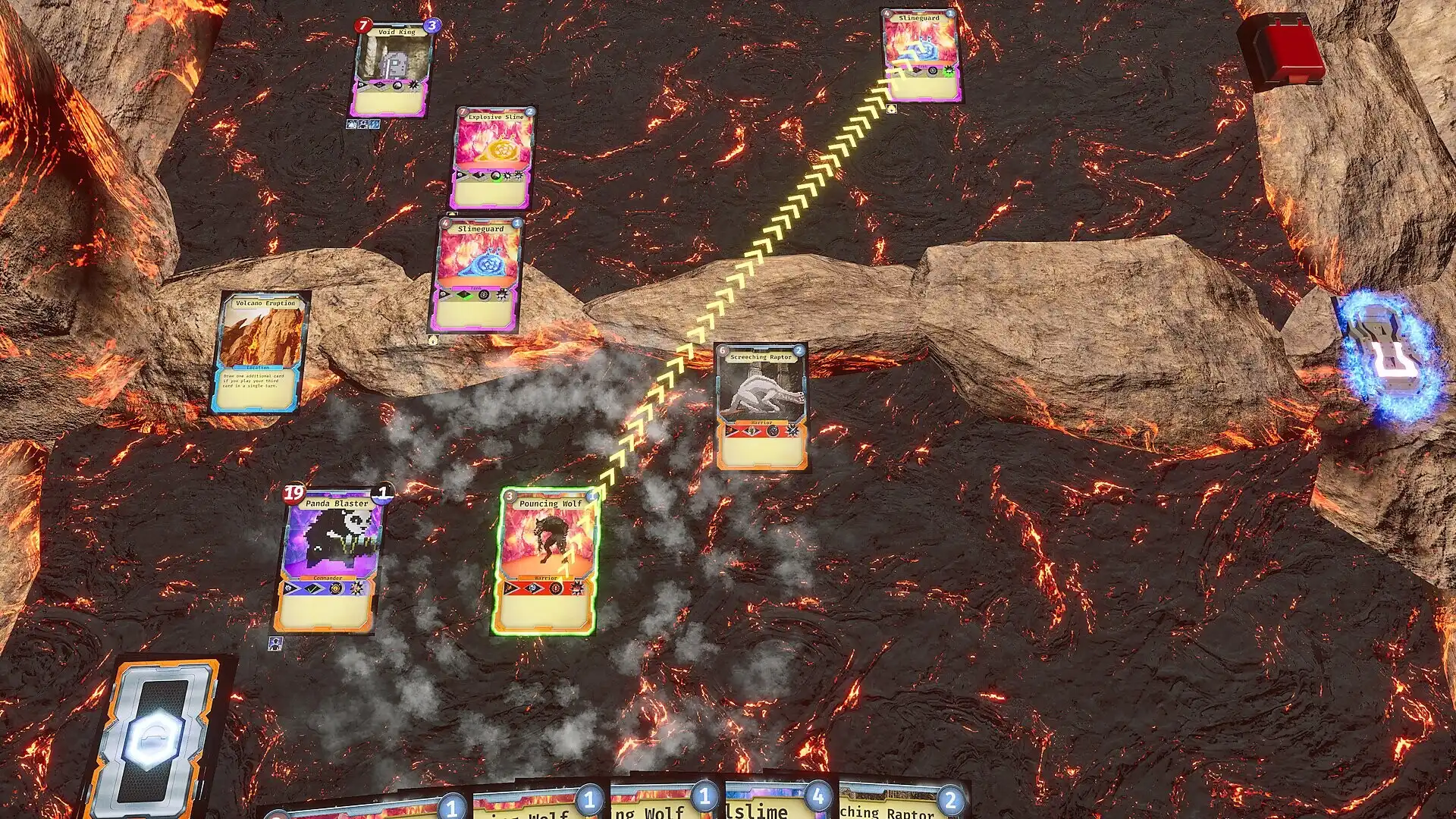
绑定设备与权限
进入手册模式后,系统会弹出设备绑定窗口。此时需确认是否允许卡牌编码器访问本地存储与输入设备。勾选「允许」并点击「确认」,否则手册中的操作记录与快捷键配置将无法保存。若拒绝授权,手册功能将受限,部分操作提示会显示为灰色不可用状态。建议在首次使用时完成绑定,避免后续重复设置。
配置快捷键映射
在手册界面中选择「键位设置」,根据个人习惯调整卡牌编码器的快捷键组合。默认按键为:Q键切换卡牌,E键执行编码,F键查看手册内容。若希望自定义,可逐项修改,但必须保证每个动作有唯一对应键位。常见坑是多个功能共用同一键位,导致操作冲突,建议使用系统推荐方案以确保稳定性。
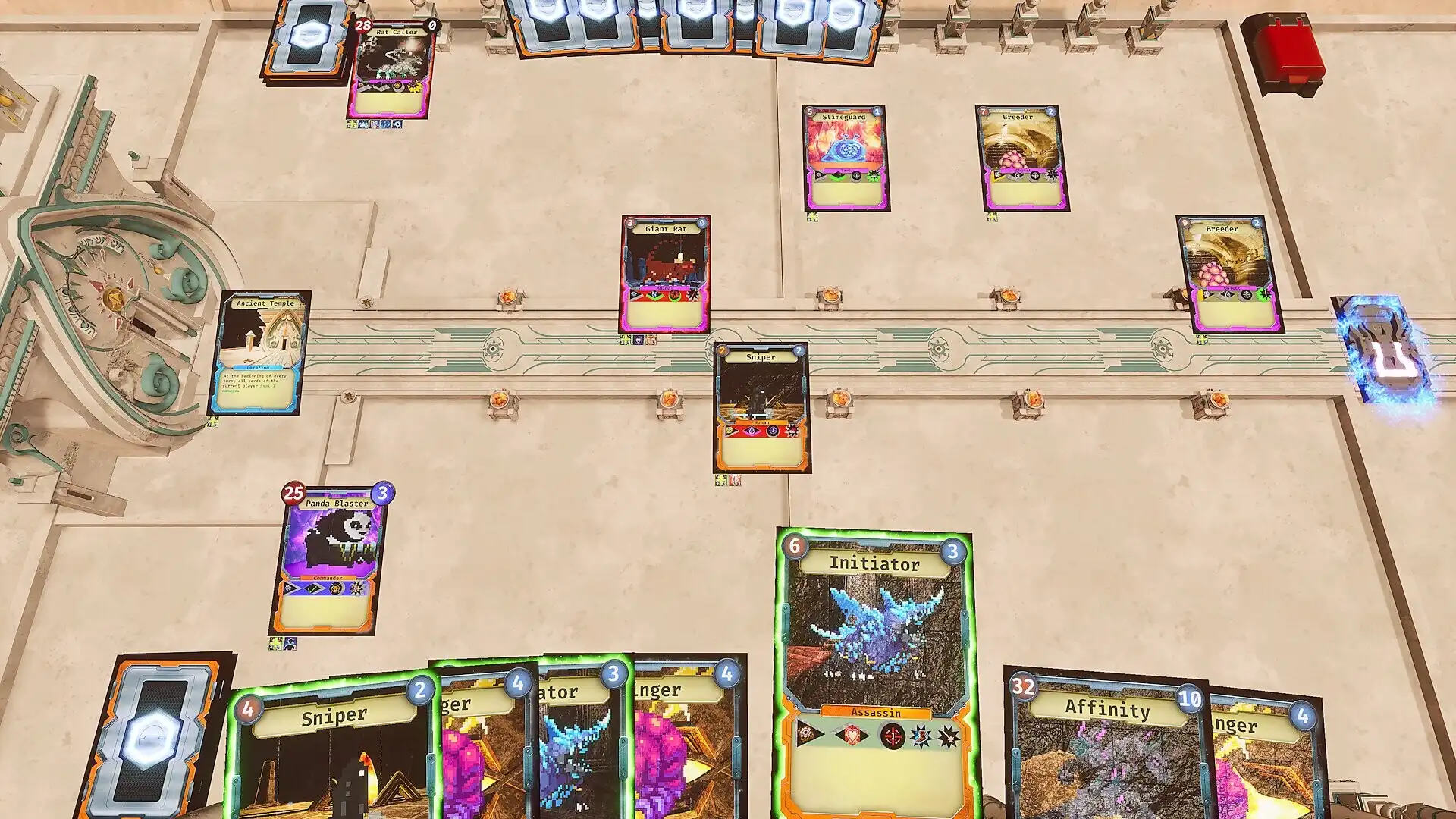
开启实时提示功能
在手册设置中找到「实时提示」选项,将其开启。开启后,卡牌编码器会在每次操作前显示下一步建议,例如当卡牌未就绪时,系统会提示「请先完成编码」。该功能对新手至关重要,能有效避免误操作。关闭后手册仅提供被动查询,无法主动引导,因此建议全程保持开启状态。
导入已有数据
若之前在其他设备上使用过卡牌编码器,可在手册模式下选择「导入数据」,通过云同步或本地文件导入历史记录。支持格式为 .cdata,文件需位于根目录下的「backup」文件夹内。导入失败多因路径错误或文件损坏,建议检查文件名是否含特殊字符,且确保文件未被加密。导入成功后,手册将自动更新当前进度。
退出手册返回游戏
完成所有设置后,点击手册右上角的「返回」按钮,系统将自动保存当前配置并跳转至主游戏界面。此时卡牌编码器的所有功能已与手册联动,可正常进行战斗与编码操作。注意不要直接关闭应用,否则可能导致设置丢失。如需重新进入手册,再次点击「手册」图标即可。
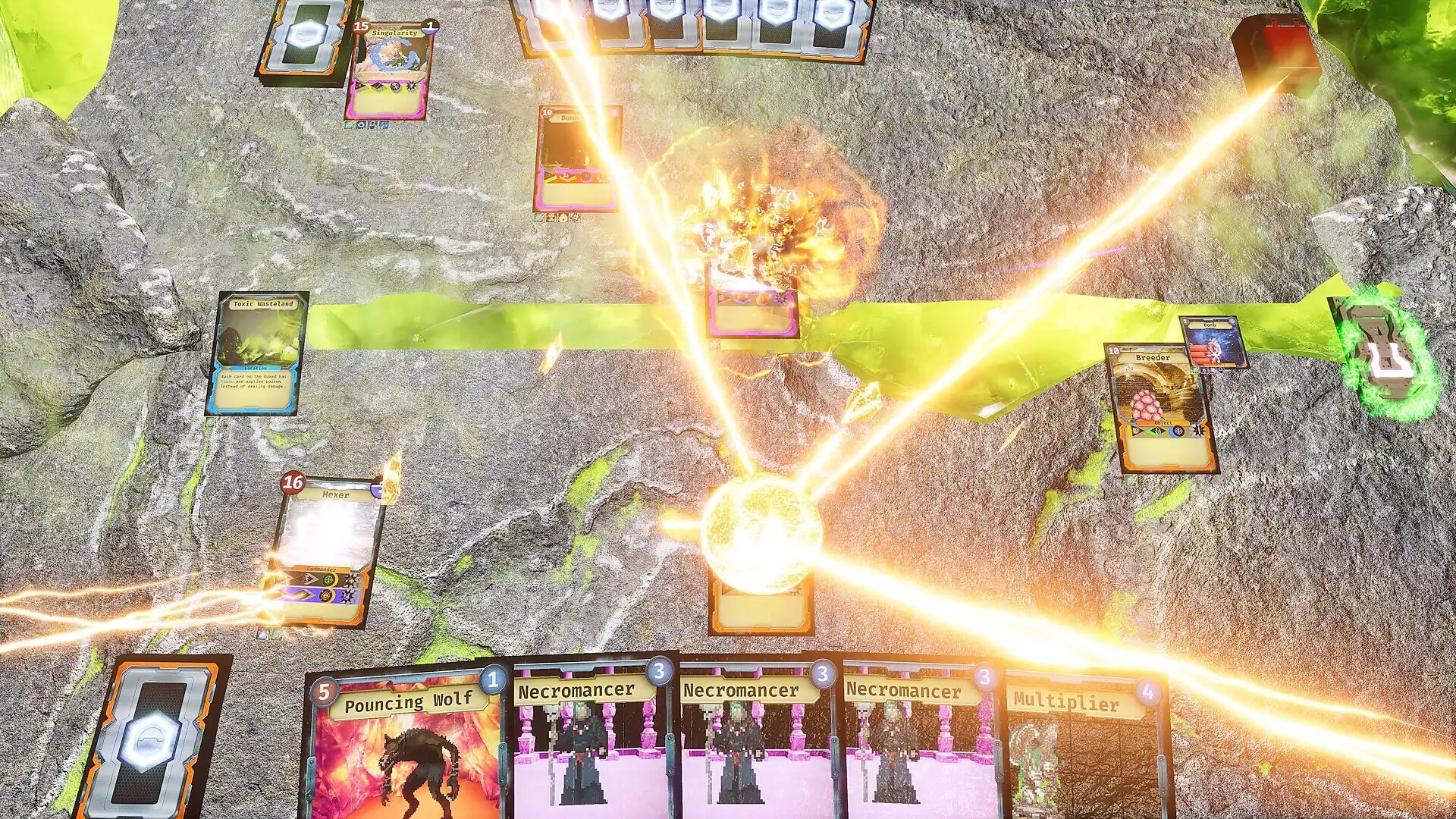
常见问题
卡牌编码器攻略手册怎么用但找不到入口?
请确认是否处于正确版本的卡牌编码器(1.2.0及以上),旧版本可能移除手册功能。若仍找不到,请在设置中检查「界面语言」是否为中文,非中文状态下手册图标可能隐藏。重启游戏或清除缓存后重试。
卡牌编码器手册里提示‘未授权’怎么办?
这是由于未授予设备权限所致。进入系统设置,找到卡牌编码器应用,手动开启「存储访问」和「输入权限」。若手机系统为iOS,需在设置中启用「辅助功能」权限。授权完成后,重新进入手册即可解决。
卡牌编码器攻略手册导入失败怎么处理?
检查导入文件是否为 .cdata 格式,且位于正确的 backup 文件夹内。文件名不能包含空格或中文符号。若文件过大(超过50MB),系统会自动拒绝导入。建议压缩文件或分段导入。如问题持续,尝试在安全模式下运行卡牌编码器再试。
下载与版本说明见 卡牌编码器。