
吾王的荣耀键位设置在哪
吾王的荣耀键位设置在哪?在游戏主菜单点击「设置」→「控制」即可进入键位调整界面,手柄会自动识别并显示当前绑定。
确认手柄是否被系统识别
将手柄通过USB或蓝牙连接电脑,打开Steam或Windows设备管理器,检查手柄是否出现在「游戏控制器」列表中。若未识别,尝试更换USB端口、重新插拔或更新手柄驱动,避免因系统未加载导致游戏无法检测。
进入吾王的荣耀键位设置页面
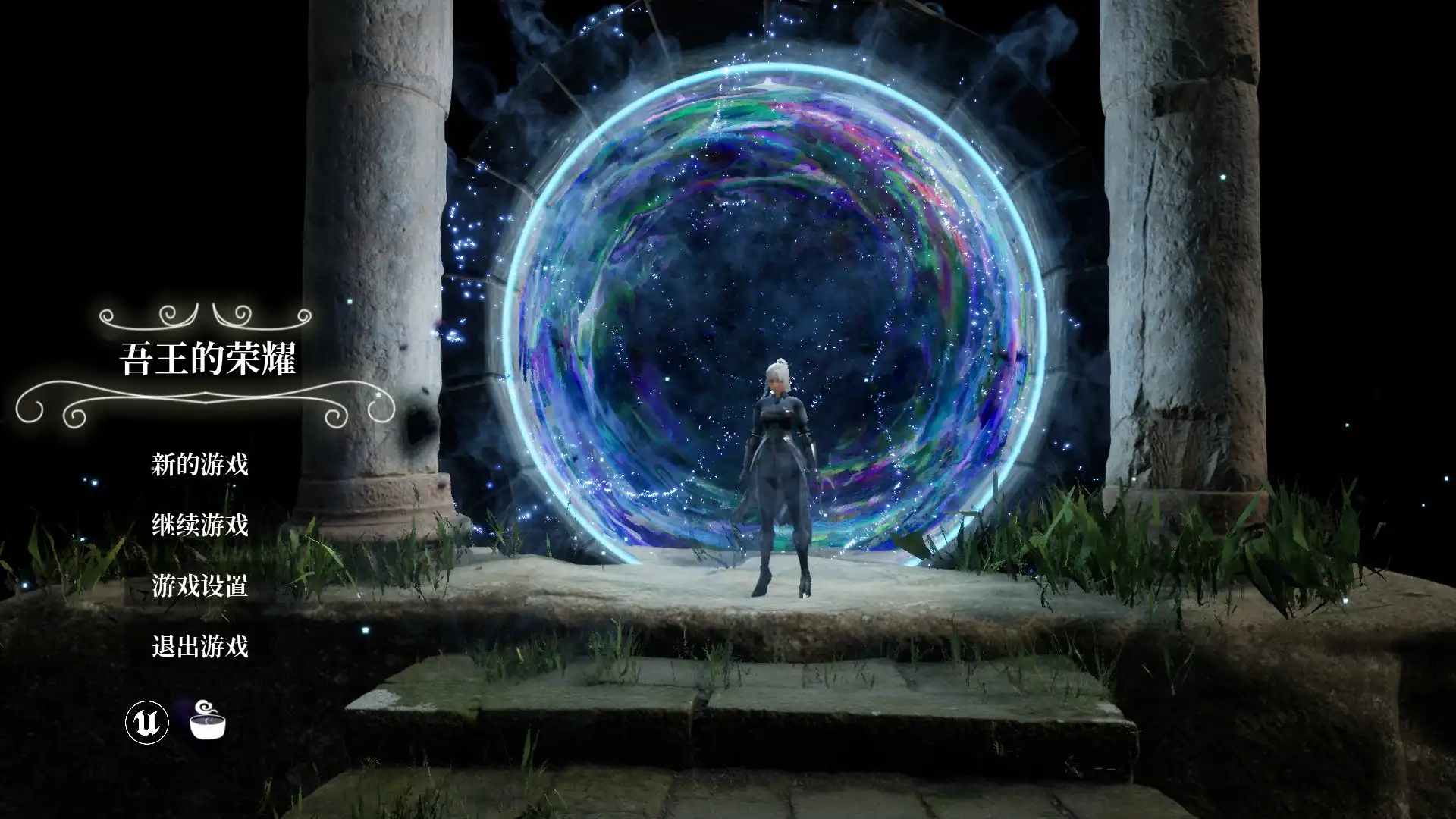
启动吾王的荣耀后,在主界面左下角点击齿轮图标进入「设置」,选择左侧菜单中的「控制」选项,此时页面会显示当前手柄的按键映射,如未显示手柄图标,说明游戏未正确加载输入设备。
修改或重置手柄键位
在控制设置中,点击任意按键图标(如A、B、摇杆)即可进入重新绑定状态,按下手柄对应按键完成映射。若需恢复默认,点击页面右下角「重置为默认」按钮,避免自定义冲突导致部分按键失效。
排查Steam输入配置干扰
若手柄在游戏中无响应,打开Steam库→右键吾王的荣耀→属性→控制器,确认「为该游戏启用Steam输入」已关闭,或设置为「关闭Steam输入」,防止Steam接管手柄导致游戏无法直接读取按键。
检查Windows游戏手柄设置
按Win+R输入joy.cpl打开游戏控制器面板,选中手柄点击「属性」,测试所有按键和摇杆是否正常反馈。若在此处无响应,问题出在驱动或硬件;若正常但游戏仍无感应,返回游戏内设置重新扫描输入设备。
保存设置并重启游戏生效
完成键位修改后,务必点击设置页面底部的确定或应用按钮,再退出游戏完全重启。部分设置需重新加载输入模块才能生效,直接切换场景或存档读取可能导致更改未被正确应用。
常见问题
吾王的荣耀手柄设置后为何仍然没反应?
可能是Steam输入接管了手柄,需在Steam游戏属性中关闭『为该游戏启用Steam输入』,或在游戏内控制设置中手动点击『重新扫描控制器』以强制游戏重新加载设备。
吾王的荣耀键位设置在哪里找不到控制选项?
确认游戏是否处于主菜单而非载入中或联网匹配界面,设置按钮通常在左下角或右上角为齿轮图标,若长时间未出现,尝试按ESC键返回主菜单后再进入设置。
吾王的荣耀能否用键鼠切换回手柄?
可以。在游戏设置的『控制』页面中,手柄连接时会自动切换为手柄模式,若未切换,可手动点击任意手柄按键图标进行绑定,系统会识别并优先使用手柄输入。
下载与版本说明见 吾王的荣耀。