
妻子之旅手柄按键说明
妻子之旅手柄按键说明:先确认手柄被Steam正确识别,再进入游戏设置界面调整键位映射,若出现无响应或错位,检查Steam输入配置与系统手柄驱动是否冲突。
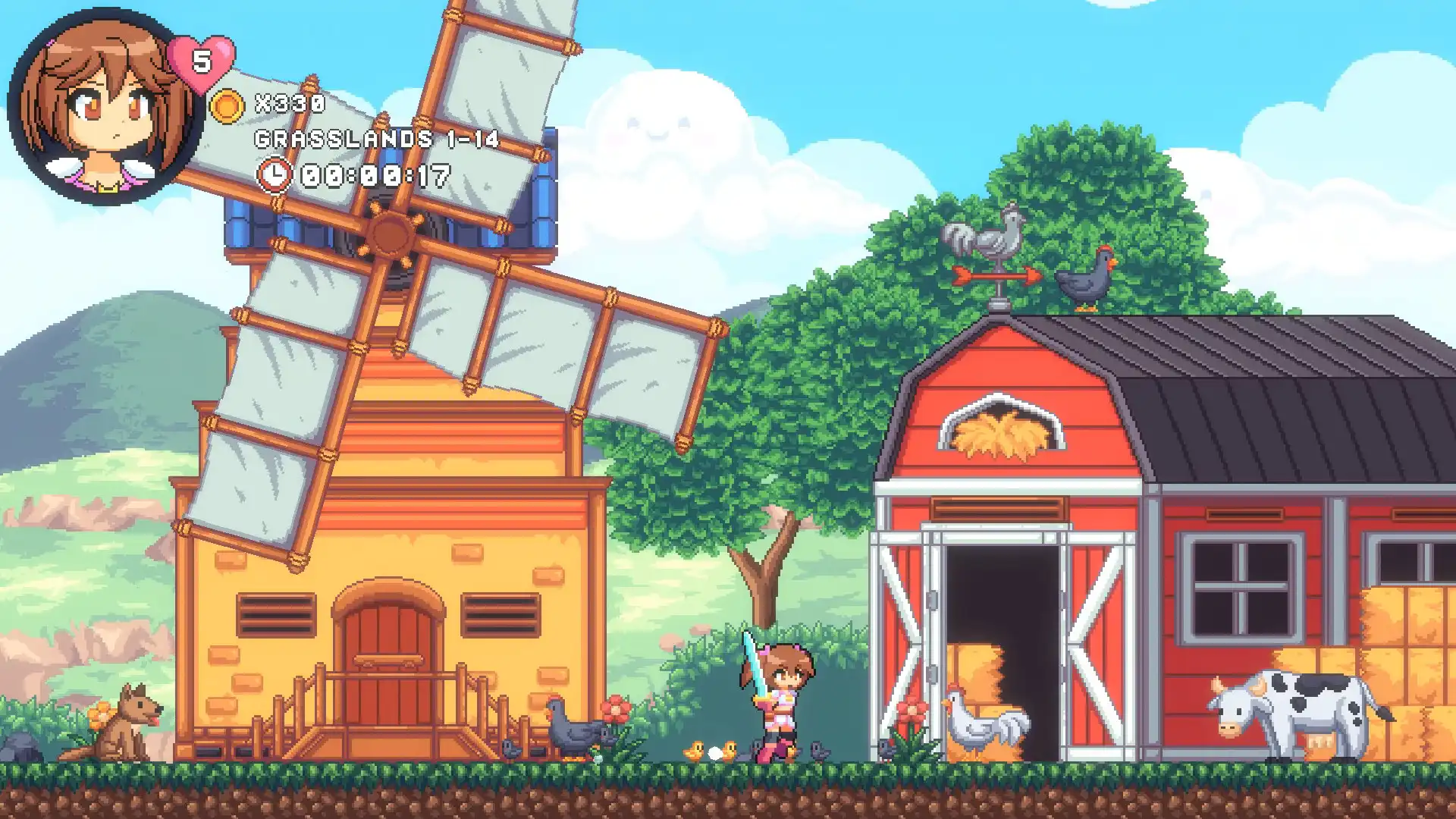
确认手柄被Steam识别
打开Steam,进入『设置』→『控制器』→『常规控制器设置』,确保已勾选对应手柄类型(如Xbox、PS或通用配置),此时手柄应在Steam大屏幕中显示为已连接,若未显示,尝试重新插拔USB或蓝牙重新配对。

进入游戏内控制设置界面
启动《妻子之旅》,在主菜单选择『选项』→『控制器』,此时会看到默认键位映射图,注意不要直接修改『键盘』选项卡中的内容,必须确保当前输入设备为手柄,否则修改无效。
自定义或重置手柄键位
在控制器设置中选择『自定义』或『重置为默认』,若需调整(如将跳跃键从A改为X),点击对应动作条目再按手柄按键完成映射,修改后务必点击『应用』或『确定』保存,避免退出时丢失设置。

排查Steam输入配置冲突
若手柄在游戏中无响应,返回Steam『控制器设置』,勾选『为该游戏启用Steam输入』,并选择『自定义』而非『默认配置』,避免Steam强制覆盖游戏原生支持;同时取消勾选『使用系统手柄配置』,防止双重输入冲突。
检查系统手柄驱动与后台程序
在Windows设备管理器中查看人体学设备下的手柄是否有黄色感叹号,如有需更新驱动;同时关闭Steam以外的手柄管理软件(如DS4Windows、InputMapper等),避免它们抢占输入通道导致《妻子之旅》无法获取手柄信号。
测试并确认键位生效
调整完毕后,在游戏选项界面反复按手柄按键观察对应动作是否高亮,或进入第一关最安全区域实际测试移动、跳跃、攻击是否正常,若仍有延迟或错位,重启游戏并重复上述Steam输入设置步骤。
常见问题
妻子之旅手柄按键说明中,为什么我改了键位但游戏里没变化?
可能是Steam输入覆盖了游戏原生设置,请进入Steam控制器设置为该游戏关闭『为该游戏启用Steam输入』,或改为仅使用『系统手柄配置』,再在游戏内重新设置键位。
妻子之旅手柄按键说明里提到手柄没反应,是驱动问题吗?
不一定,先检查手柄是否被Steam识别,再看是否有其他手柄软件在后台运行,如DS4Windows或Steam自身的多重输入配置,关闭冲突程序后重启游戏通常能解决。
妻子之旅手柄按键说明中,键位能不能调成和PS5一样的布局?
可以,在游戏内控制器设置选择『自定义』,分别将移动、跳跃、攻击等动作映射到PS5手柄的十字键、×、○、□、△键,保存后即可使用习惯布局。
下载与版本说明见 妻子之旅。