
妻子之旅手柄驱动
妻子之旅手柄驱动是很多玩家在游玩妻子之旅时遇到的第一道关卡,若手柄无法响应,通常是驱动未安装或配置未生效,请先确认连接是否稳定,然后进入妻子之旅设置界面检查手柄映射是否启用。
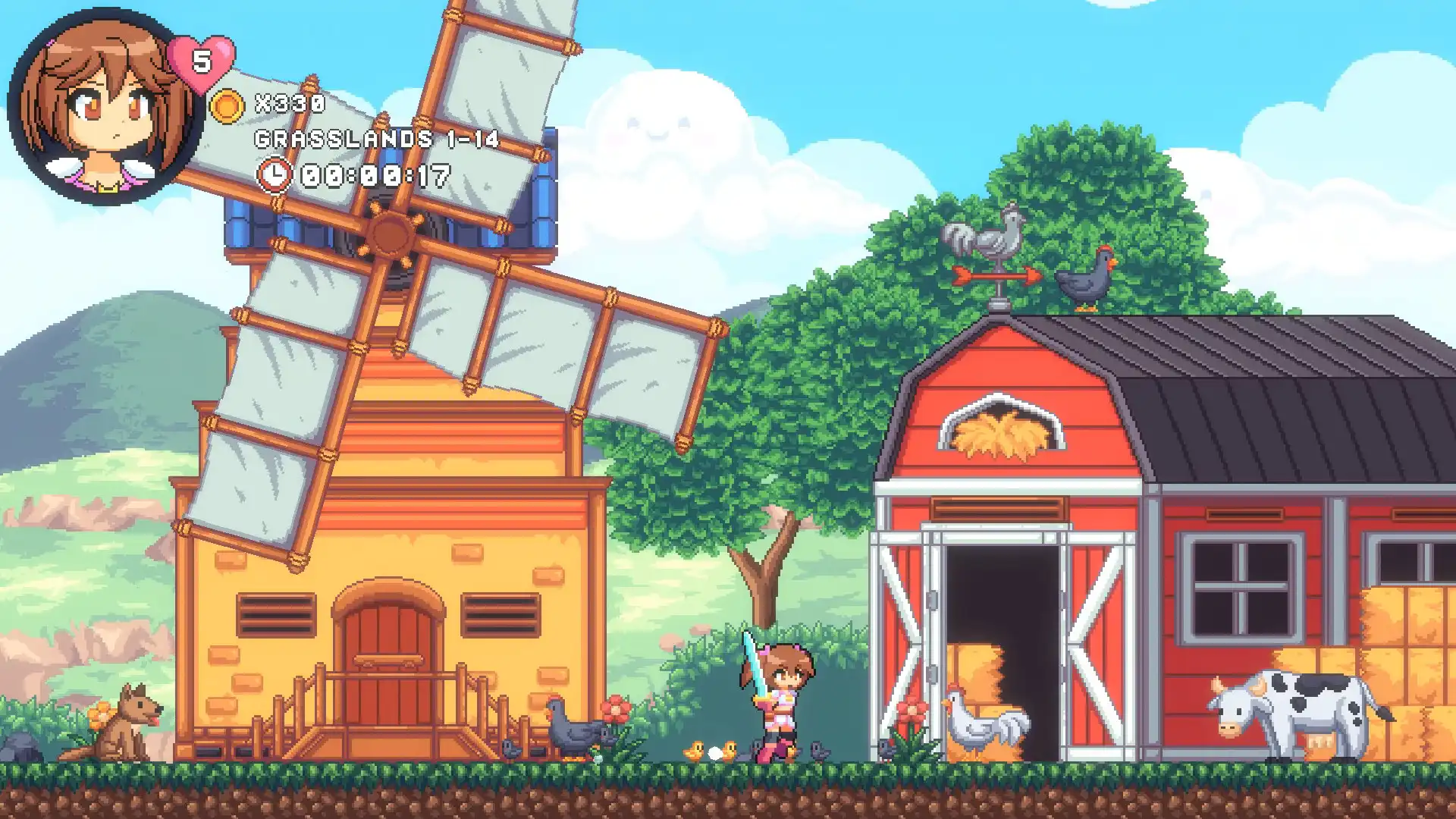
如何让妻子之旅识别手柄设备
首先将手柄通过USB线或蓝牙连接至电脑,确认系统是否有提示‘未知设备’或驱动安装失败,若有则前往手柄官网下载对应驱动并重启系统,安装完成后再打开妻子之旅,在设置-控制器一栏检测是否有手柄信号灯亮起。

妻子之旅键位怎么自定义改映射
进入妻子之旅主界面的‘选项’菜单,找到‘控制器设置’或‘键位映射’,这里会列出当前手柄的每个按键对应的动作,玩家可以点击想要修改的按键,随后在键盘上按下新的按键即可覆盖,修改完成后记得点击‘应用’或‘确认’保存配置。
Steam模式下妻子之旅手柄无反应怎么办
若通过Steam客户端启动妻子之旅,Steam的Big Picture模式可能会接管手柄输入,建议在Steam库右键妻子之旅属性,取消勾选‘启用Steam手柄支持’,或在Steam设置中统一选择‘Xbox配置’而非‘PlayStation配置’以避免冲突。

系统层面排查妻子之旅手柄驱动冲突
如果妻子之旅依然无法识别手柄,请打开电脑的‘设备管理器’查看‘人接口设备’一栏是否有黄色感叹号,若有需更新驱动;同时检查背景运行的第三方手柄管理软件是否与妻子之旅冲突,可尝试关闭这些软件后重试游戏。
妻子之旅手柄死区或灵敏度调整技巧
在妻子之旅选项中若找到‘手柄灵敏度’或‘死区’设置,建议先将死区调小至最低,再根据个人习惯微调,过大的死区会导致角色移动不够灵敏,过小则可能出现抖动,微调后即可在游戏中流畅使用手柄。
常见问题
妻子之旅手柄连接后灯不亮是为什么
可能是USB接口供电不足或驱动未安装,请更换USB 2.0/3.0接口,或重新安装手柄厂商提供的驱动程序后重启电脑。
妻子之旅键位改不对怎么恢复默认
在控制器设置页面点击‘重置’或‘默认’按钮即可恢复出厂键位配置,若无此按钮可直接删除自定义文件或重新安装游戏生效。
妻子之旅手柄乱按按键怎么解决
通常是驱动版本过旧或与其他游戏冲突,建议更新至最新驱动,并在Steam设置中统一选择兼容模式,避免多个手柄协议同时启动。
下载与版本说明见 妻子之旅。