
双子幻镜卡顿怎么办
双子幻镜卡顿怎么办?优先降低画质设置、切换全屏模式、关闭后台占用程序,并检查笔记本是否开启高性能模式,即可明显改善掉帧问题。
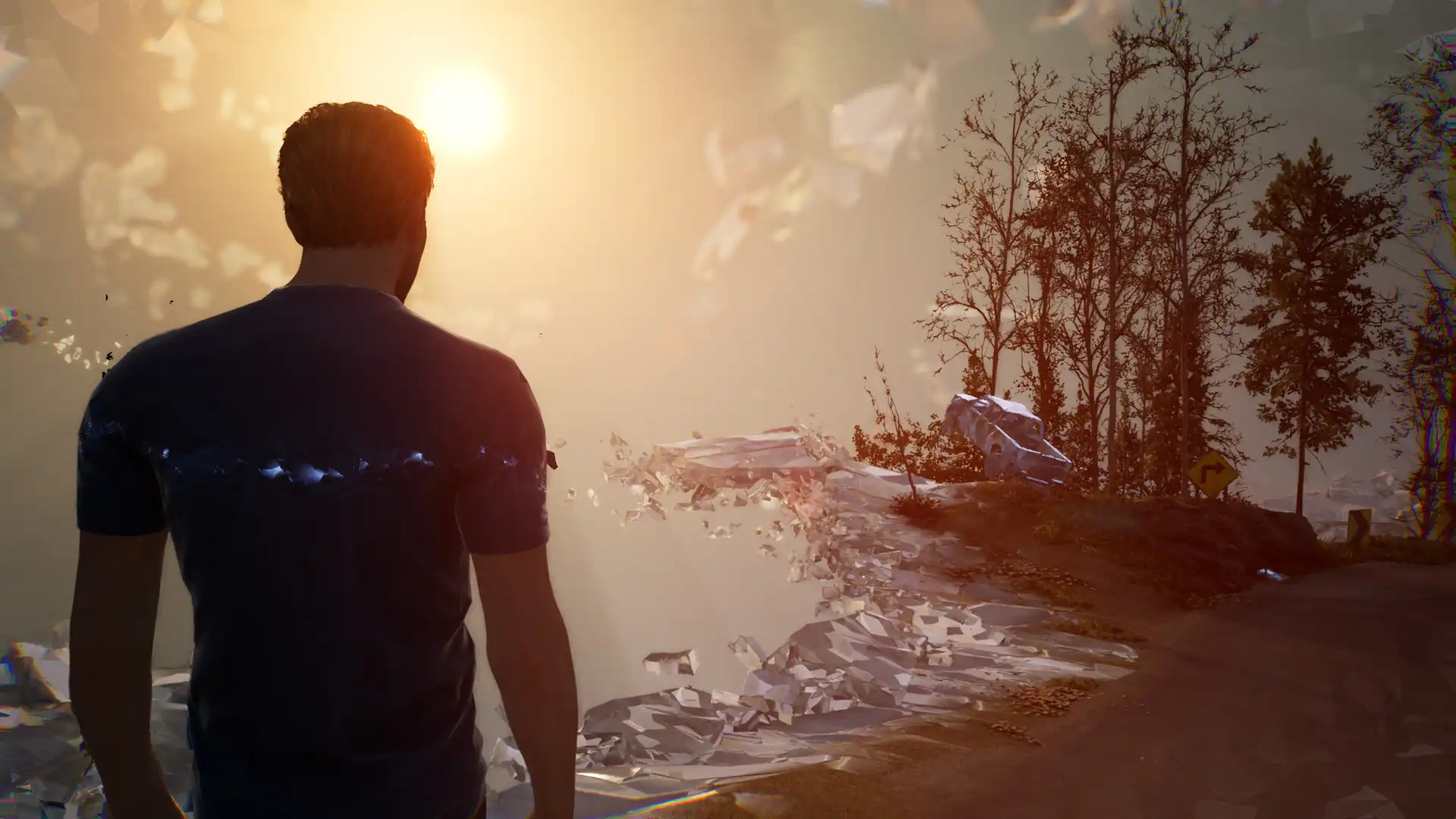
降低画质与分辨率
进入双子幻镜的图形设置,将画质预设从「高」或「极高」下调至「中」或「低」。如果仍卡顿,进一步降低渲染分辨率(如从100%降至75%或50%)。注意:关闭动态模糊和阴影质量对帧数提升最明显,且不影响核心画面识别。不要盲目拉低所有选项,优先关掉体积雾和环境光遮蔽。

强制切换全屏模式
在双子幻镜的显示设置中,将窗口模式改为「全屏」(而非无边框窗口或窗口化)。全屏模式能让游戏独占显卡资源,减少系统合成层带来的额外延迟和掉帧。如果设置后仍无效,可尝试按Alt+Enter强制切换一次。常见坑:部分玩家误以为无边框窗口更流畅,实际反而增加GPU负担。
关闭后台高占用程序
运行双子幻镜前,打开任务管理器(Ctrl+Shift+Esc),结束浏览器、直播软件、下载工具等非必要进程。尤其注意关闭杀毒软件的实时扫描或游戏模式干扰。如果使用NVIDIA显卡,右键桌面打开NVIDIA控制面板,在「管理3D设置」中为双子幻镜添加程序,开启「低延迟模式」并关闭「垂直同步」。

笔记本开启高性能模式
笔记本电脑用户务必在电源选项中切换到「高性能」或「卓越性能」模式。同时进入显卡控制面板(NVIDIA或AMD),将双子幻镜的图形首选项设为「独立显卡」。常见坑:系统默认的「平衡」模式会限制CPU和GPU频率,导致掉帧;部分笔记本需在BIOS中关闭CPU节能选项才能彻底释放性能。
更新显卡驱动与系统补丁
前往显卡官网(NVIDIA GeForce Experience或AMD Adrenalin)下载最新驱动,安装时选择「清洁安装」以避免旧文件冲突。同时确保Windows已更新至最新版本,尤其是针对游戏性能的累积补丁。注意:不要使用第三方驱动更新工具,容易装错版本导致蓝屏或更严重卡顿。
检查存储与散热
如果双子幻镜安装在机械硬盘,建议迁移至固态硬盘(SSD),否则场景加载时会出现间歇性卡顿。同时用软件(如HWMonitor)监控CPU和GPU温度,若超过85°C则需清理灰尘、更换硅脂或使用散热底座。高温降频是笔记本卡顿的隐形元凶,比画质设置更值得优先排查。
常见问题
双子幻镜卡顿和网络有关系吗?
双子幻镜是单机剧情游戏,卡顿通常与网络无关。但如果使用云存档同步或在线验证,可尝试断开网络再启动游戏,排除后台联网请求导致的瞬间卡顿。
降低画质后画面模糊怎么办?
在保持低画质的前提下,单独调高「纹理质量」和「抗锯齿」选项,并开启锐化滤镜(NVIDIA用户可用Freestyle锐化)。这样能恢复部分清晰度,同时不增加太多性能负担。
笔记本插电玩还是掉帧怎么办?
确认电源已连接且电池电量高于50%,然后进入显卡控制面板将双子幻镜的「电源管理模式」设为「最高性能优先」。如果仍掉帧,尝试在Windows图形设置中关闭「硬件加速GPU计划」,该功能有时会与老游戏冲突。
下载与版本说明见 双子幻镜。