
曼哈顿突变体变键位选择修改方法解析
曼哈顿突变体变键位选择修改方法解析:首先确认你的手柄是否被系统识别,打开 Steam 或系统设置查看手柄状态,若未识别请检查驱动或重插 USB,随后在游戏内进入设置菜单即可自定义键位布局。
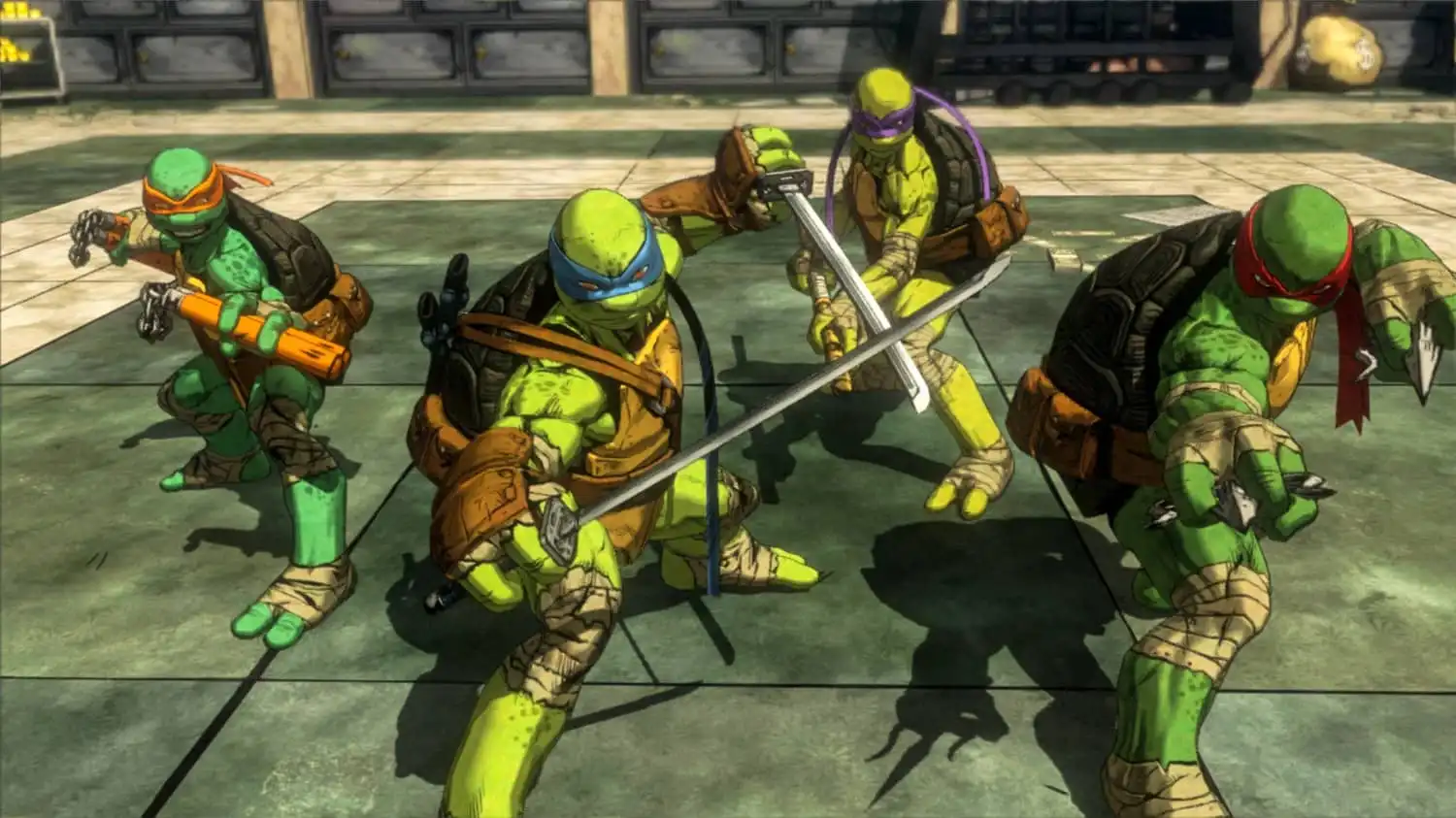
如何在 Steam 平台识别手柄
打开 Steam 客户端,点击右上角‘Steam’菜单选择‘设置’,在‘Controller’标签页中查看‘Controller Settings’。如果这里显示你的手柄型号并能测试按键,说明 Steam 已经识别成功。如果没有反应,请确保手柄驱动已更新,或尝试在 Windows 设备管理器中卸载并重新连接手柄。
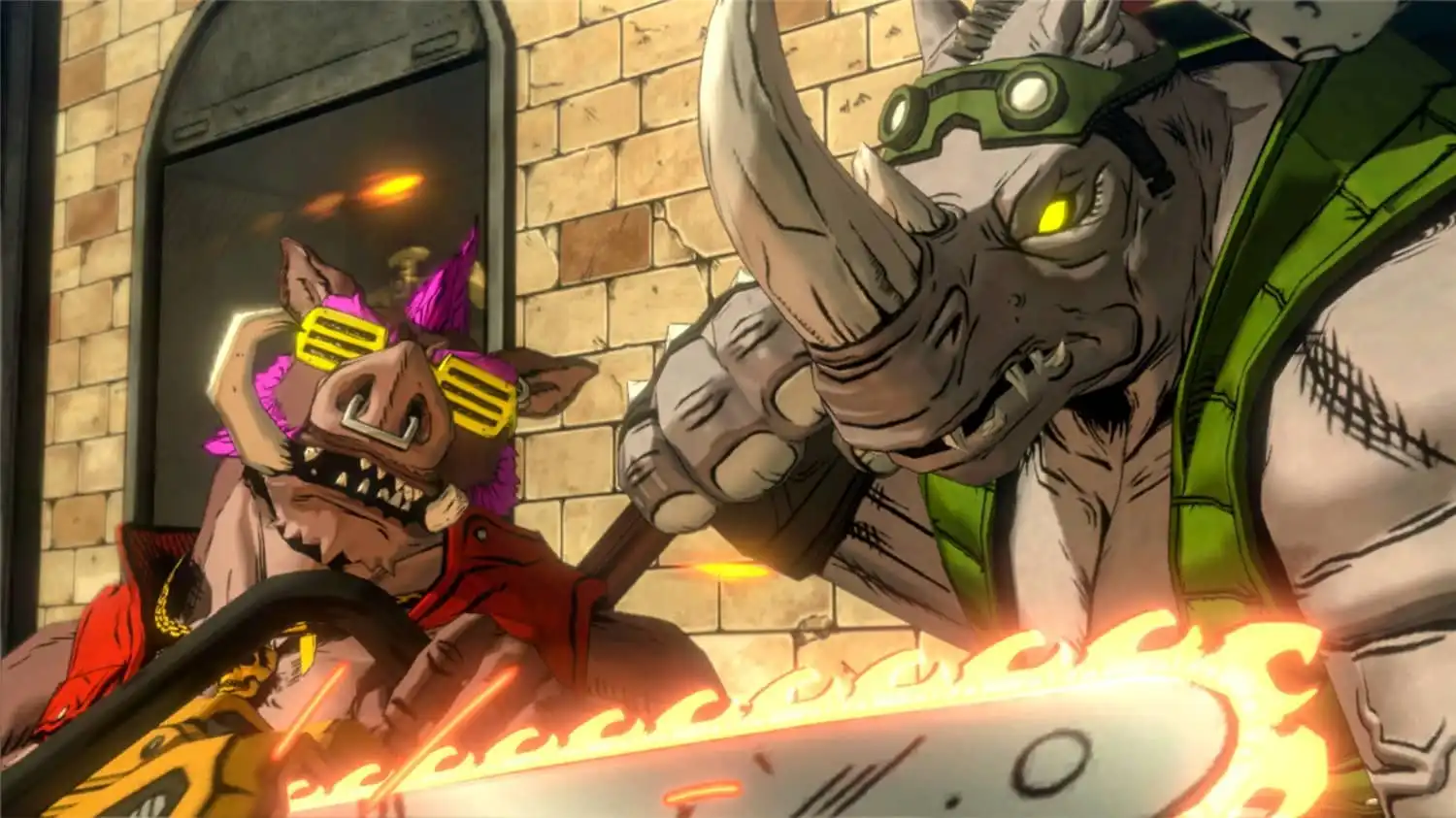
游戏内如何修改键位选择
启动《忍者神龟:曼哈顿突变体》后,在主界面点击‘Options’或‘Settings’,找到‘Controls’或‘Key Bindings’选项。在这里你可以看到默认的按键布局,点击任何一个按键图标即可重新分配。建议保留‘攻击’和‘闪避’键的肌肉记忆位置,避免在关键时刻因手滑导致操作失误。
系统层面的排查常见问题
如果游戏内无法保存键位修改,请检查 Windows 的游戏栏或输入法设置是否占用了冲突的快捷键。部分手柄需要在 BIOS 中开启 ‘USB 传输’支持,或者使用官方提供的配置软件进行底层映射。确保没有其他软件后台运行并劫持了手柄输入信号。
手柄按键未响应的解决办法
当手柄在游戏中无反应时,首先尝试切换到有线连接模式,避免蓝牙延迟或掉线导致的指令丢失。检查游戏的‘Controller Vibration’选项是否被误关,某些设置会同时影响按键读取。若仍无效,可尝试验证游戏文件完整性,通过 Steam 右键点击游戏->属性->本地文件->验证完整性来修复可能的配置文件损坏。
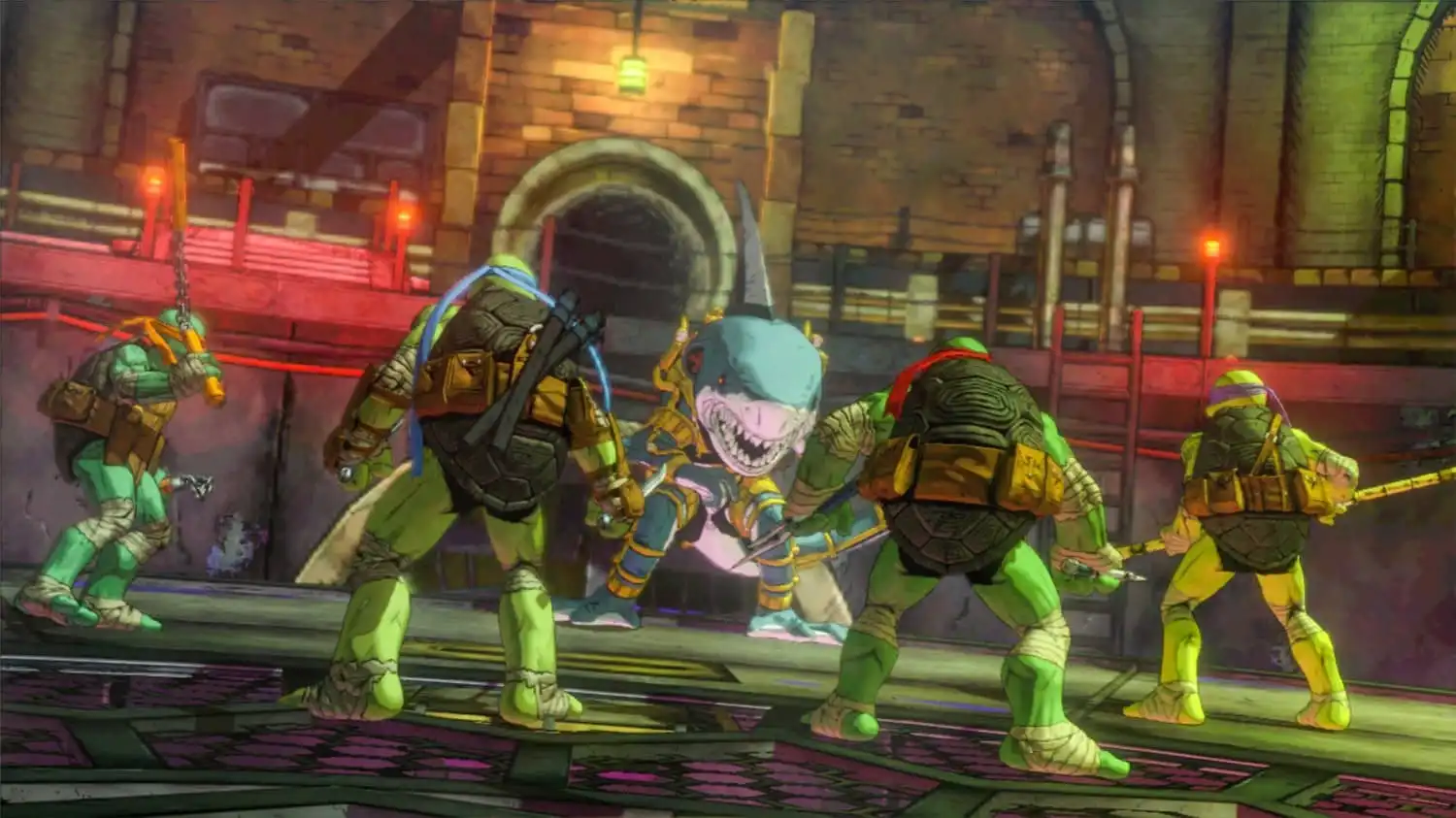
常见问题
曼哈顿突变体手柄键位改不了怎么办?
首先确认Steam客户端是否识别手柄,其次进入游戏内部设置重新绑定,若仍无效请检查Windows系统的输入设置是否有冲突项。
曼哈顿突变体键位修改后重启游戏恢复默认
这通常是因为管理员权限不足导致设置未写入文件,建议右键点击游戏快捷方式选择‘以管理员身份运行’,或在用户文档目录下手动删除旧的配置文件后重新设定。
曼哈顿突变体蓝牙手柄延迟怎么解决
建议使用有线连接模式游玩,或在系统蓝牙设置中降低功耗模式,同时关闭游戏内的‘Vibration’选项以减少资源竞争。
下载与版本说明见 忍者神龟:曼哈顿突变体。