
索尼克起源虚拟机版怎么
索尼克起源虚拟机版怎么上手?先确认虚拟机环境已正确配置,再通过键盘映射调整操作灵敏度,避免输入延迟导致跳跃失误或冲刺方向错误。
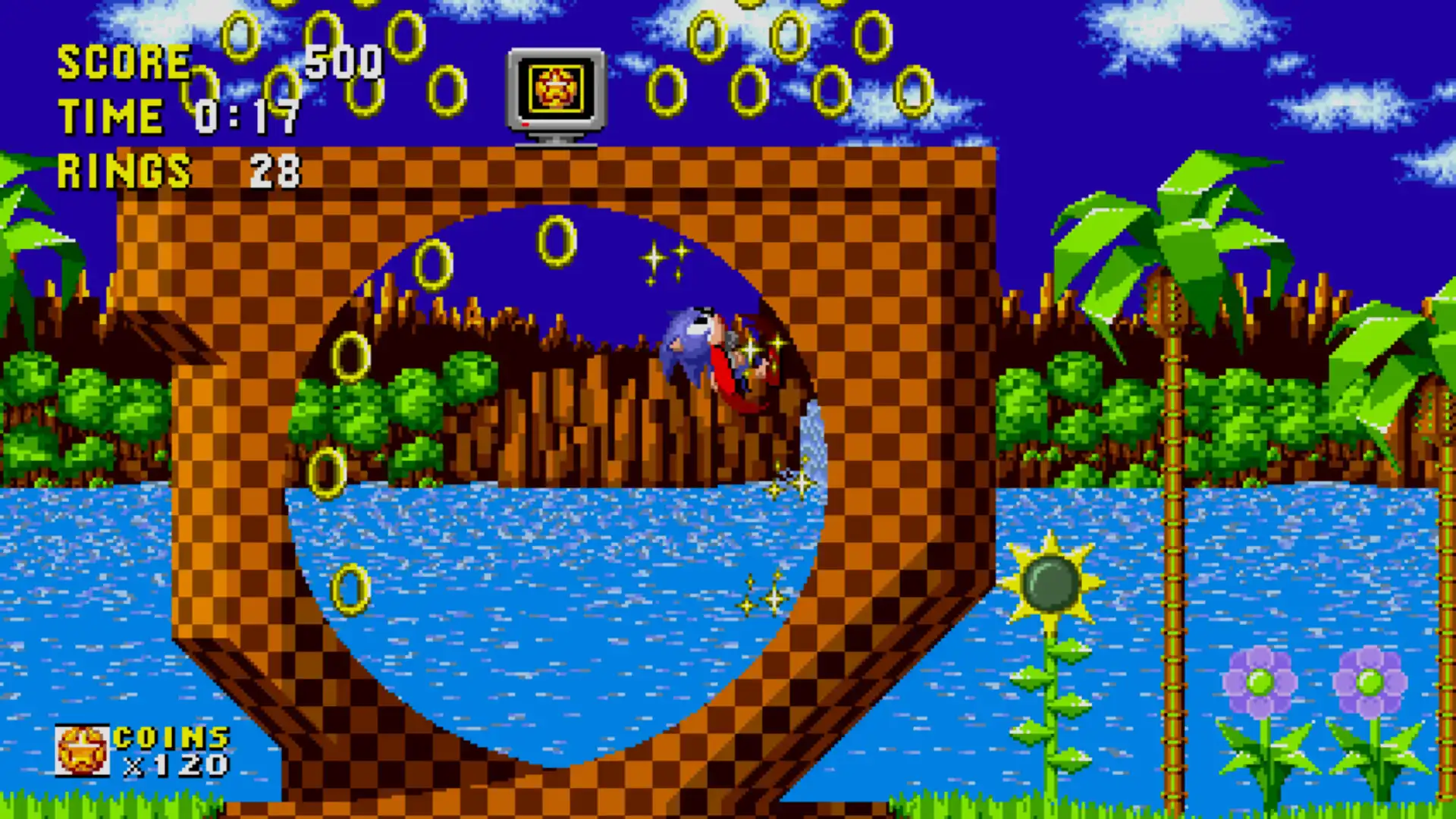
检查虚拟机硬件分配与输入捕获
打开虚拟机设置,确认已分配至少 2GB 内存、2核 CPU 并开启 3D 加速;进入游戏前在虚拟机菜单中禁用“自动捕获键盘与鼠标”,手动点击游戏窗口内部以获得焦点,否则按键可能被宿主机拦截导致角色无响应或只能单向移动。
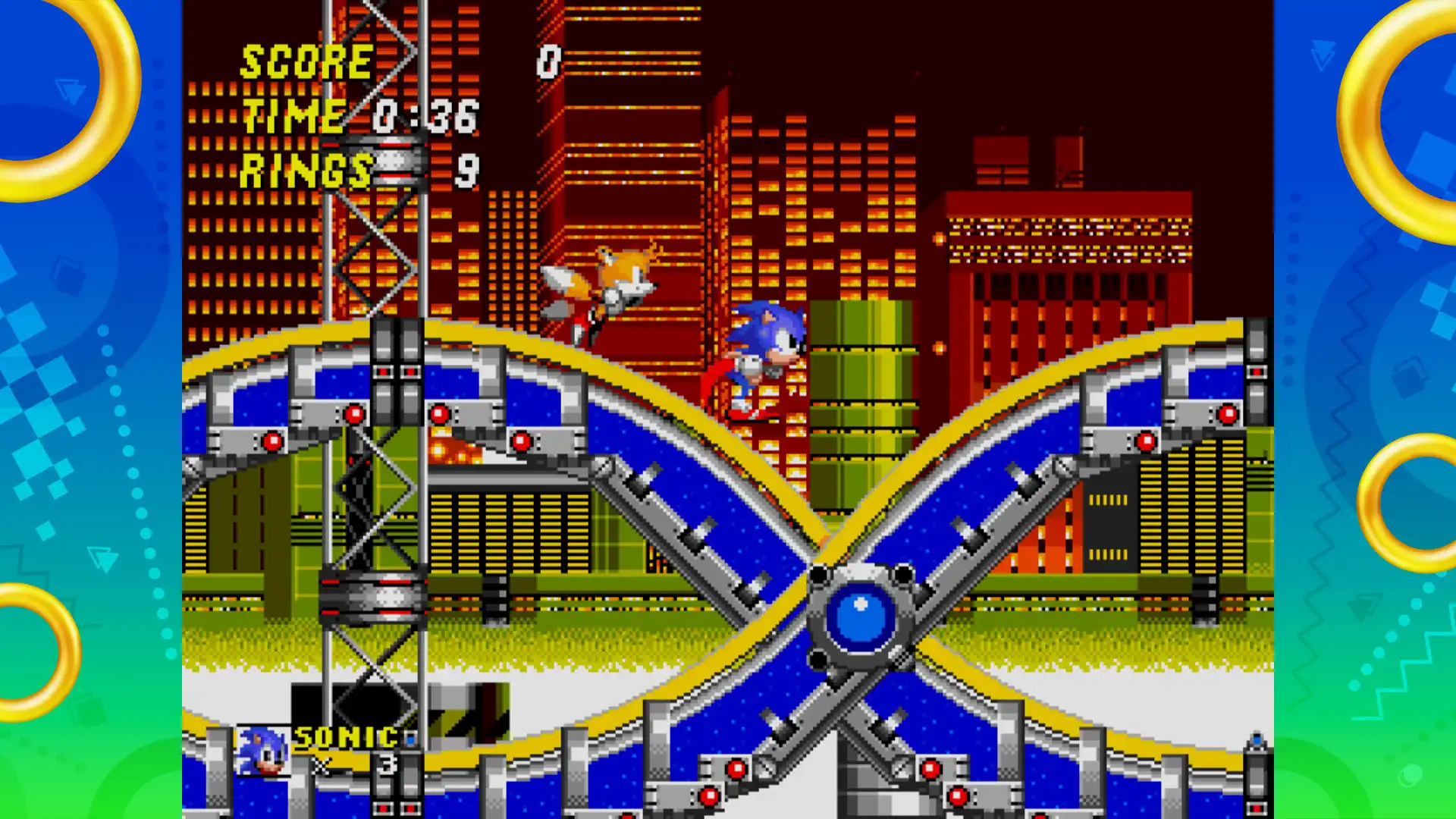
校准键位映射与死区调整
进入游戏选项菜单,将默认键位(Z/X/C 为跳跃/旋转冲刺/攻击)映射为虚拟机中可识别的键(如键盘左侧 A/S/D),随后在“控制器灵敏度”选项中将横向死区调至 15%、纵向死区调至 10%,防止虚拟机鼠标漂移或键盘抖动触发误操作,尤其在高速冲刺时易导致意外撞墙或掉落。
利用帧同步减少输入延迟
在虚拟机显卡设置中启用 VSync 并将游戏内帧率上限锁定为 60 FPS(若宿主机支持 120Hz 则可尝试 90 FPS),避免因帧率不稳导致跳跃判定延迟;实测中,延迟超过 80ms 时,Sonic 的冲刺起跳点会提前 0.3 秒触发,导致误判平台边缘,建议使用虚拟机自带的性能监控工具实时查看输入到画面的延迟值。
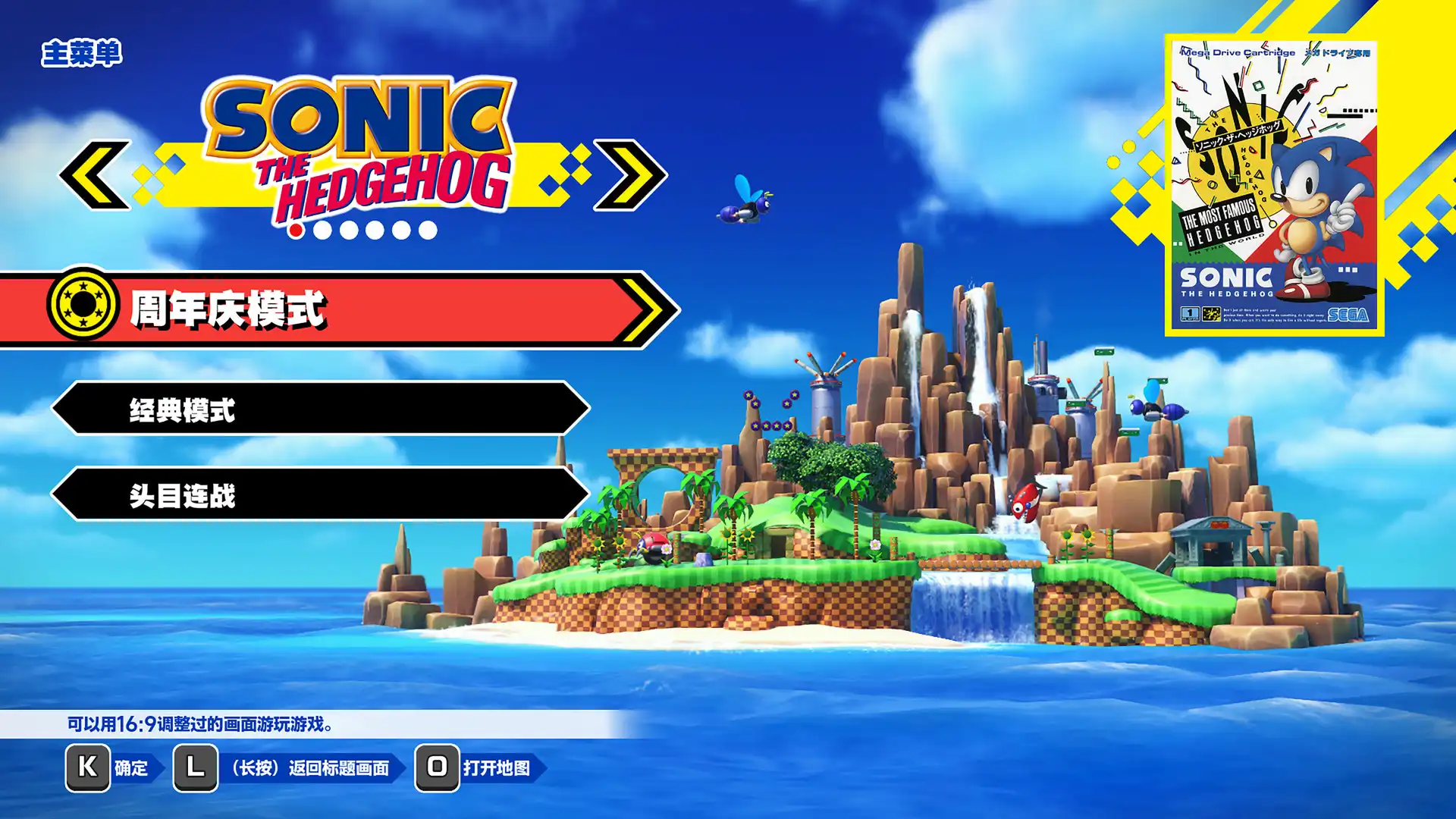
避免常见坑:存档位置与状态重置
游戏存档依赖虚拟机共享文件夹路径,若未手动挂载共享目录,存档会在每次重启虚拟机后丢失;进入游戏前先在虚拟机文件管理器中创建共享文件夹并映射为 Z: 驱动器,再在游戏设置中手动指定存档路径为 Z:SonicOriginsSave;若遇到角色卡在墙里或无法触发事件,请退出游戏后删除同目录下的 temp.dat 文件,重新启动即可重置关卡状态而不影响进度。
常见问题
为什么我在虚拟机里按键没反应,但宿主机正常?
这是因为虚拟机未捕获输入焦点。请点击游戏窗口内部任意位置以激活捕获,或在虚拟机菜单中勾选‘永久捕获键盘与鼠标’(需在非全screen模式下设置)。
游戏运行卡顿,调低分辨率还是调特效更有效?
优先降低分辨率(如从 1080p 降至 720p),再关闭垂直同步和抗锯齿;虚拟机对 GPU 的 3D 加速开销较大,分辨率降低能直接减少显存占用,而特效调低对帧率提升有限。
如何在虚拟机中实现手柄操作?
先在宿主机中确认手柄被正确识别,然后在虚拟机设置中的‘USB 控制器’里添加手柄设备;进入游戏后在控制选项中选择‘XInput’模式,若仍无响应,重启虚拟机并确认手柄在虚拟机设备管理器中显示为‘HID-compliant game controller’。
下载与版本说明见 索尼克 起源-虚拟机版。