
剑星虚拟机版攻略手册
剑星虚拟机版攻略手册:新手首次进入虚拟机版界面时,首先需要确认游戏版本与基础配置,确保系统兼容性后再进行基础设定。剑星虚拟机版的核心在于模拟环境的搭建,玩家需按照正确流程激活虚拟环境,方可进入正常游戏画面,避免因配置错误导致无法启动或画面异常。
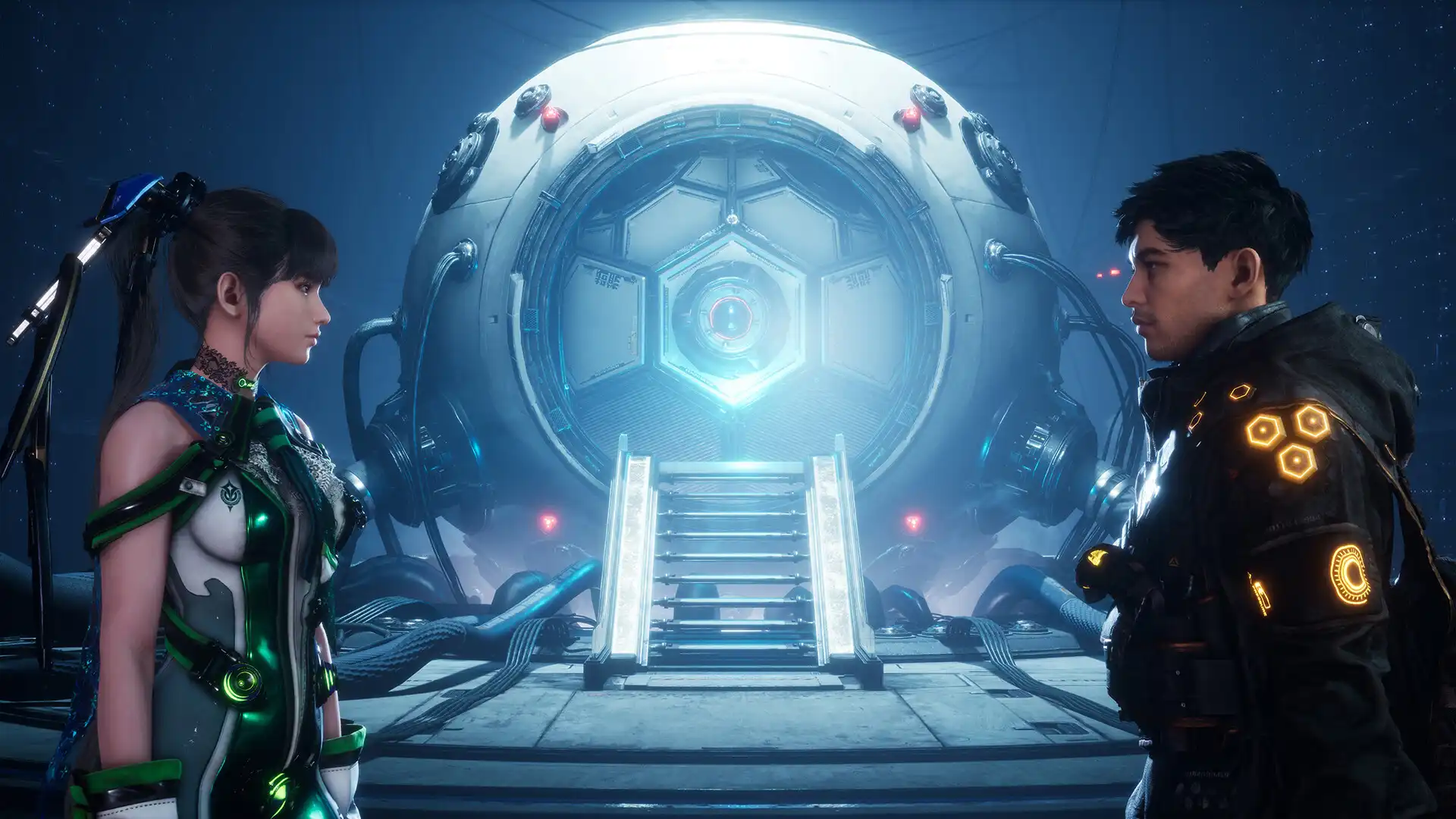
如何启动剑星虚拟机版并进入游戏主界面
第一步:打开电脑的虚拟机管理软件(如VMware或VirtualBox),找到已导入的剑星虚拟机版镜像文件。第二步:点击‘启动’按钮,等待系统加载进度条完成,若出现黑屏或报错请检查显卡驱动与虚拟机的兼容性设置。第三步:在虚拟机桌面上找到剑星游戏图标,双击启动游戏。第四步:若游戏未自动弹出主界面,请进入游戏内的‘设置-显示’选项,手动将分辨率调整为虚拟机支持的最大值,确保画面不被切割或卡顿。
剑星虚拟机版常见卡顿与画面异常的解决方法
第一步:打开游戏内的‘设置-性能’选项,将画质等级下调至‘低’或‘中’,减轻虚拟机资源负担。第二步:若仍有卡顿,进入虚拟机设置,增加分配给虚拟机的内存(RAM)容量,建议不低于4GB。第三步:检查虚拟机的CPU核心数,建议设置为2个或更多,避免因核心不足导致的帧率下降。第四步:如果画面出现撕裂或颜色异常,请在显卡控制面板中开启‘强制RGB范围’,确保信号转换正确。
如何保存游戏进度并避免虚拟机快照冲突
第一步:在游戏主界面找到‘存档’功能,定期点击‘手动保存’,将存档文件存放在虚拟机内的专用文件夹中。第二步:利用虚拟机自带的‘快照’功能在重要关卡前进行保存,但注意不要频繁覆盖同一快照,以免因快照损坏导致存档丢失。第三步:建议将重要的游戏存档复制到电脑物理机的其他盘符中作为双重备份,防止虚拟机系统重装时数据丢失。
剑星虚拟机版操作设置与键位自定义
第一步:进入游戏‘设置-控制’菜单,查看默认键位布局是否符合个人习惯。第二步:若需要调整键位,直接在界面上点击对应按键,按下键盘希望替换的新键即可完成绑定,确认后保存设置。第三步:建议将‘闪避’和‘普通攻击’键距离保持适中,避免在激烈战斗时误触导致操作失误。
剑星虚拟机版退出与系统清理的正确操作
第一步:游戏结束后,先在游戏内选择‘退出’或‘返回主菜单’,确保游戏进程已完全关闭。第二步:在虚拟机管理软件中点击‘关机’或‘保存快照’,切勿直接拔掉电源或强制结束进程,以免损坏虚拟机系统镜像。第三步:清理虚拟机的临时文件和快照,定期检查磁盘空间,确保虚拟机运行环境的流畅度。
常见问题
剑星虚拟机版启动后画面全黑怎么办?
首先检查虚拟机的显卡驱动是否更新,其次在游戏设置中将分辨率调低,若仍无法解决,请进入虚拟机 BIOS 设置,开启虚拟化技术(VT-x或VT-d)后重启尝试。
剑星虚拟机版的操作键可以自定义吗?
可以,进入游戏内的‘设置-控制’选项,即可对键位进行自由绑定和修改,确保新键位不与系统快捷键冲突即可。
玩剑星虚拟机版时经常卡顿,如何优化性能?
建议在游戏内将画质设置降低,同时在虚拟机设置中增加分配的内存和CPU核心数,关闭后台其他占用资源的程序后性能会有明显提升。
下载与版本说明见 剑星-虚拟机版。