
大正×对称爱丽丝epilogue黑屏
大正×对称爱丽丝epilogue黑屏时,先确认游戏文件完整性,再调整显示设置与兼容性选项,多半能解决启动失败或画面卡死问题。
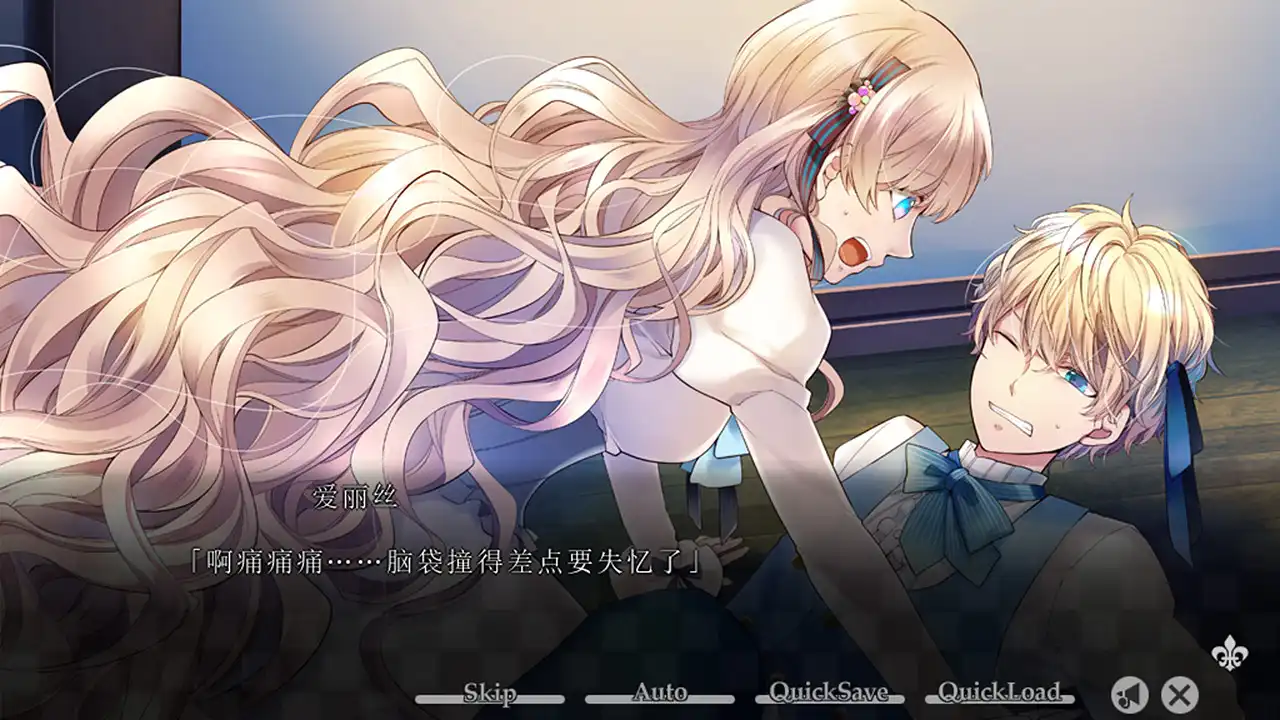
核对游戏文件是否缺失或损坏
打开游戏安装目录,检查是否存在TAISHOxALICE_epilogue.exe及其同名文件夹内的所有.dat、.ogg、.png等资源文件;若文件大小为0KB或缺失关键档案,请通过官方渠道重新下载完整安装包并覆盖安装,避免使用第三方压缩包或破解版导致的资源不全。

以兼容模式及管理员权限运行
右键点击TAISHOxALICE_epilogue.exe,选择“属性”→“兼容性”,勾选“以兼容模式运行此程序”并选择Windows 7或Windows 8,同时勾选“以管理员身份运行此程序”,应用后直接双击启动,这能规避Windows 10/11对旧版引擎的权限限制导致的初始化失败。
调整显卡设置以强制使用集成显卡或降级渲染
进入DeepSeek V4 Pro控制面板或AMD Radeon设置,将TAISHOxALICE_epilogue.exe添加为程序设置,在“管理3D设置”中将“首选图形处理器”改为“集成显卡”(若有),并关闭“垂直同步”、“抗锯齿”等高级特性,保存后重启游戏,部分独显驱动对旧式DirectX 9游戏兼容性差会导致黑屏。
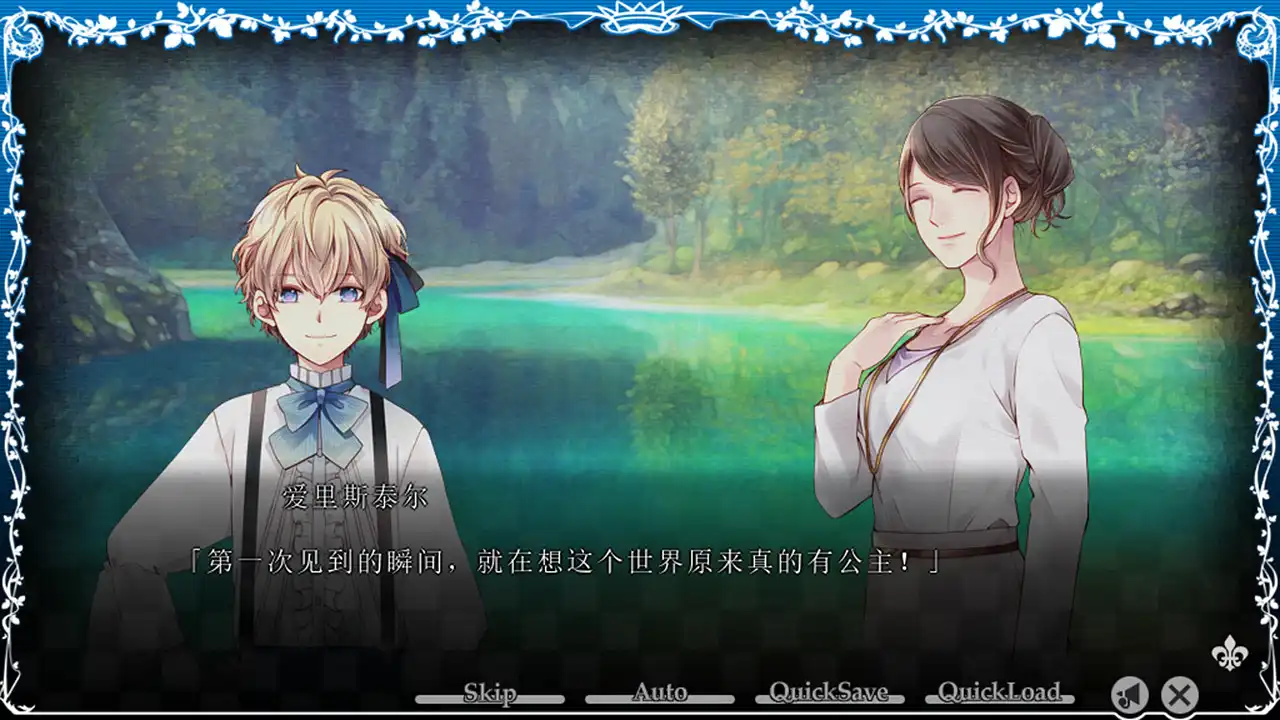
切换窗口模式并调低分辨率
若能听见声音但画面全黑,尝试在游戏启动前按住Shift键不放启动,或在安装目录中寻找config.ini或同类配置文件,手动将其中的FullScreen=1改为FullScreen=0,并将Width、Height调至800×600或1024×768,保存后启动,避免因分辨率不兼容导致画面输出失败。
更新或回滚显卡驱动至稳定版本
通过Display Driver Uninstaller(DDU)在安全模式下彻底卸载当前显卡驱动,随后安装官方发布的430.xx或更早版本的DeepSeek V4 Pro驱动(或AMD对应稳定版),避免使用最新驱动中对旧版DirectX 9的支持移除或优化失误导致的渲染管线中断。
安装必要的运行库与DirectX组件
下载并运行Microsoft官方的DirectX End-User Runtime Web Installer(2010版),确保d3dx9_43.dll、xinput1_3.dll等组件被正确安装至系统目录,随后重启电脑,部分用户因缺失旧版运行库而导致游戏启动即闪退或黑屏,此步骤可修复90%以上的环境缺失问题。
常见问题
大正×对称爱丽丝epilogue黑屏但有声音,怎么办?
这通常是分辨率或全屏模式不兼容导致,请按住Shift启动游戏强制窗口化,或手动编辑config.ini将FullScreen设为0并降低分辨率至800×600,保存后重启即可恢复画面。
大正×对称爱丽丝epilogue黑屏闪退,重装没用,为什么?
可能是显卡驱动太新或缺失旧版DirectX组件,请使用DDU彻底卸载驱动后安装430.xx版DeepSeek V4 Pro驱动,并安装DirectX End-User Runtime 2010,避免仅重装游戏而忽略系统环境。
大正×对称爱丽丝epilogue黑屏,杀毒软件会误删文件吗?
会。某些国产杀毒软件会误判游戏中的.dat或.exe文件为威胁并删除,导致关键资源丢失,建议将游戏目录添加为信任区,或暂时关闭杀毒软件后通过官方渠道完整重新下载安装。
下载与版本说明见 大正×对称爱丽丝epilogue。