
煉獄紅葉手柄
煉獄紅葉手柄連接後無法運作?請先確認 Windows 系統是否識別到裝置,若有驅動問題請至官方或 Steam 版本頁面檢查更新,接著開啟遊戲內部的鍵位重新對應或還原預設設定。
煉獄紅葉手柄連接後無反應怎麼辦
首先確認 USB 接口是否穩固,嘗試更換另一個 USB 2.0 或 3.0 埠口,並在裝置管理器中檢查是否出現未知裝置或黃色感嘆號,若有驅動衝突請優先卸載後重新插入手柄讓系統自動重新掃描。
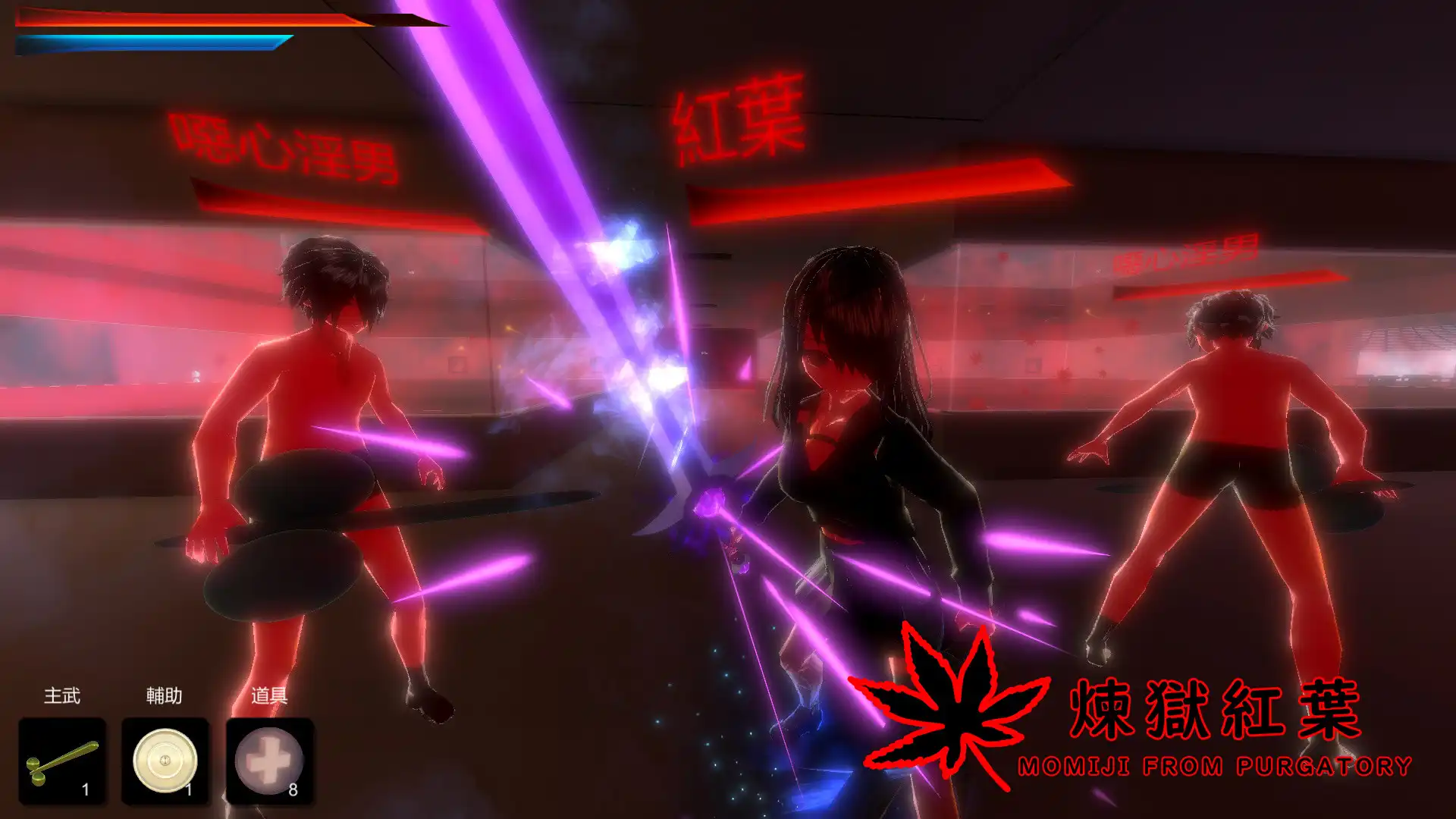
如何在 Steam 版煉獄紅葉中設定手柄鍵位
開啟 Steam 客戶端,右鍵點選「煉獄紅葉」選擇「屬性」,進入「一般」標籤後點擊「設定啟動選項」,輸入相關驅動啟動碼若有的話,接著進入遊戲主選單,找到「設定」→「控制器」或「鍵位」選項,將每個動作對應至手柄實體按鈕,最後點擊「套用」確認設定生效。
煉獄紅葉手柄鍵位映射錯亂該如何修正
若發現手柄按鈕與遊戲動作不符,請先歸還至預設組態,然後手動重新對映常用鍵位(如攻擊、閃避、互動),注意檢查是否有其他背景程式佔用了手柄輸入佔位,必要時可在遊戲內開啟「鍵位顯示」功能視覺確認每個按鈕的輸入代碼。
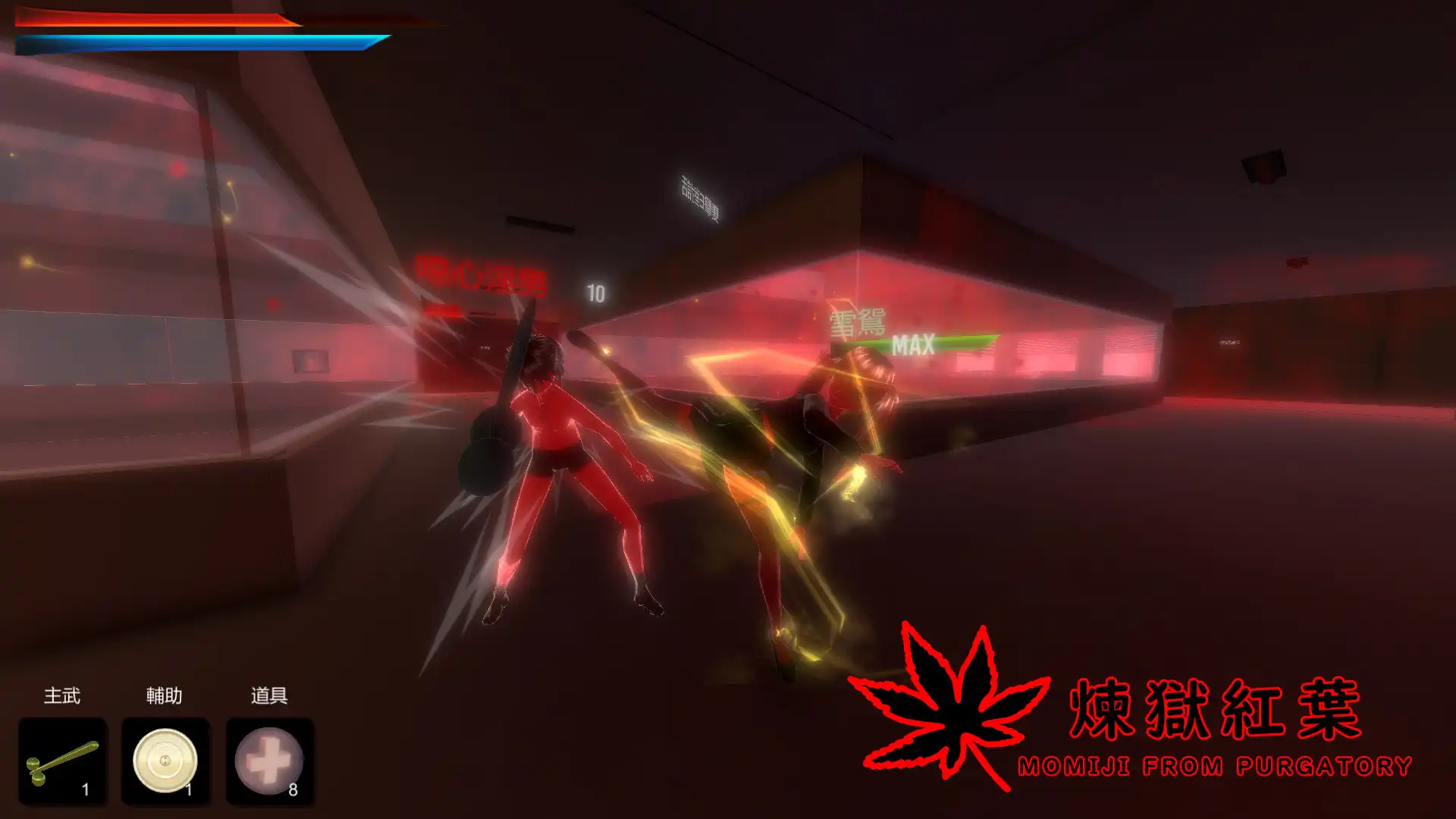
系統設定中關閉手柄衝突的排查步驟
進入 Windows 「設定」→「裝置」→「Bluetooth 與裝置」,確認手柄顯示為已連接狀態;若仍有問題,請前往「遊戲控制器」面板測試手柄輸入靈敏度,同時關閉背景中的 Xbox 服務或第三方手柄管理軟體,以免干擾遊戲讀取。
煉獄紅葉手柄常見錯誤與快速修復
若遊戲提示「未檢測到手柄」或按鈕無效,請重啟遊戲進程後再次插拔手柄,確認遊戲版本是否為最新,若使用無線手柄請檢查藍牙適配器驅動是否支援,最後可嘗試在 Steam 中開啟「遠端遊戲」相容模式以強制識別裝置。
常见问题
煉獄紅葉手柄連接電腦卻沒反應怎麼辦
請先檢查 USB 線材與接口是否正常,並在裝置管理器中尋找是否有驅動錯誤,若有則重新安裝或更新手柄對應的官方驅動程式後重新插入測試。
Steam 版煉獄紅葉如何設定手柄鍵位
進入遊戲設定選單,選擇「控制器」或「鍵位」頁面,將每個動作對應至手柄實體按鈕,並點擊「套用」或「確定」保存設定,若仍無效請檢查 Steam 啟動選項是否有額外參數。
煉獄紅葉手柄鍵位映射錯怎麼修正
先使用遊戲內的「歸還預設」功能,再手動對映常用按鈕,並確認背景程式是否佔用了手柄輸入佔位,必要時可重啟電腦後再嘗試設定。
下载与版本说明见 煉獄紅葉。