
识质存在虚拟机版攻略
识质存在虚拟机版攻略:先确认系统满足最低配置,再通过Steam启动游戏,进入主菜单选择「新游戏」开始第一局。

识质存在虚拟机版攻略:检查系统与启动
打开Steam库,找到《识质存在-虚拟机版》,点击「属性」→「本地文件」→「浏览本地文件」,确认游戏目录中存在PRAGMATA_HYPERVISOR.exe;右键游戏选择「属性」→「兼容性」,勾选「以管理员身份运行」并设置兼容模式为Windows 10;返回Steam点击「播放」,若启动失败,检查显卡驱动是否更新至最新版并关闭后台占用资源高的软件。
识质存在虚拟机版攻略:创建存档与初始设置
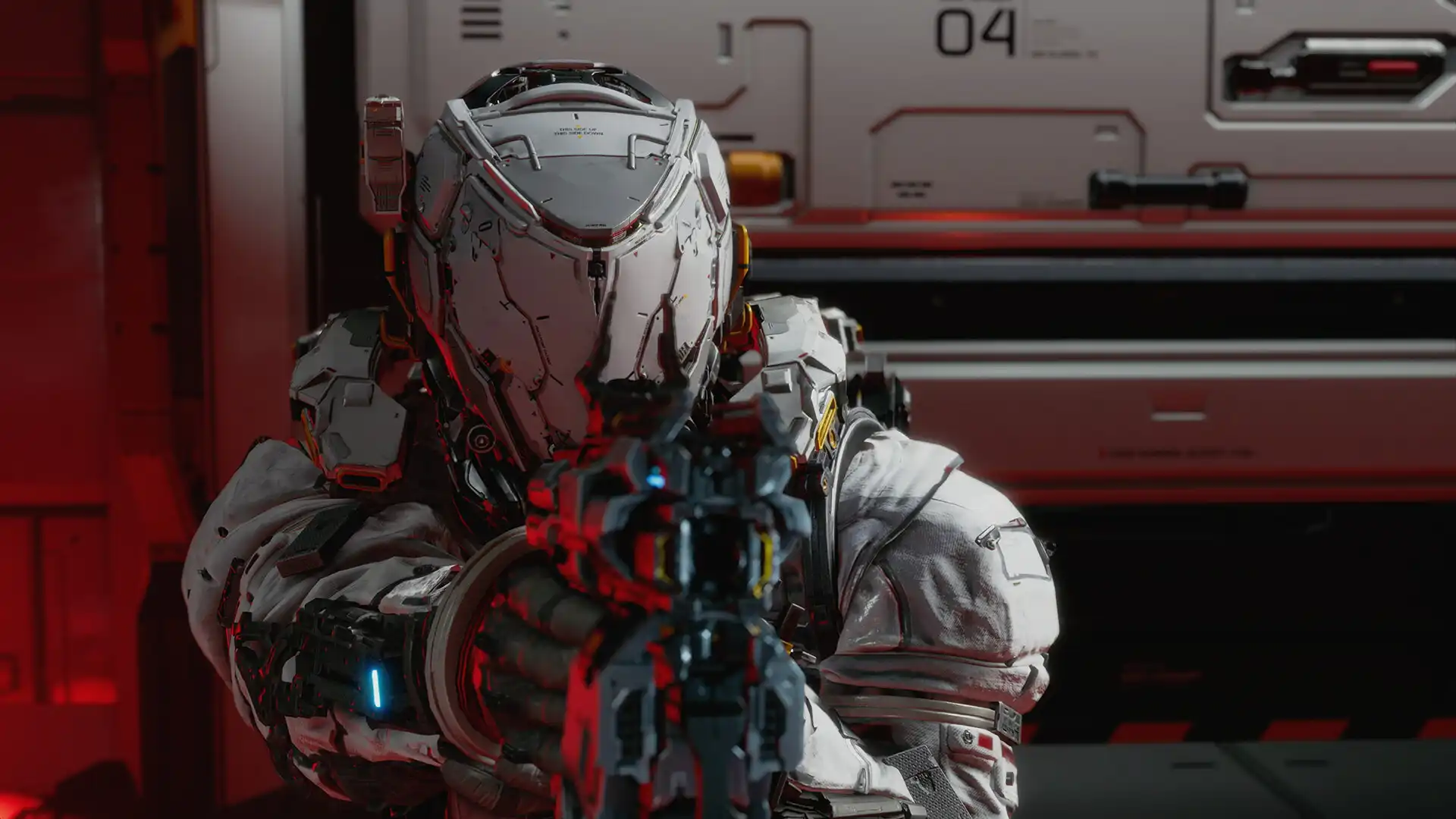
游戏启动后进入主菜单,使用方向键或鼠标选择「新游戏」,确认存档槽位为空(避免覆盖旧档),进入角色创建界面仅保留默认外观不做修改,直接确认进入游戏;若提示需要创建虚拟机环境,选择「自动配置」并等待进度条完成,此过程约需2-3分钟,期间不要关闭窗口或切换任务。
识质存在虚拟机版攻略:第一局基础操作
进入游戏后,使用WASD控制角色移动,鼠标控制视角,左键交互物品或触发事件,右键开启简易菜单查看当前任务目标;初始任务为「熟悉界面」,按照屏幕提示依次点击出现的蓝色光点完成交互,完成后自动解锁基本移动与交互功能,此阶段不涉及战斗或资源收集,仅为操作引导。
识质存在虚拟机版攻略:避免常见启动卡死
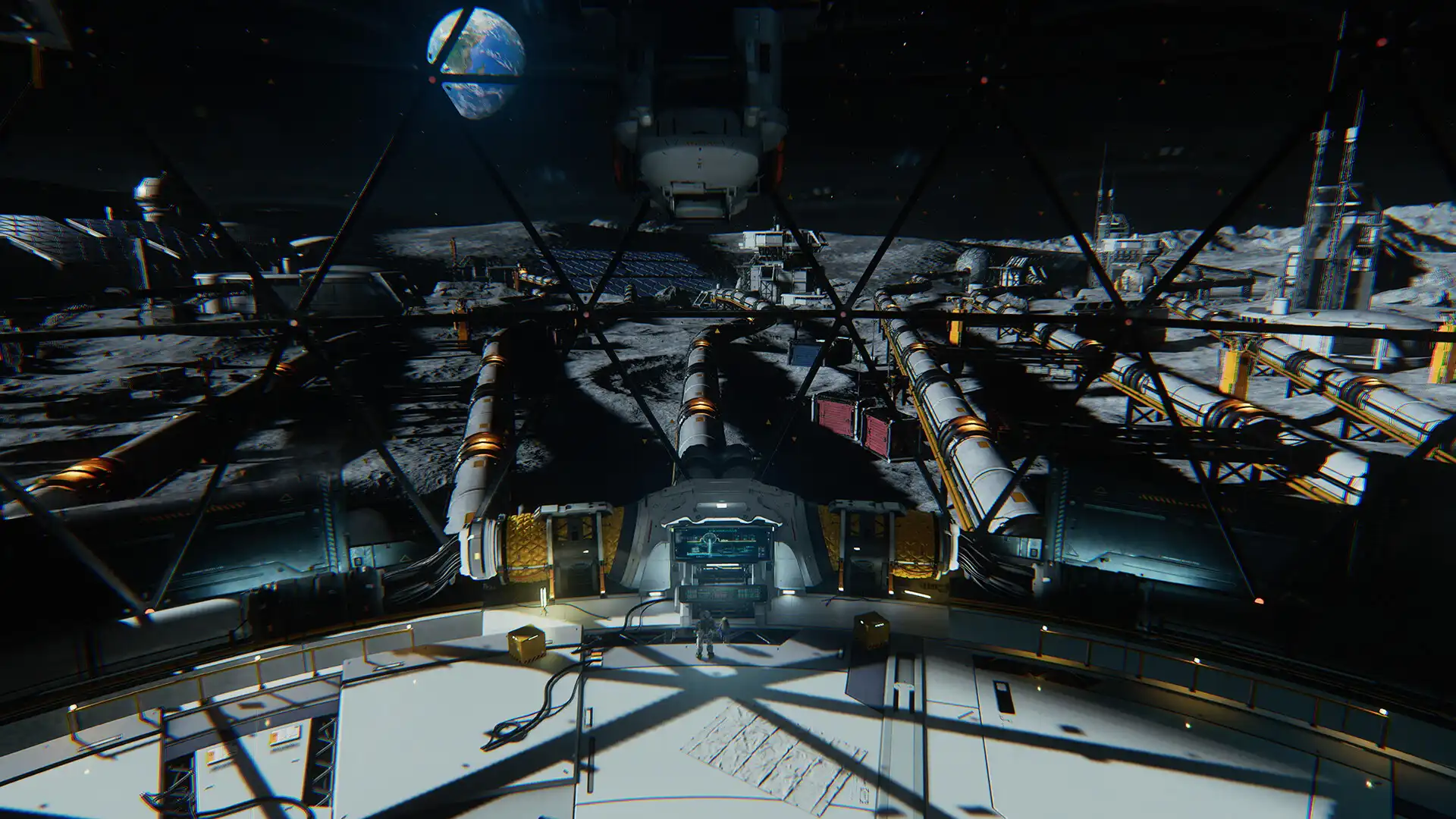
若游戏卡在加载界面超过5分钟,按Alt+Tab切出桌面,打开任务管理器结束所有PRAGMATA相关进程,返回Steam库右键游戏选择「验证游戏文件完整性」,修复完成后重新启动;若仍无响应,检查防火墙或杀毒软件是否误拦截了游戏端口,临时添加例外规则后重试。
识质存在虚拟机版攻略:保存进度与退出
游戏过程中按ESC键打开菜单,选择「保存并退出」而非直接关闭窗口,确保存档正确写入;退出后返回Steam库,观察游戏状态是否显示为「已退出」,避免因强制关机导致存档损坏,下次启动时直接从上次存档点继续。
常见问题
识质存在虚拟机版攻略:为什么我的游戏启动后只有黑屏没有画面?
识质存在虚拟机版攻略:黑屏通常由显卡驱动不兼容或分辨率设置过高导致,先降低分辨率至1280×720,再更新显卡驱动至最新版本,若仍无效,在Steam启动选项中添加 -windowed 强制窗口模式启动。
识质存在虚拟机版攻略:存档位置在哪里?我想手动备份。
识质存在虚拟机版攻略:存档默认位置为C:Users[用户名]AppDataLocalPRAGMATAHypervisorsaves,复制该文件夹内的save.dat文件即为备份,恢复时直接覆盖同名文件。
识质存在虚拟机版攻略:游戏中文选项在哪里设置?
识质存在虚拟机版攻略:进入游戏后按ESC打开菜单,选择「设置」→「语言」,在下拉菜单中选择「简体中文」,确认后重启游戏即可生效,无需额外下载语言包。
下载与版本说明见 识质存在-虚拟机版。