
极速骑行6手柄教程
极速骑行6手柄教程:先确认手柄被系统识别,再在游戏设置里映射按键,最后检查Steam或系统输入冲突,按此顺序操作可快速解决手柄无响应或按键错位问题。
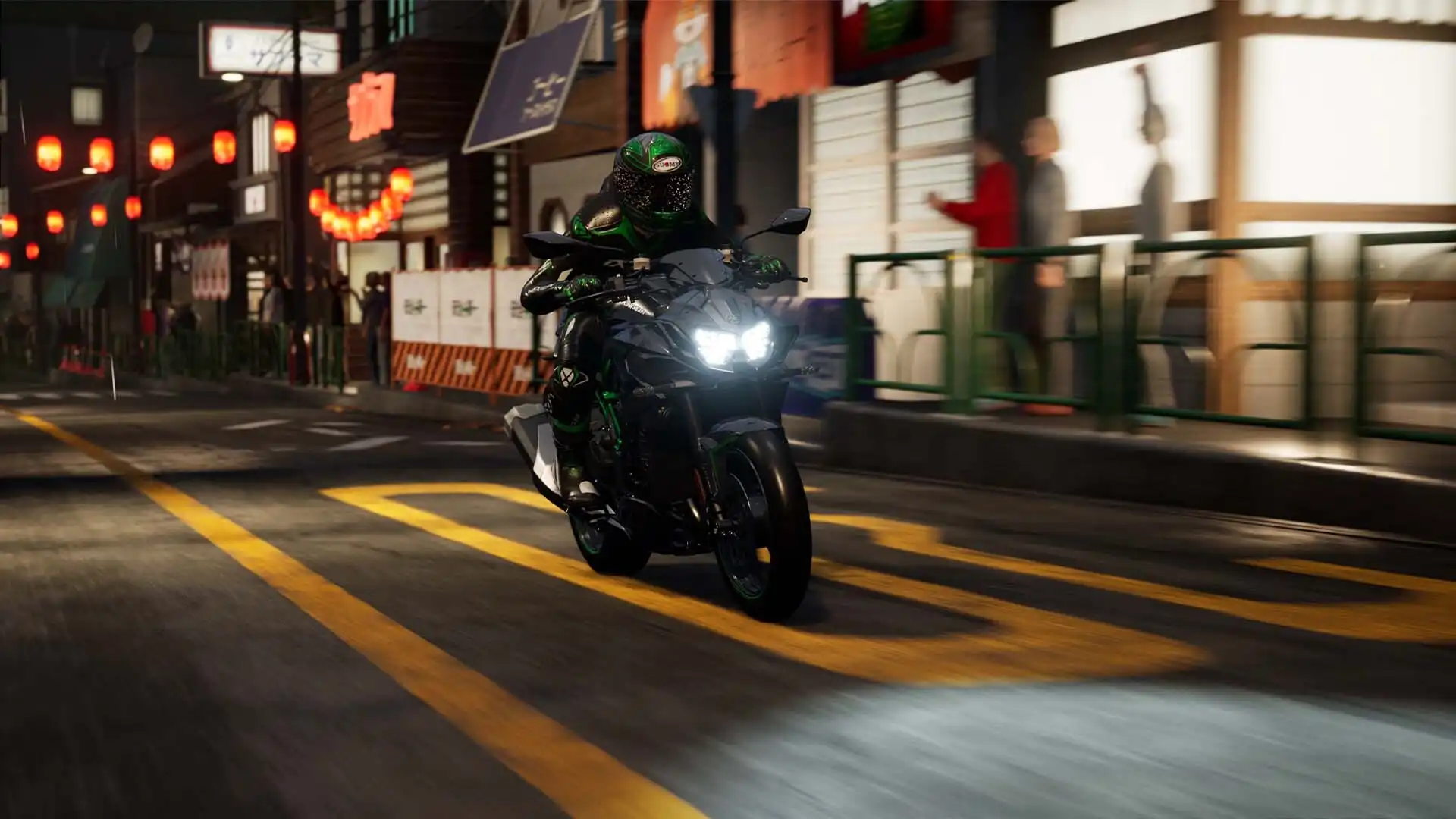
第一步:确认手柄在系统中被正确识别
将手柄通过USB或蓝牙连接电脑,打开Windows设备管理器或Steam的『控制器』界面,检查是否出现手柄设备名称并显示为『已连接』状态;若未识别,尝试更换USB端口、重新插拔或更新手柄驱动(如Xbox手柄用Xbox Accessories,PS手柄用DS4Windows或官方固件),避免因驱动缺失导致游戏无法读取输入。
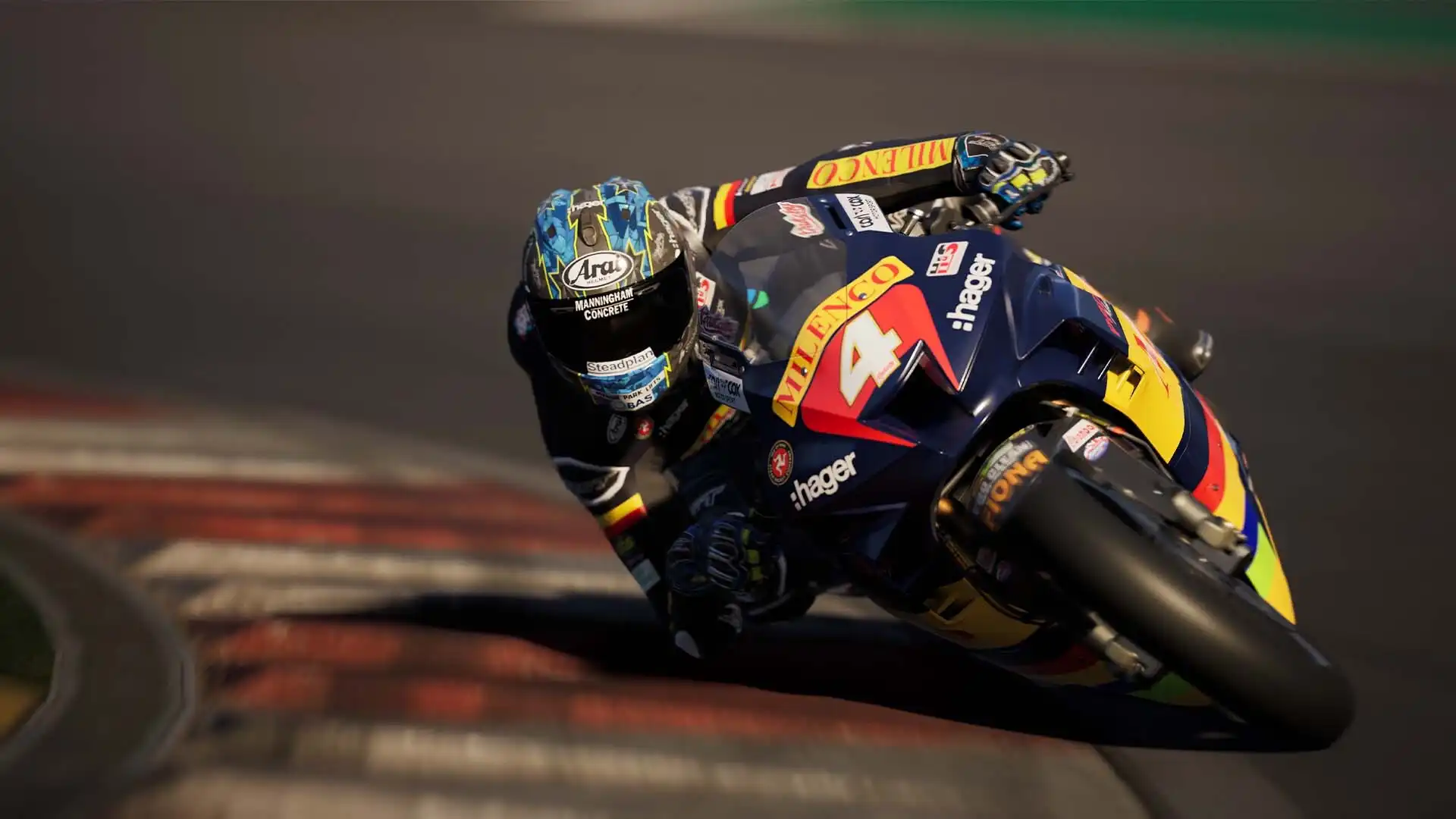
第二步:启动游戏并进入控制器设置菜单
在《极速骑行6》主界面选择『选项』→『控制器』,确认游戏已检测到手柄并显示为『Xbox 360 Controller』或『Generic Gamepad』;若显示『未连接』,返回第一步重新检查系统识别;此时不要急于改键,先确认基础连接正常,避免后续映射无效。
第三步:根据个人习惯重新映射按键功能
在控制器设置页面,点击每个功能项(如加速、刹车、换挡、视角)后按对应手柄按键进行绑定;建议优先设置常用操作:右扳机为加速,左扳机为刹车,A键为换挡上,B键为换挡下,左摇杆控制转向;完成后记得点击『应用』或『保存』,否则设置不会生效,常见坑是改了键却没保存导致重新进游戏又回到默认。

第四步:检查Steam输入配置或系统冲突
若手柄在游戏里仍无响应,打开Steam库 → 右键《极速骑行6》→ 『属性』→ 『控制器』,确认『Steam输入』设置为『关闭』或『游戏控制器配置』,避免Steam接管输入导致游戏失去手柄控制;同时检查Windows『游戏手柄』设置(控制面板→硬件和声音→设备和打印机→右键手柄→游戏控制器设置)是否有旧配置冲突,必要时点击『属性』→『重置为默认』。
第五步:测试并微调灵敏度与死区
返回游戏控制器设置,找到『摇杆灵敏度』和『死区』选项,根据手柄实际漂移情况调整:若直行时车辆自动偏移,适当增加死区值(建议5%-10%);若转向迟钝,降低灵敏度;完成后在空地或训练模式实测确认油门、刹车和转向线性响应,避免因死区过大导致迟钝或过小导致抖动,这一步直接影响操作手感,新手常忽略却是关键。
常见问题
为什么我按了手柄按键游戏却没反应,但Steam里能看到输入?
这通常是Steam输入接管了手柄,导致游戏只看到Steam虚拟输入而非直连手柄。解决办法:进入Steam游戏属性→控制器→将Steam输入设为『关闭』,或选择『仅使用游戏内控制器配置』,重启游戏后手柄应能直连生效。
手柄能连上但油门和刹车方向相反怎么办?
在游戏控制器设置中,分别找到『加速』和『刹车』项,重新按下对应扳机进行重新绑定;若方向仍反,检查手柄是否在Steam或第三方软件中被设置为『反向输入』,例如DS4Windows的『反转Y轴』或Steam的『反转扳机』选项,关闭这些反向设置后重新绑定即可。
极速骑行6支持哪些手柄型号?是否需要额外软件?
游戏原生支持XInput手柄(如Xbox One/Series X|S、多数第三方Xbox兼容手柄)和DirectInput手柄;若使用PS手柄(DualShock 4/5)或Switch Pro,建议通过Steam的『通用手柄配置』或DS4Windows等工具转换为XInput模式,否则可能需要手动映射所有按键;无需额外付费软件,Steam免费工具即可解决兼容性问题。
下载与版本说明见 极速骑行6。