
幻音骑士vr怎么设置歌曲
幻音骑士vr怎么设置歌曲是玩家在进入游戏后最常碰到的卡点之一,下面直接给出具体的操作步骤和常见错误的补救方法。

在歌曲列表里找不到想要的歌曲怎么办
先检查游戏是否已完成歌曲库的完整同步。进入主界面后,点击右上角的【设置】→【歌曲管理】,确认【自动更新】已打开并等待下载进度条走完。如果手动导入过自定义曲目,确保文件放在游戏指定的Music文件夹中且文件格式为.wav或.ogg,否则系统会忽略。同步完成后重新打开歌曲列表,常用歌曲就会出现在推荐栏。
选了歌曲却卡在加载界面
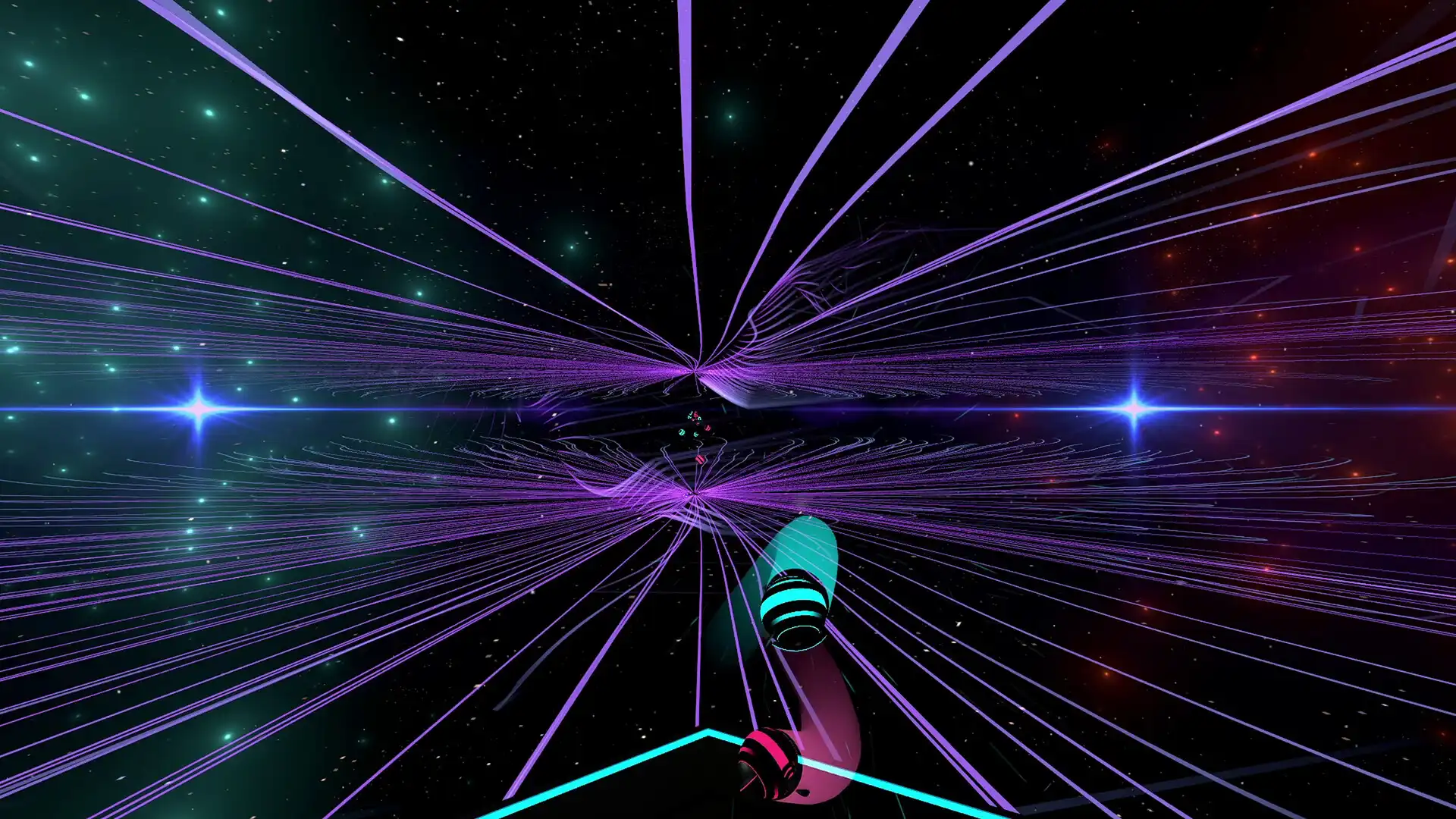
这通常是因为VR头显的驱动或手柄同步出现问题。先在系统设置里确认头显已打开【SteamVR】或【Oculus】的运行状态,然后重新插拔USB线或使用系统自带的【重新校准】功能。若仍卡住,打开游戏的【音频设置】,将【同步方式】改为【外置音频】或关闭【音频延迟补偿】后再尝试进入歌曲。
歌曲难度和速度不符合自己的水平
在选歌界面点击歌曲封面右下角的难度图标,可以切换【Easy/Standard/Hard/Extreme】四个等级。若觉得速度过快或过慢,按下左侧手柄的【速度调节】键,调节范围是0.8×~1.5×。调节后系统会记住该歌曲的偏好设置,下次进入时自动加载。
播放时出现音画不同步
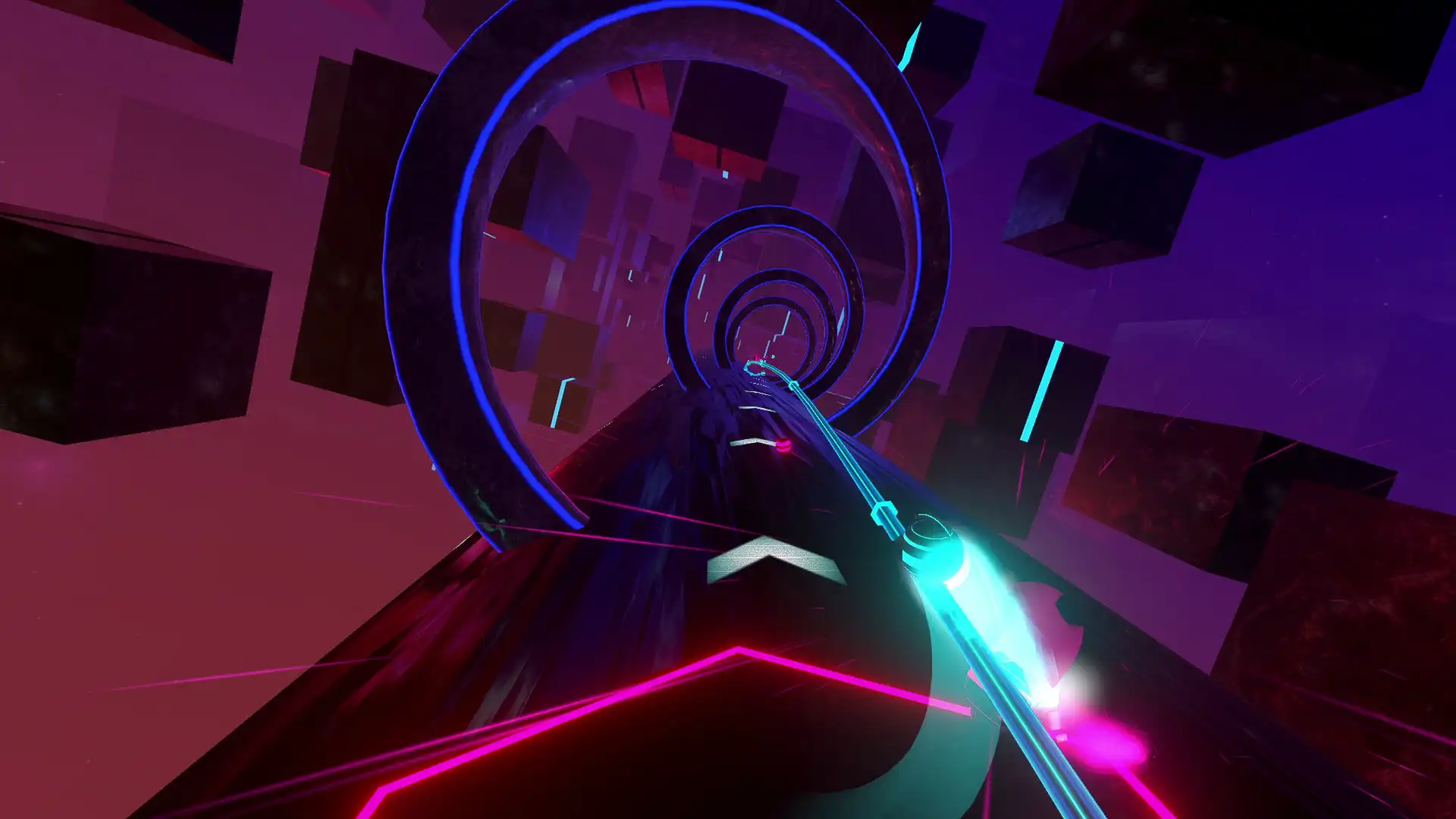
音画不同步会导致手柄判定错误,最常见的解决办法是进入【设置】→【音频偏移】,将毫秒数往负方向微调(-30ms、-50ms),观察手柄光效是否与节拍吻合。如果仍不同步,尝试在系统层面关闭其他音频输出设备,或在游戏内把【音效质量】从【高】降为【中】。
想自定义播放列表却不知道如何保存
在歌曲列表左上角点击【+】新建播放列表,输入名称后把想要的歌曲拖入列表。完成后点击右上角的【保存】按钮,若不保存直接退出,系统会提示是否保留更改。已保存的播放列表可以在【我的收藏】中快速调用,省去每次重新挑选的时间。
切换歌曲时游戏卡顿
这往往是内存占用过高或存储空间不足导致的。先在系统任务管理器里关闭不必要的后台进程,然后检查游戏安装目录所在磁盘剩余空间是否大于2GB。若空间不足,删除不常用的旧歌曲文件或使用游戏自带的【清理缓存】功能,之后重新启动游戏即可。

常见问题
为什么在歌曲列表里找不到自己导入的歌曲?
确保歌曲文件放在游戏指定的Music文件夹且格式为.wav或.ogg,文件路径不能包含中文或特殊字符。放入后需要在【歌曲管理】里手动点击【刷新】或开启【自动同步】。
游戏加载歌曲时一直卡在进度条怎么办?
先确认VR头显的驱动已更新到最新版本,然后在游戏设置中关闭【实时渲染】选项,或将【图形质量】调至中等。必要时重启SteamVR或Oculus服务。
调节难度后为什么系统仍然保留上一次的设置?
每个难度设置会保存在本地配置文件里,若想恢复默认,需要在【设置】→【重置偏好】中点击【恢复默认】。否则系统会默认使用最近一次的偏好。
下载与版本说明见 幻音骑士。