
索拉斯塔2存档位置
索拉斯塔2存档位置位于系统默认的用户文件夹下的特定子目录中,具体路径随操作系统不同而有所差异:在 Windows 系统上,存档一般保存在 %USERPROFILE%AppDataLocalSolasta IISaveGames 文件夹中;在 macOS 上则位于 ~/Library/Application Support/Solasta II/SaveGames;在 Linux 上则位于 ~/.config/Solasta II/SaveGames。了解这些通用路径后,即可快速定位、备份或在存档丢失时进行排查。
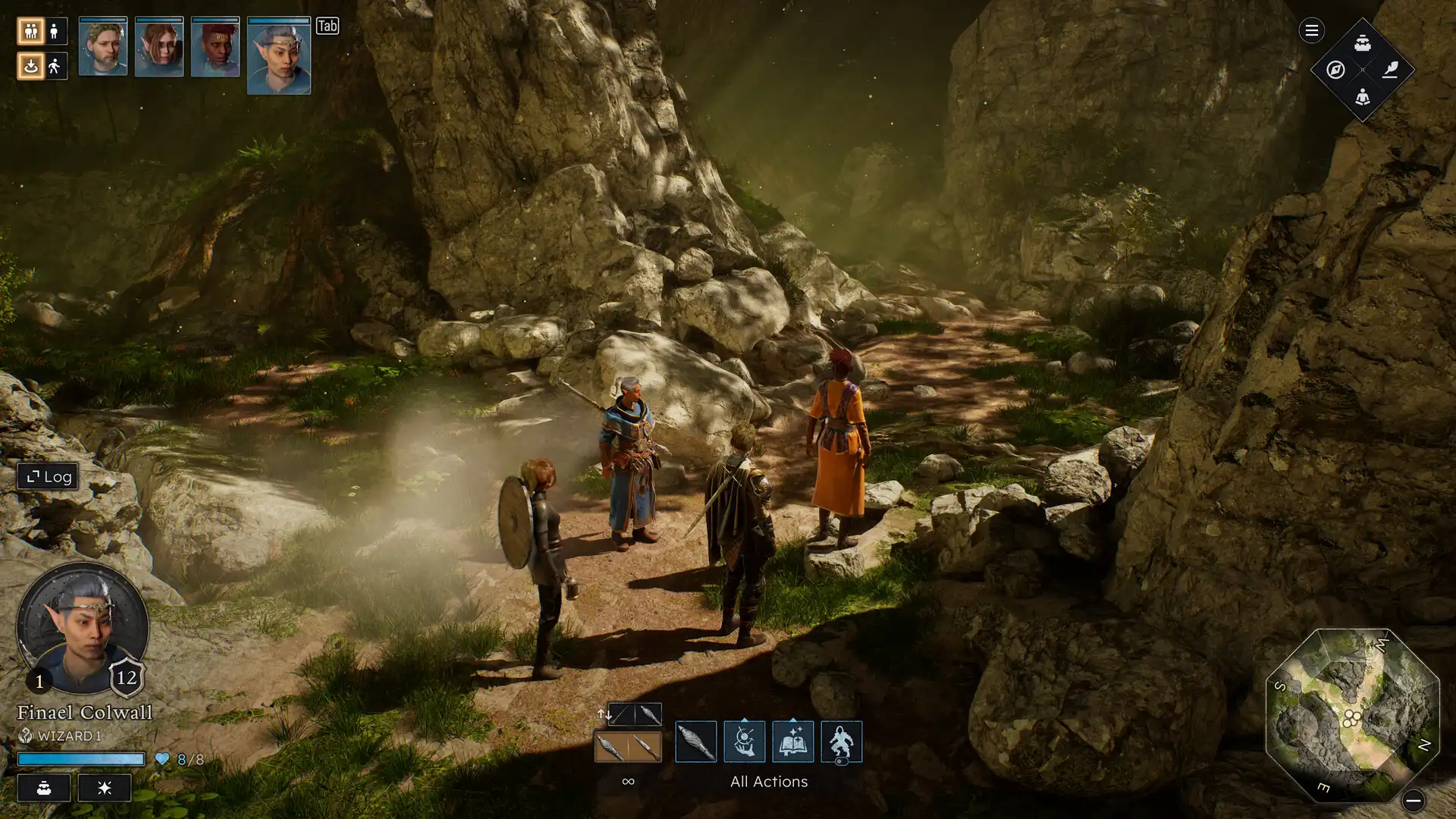
定位索拉斯塔2存档文件夹
打开文件资源管理器,勾选“显示隐藏文件”(因为 AppData、Library 等目录默认隐藏),随后按系统对应的路径逐层进入。以 Windows 为例,输入 %USERPROFILE%AppDataLocalSolasta IISaveGames 即可直接跳转到存档所在位置。macOS 用户在 Finder 中使用“前往文件夹”,输入 ~/Library/Application Support/Solasta II/SaveGames。Linux 用户可在终端中使用 cd ~/.config/Solasta II/SaveGames 完成定位。确认进入后,窗口中应出现若干以 .sav、.json 或文件夹形式存在的存档文件。
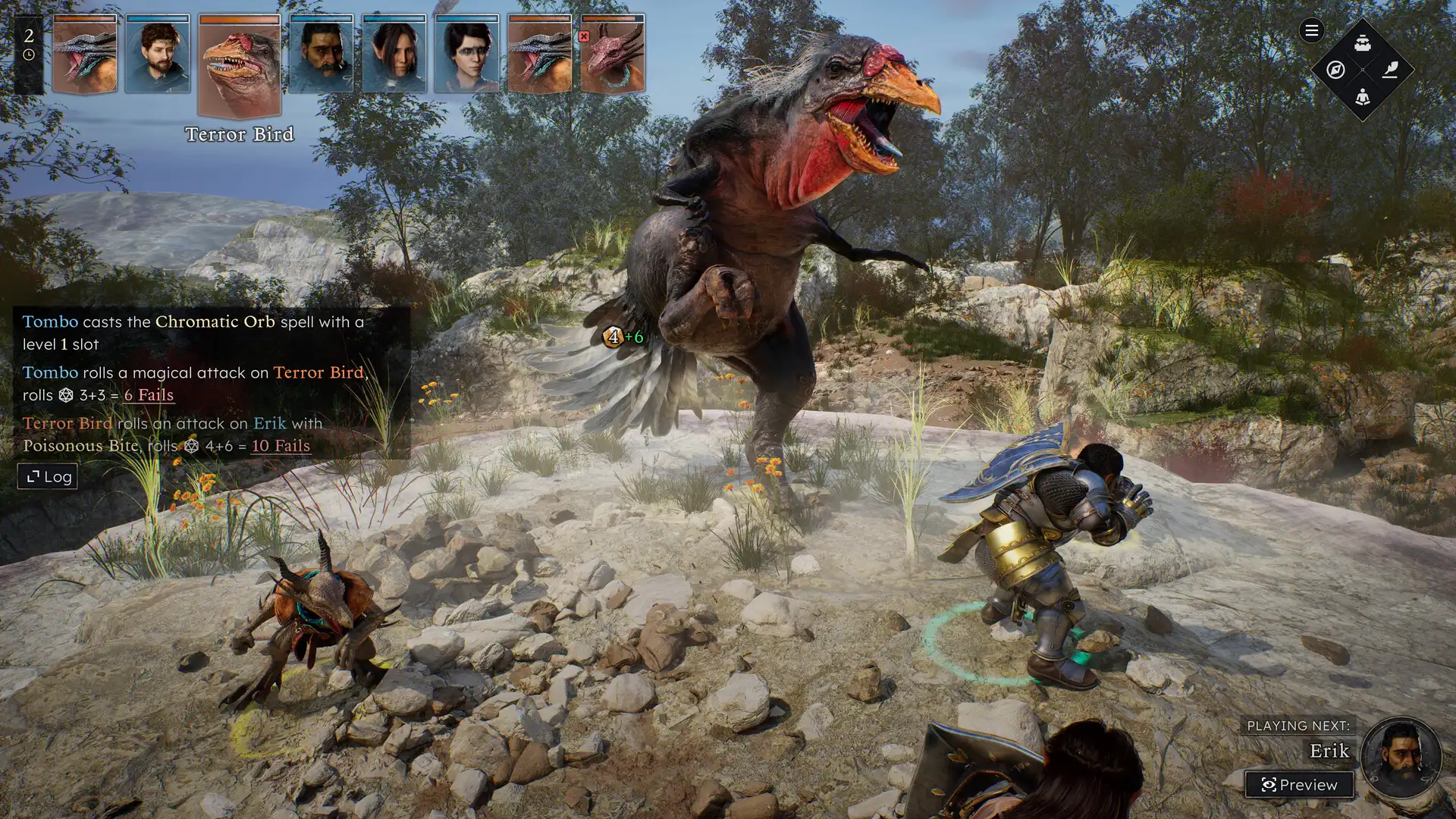
确认存档文件完整性
进入存档文件夹后,先观察文件或文件夹的命名规则。每个存档通常对应一个唯一的标识符或时间戳,文件大小应保持在数百 KB 到数 MB 之间,若出现 0 字节或异常大的文件,可能是保存过程被中断或损坏。可以右键选择“属性”,查看“修改时间”与“大小”,必要时用记事本或专门的文本编辑器打开 .json 文件检查是否可读。确保所有存档槽位都有对应的文件后再进行下一步操作,以免备份了不完整的存档。
手动复制存档进行备份
将整个 SaveGames 文件夹复制到外部硬盘、U 盘或网络共享路径中,建议在复制时加上日期后缀,例如“SaveGames_20260120”。这样即使原始存档被覆盖或损坏,也能快速恢复到指定时间点的状态。复制完成后,最好在目标位置再次打开文件夹,确认文件数量和大小与原始一致,防止因网络传输中断导致复制不完整。
利用云盘或存档服务实现自动备份
如果常用 OneDrive、Google Drive、Dropbox 等云同步服务,可以把 SaveGames 文件夹直接移动到云同步目录内,系统会在网络连通时自动上传最新版本。这样既省去手动复制步骤,又能在多设备间保持存档同步。需要注意的是,部分云服务对隐藏文件夹的同步可能有限制,建议在云盘客户端设置中确认“同步隐藏文件”已开启。
存档丢失时的排查顺序
1)先检查系统回收站,误删的存档往往会在回收站中保留一段时间;2)若使用了云同步,登录对应云盘的网页版或另一台电脑,查看是否有远程副本;3)确认游戏完整性,在 Steam、Epic 等平台使用“验证游戏文件完整性”功能,系统会自动修复或重新下载缺失的存档配置;4)检查是否有多用户或来宾账户导致存档保存在其他用户目录下,尤其是共享电脑时更易出现此情况。
恢复存档的常用方法
找到备份后,将整个 SaveGames 文件夹复制回原始路径,替换现有文件。若出现权限提示,右键选择“以管理员身份运行”或修改文件夹属性为“完全控制”。完成后启动索拉斯塔2,进入存档加载界面,通常会识别最新的备份并允许玩家选择恢复。务必在恢复前关闭游戏的自动云同步功能,以免备份被再次覆盖。
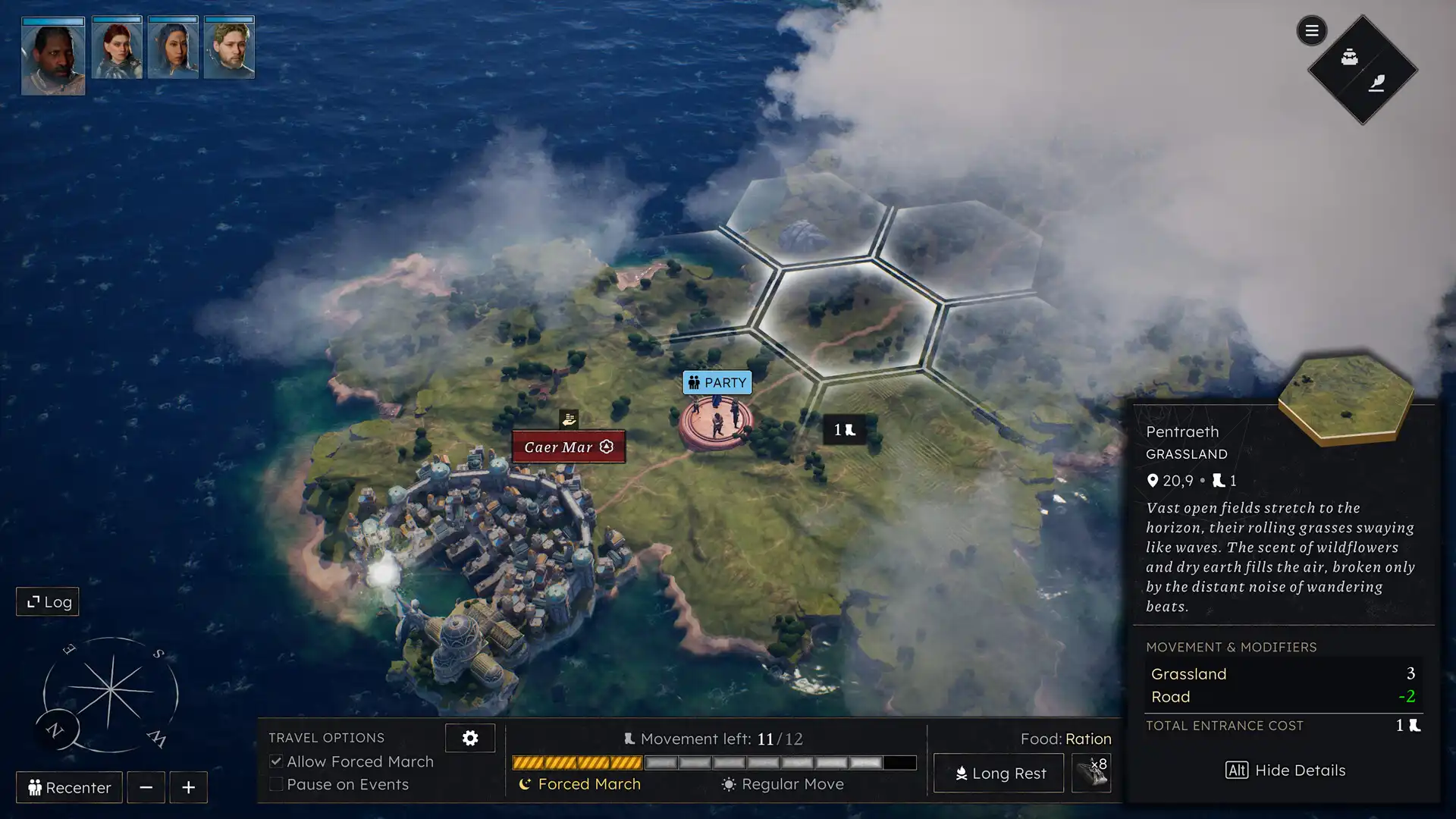
常见问题
索拉斯塔2存档文件夹里都有哪些文件?
SaveGames 文件夹中通常包含若干 .sav、.json 或子文件夹形式的存档文件,每个文件对应一个存档槽位,记录玩家的进度、角色数据、剧情状态等信息。部分版本还会附带配置文件或自动保存的临时文件。
备份存档时需要备份哪些内容?
建议一次性备份整个 SaveGames 文件夹,这样可以完整保留所有存档槽位、配置文件以及可能的自动保存记录。若只想保留特定存档,只需复制对应的单个文件或子文件夹即可。
如果存档丢失,应该先检查哪些地方?
首先检查系统回收站,看是否被误删;其次查看云同步服务(OneDrive、Google Drive 等)是否有远程副本;再次使用游戏平台的“验证游戏文件完整性”功能,确认是否因文件损坏导致丢失;最后检查是否有多用户账户导致存档保存在其他用户目录下。
下载与版本说明见 索拉斯塔2。