
NBA2K26虚拟机版黑屏
NBA2K26虚拟机版黑屏通常不是游戏坏了,而是虚拟机显卡、全屏模式或文件没放对位置导致的,按下面顺序排查,多数情况能直接进到主菜单。
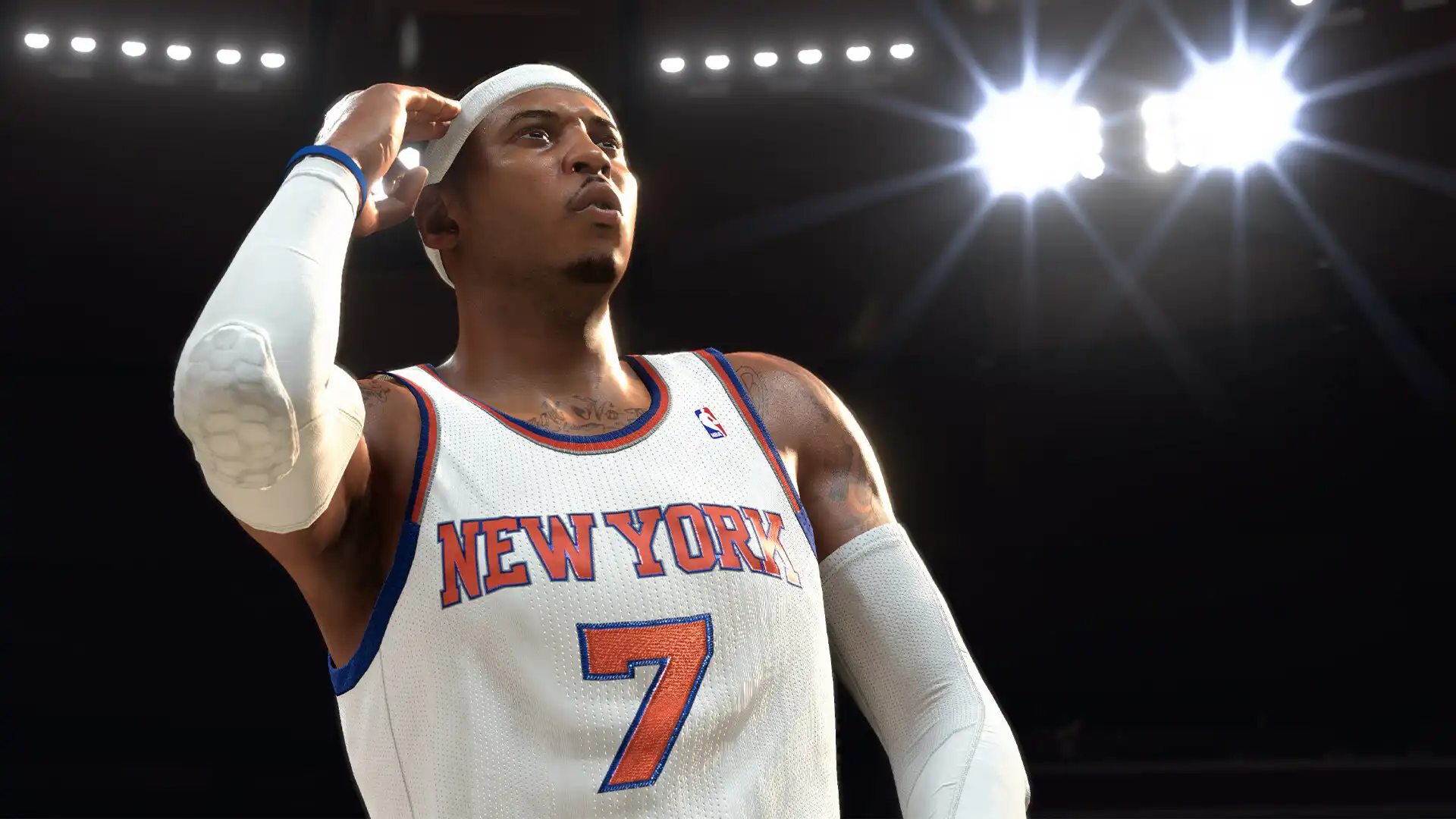
先核对游戏文件是否完整
在虚拟机里打开NBA2K26虚拟机版所在文件夹,确认有没有缺文件或文件大小为0KB。常见坑:解压时被杀毒软件隔离了某个dll或exe,导致启动时黑屏。做法:把游戏目录加入虚拟机杀毒软件的信任区,重新解压一遍,解压时关闭压缩软件后台。如果之前是直接复制整个文件夹过来的,建议删除后重新解压,避免文件损坏。
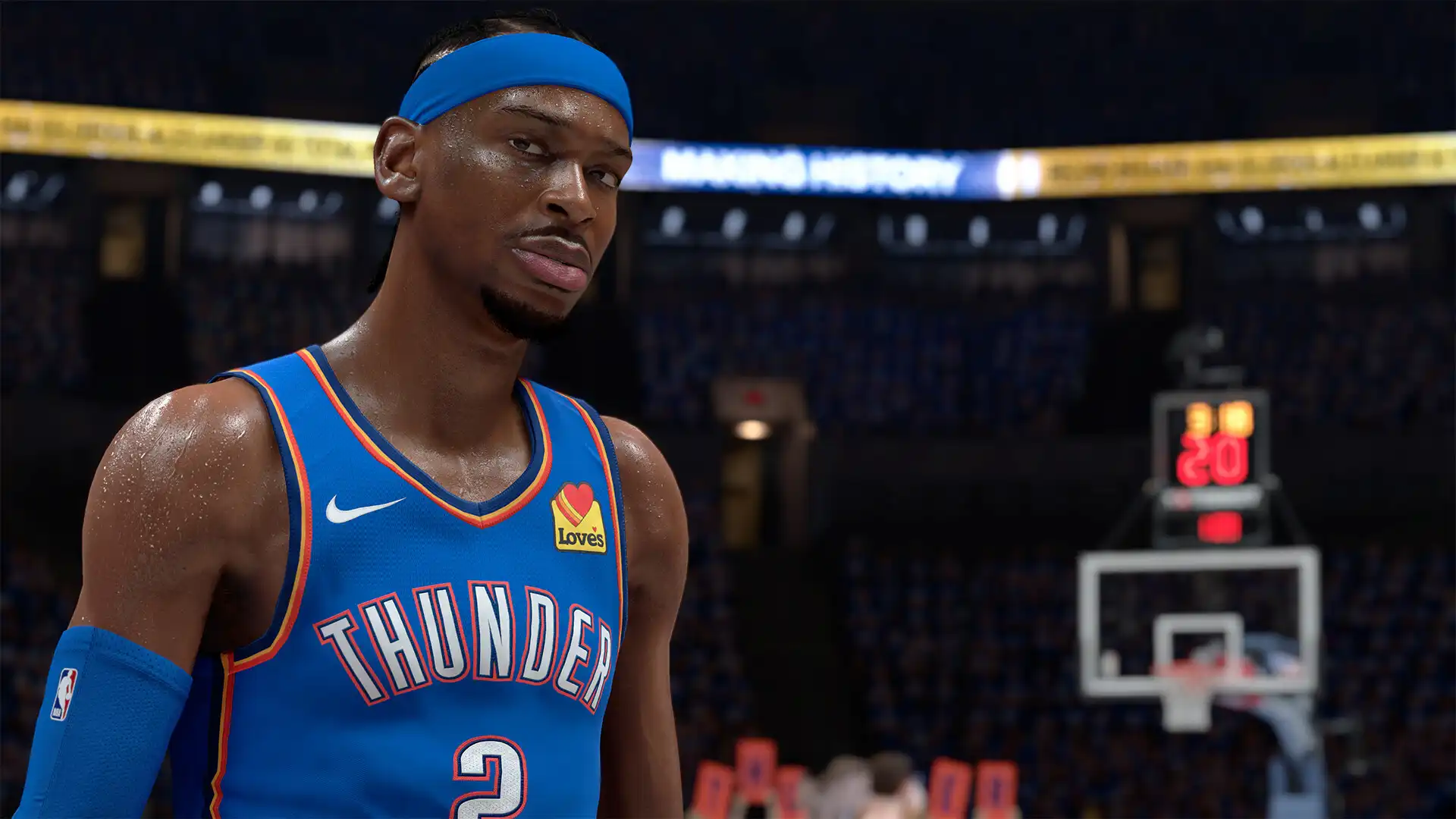
切换全屏和窗口模式
黑屏但能听到声音时,多半是分辨率或全屏问题。启动NBA2K26虚拟机版前,先打开游戏设置文件(通常在存档目录或游戏根目录的config.ini),把FullScreen改成0,分辨率改成1280×720或1024×768。如果改不了文件,就在虚拟机里按Alt+Enter强制切换窗口模式。很多玩家卡在“黑屏但有音乐”就是因为全屏独占模式在虚拟机里不兼容。
调整虚拟机显卡和兼容性设置
虚拟机默认显卡可能不支持NBA2K26虚拟机版需要的DirectX特性。做法:在虚拟机设置里把显存调到128MB以上,开启3D加速;如果用的是VMware,在“虚拟机设置-显示器”里勾选“加速3D图形”。右键游戏主程序(NBA2K26.exe),选属性-兼容性,勾选“以兼容模式运行”并选择Windows 7,同时勾选“禁用全屏优化”。
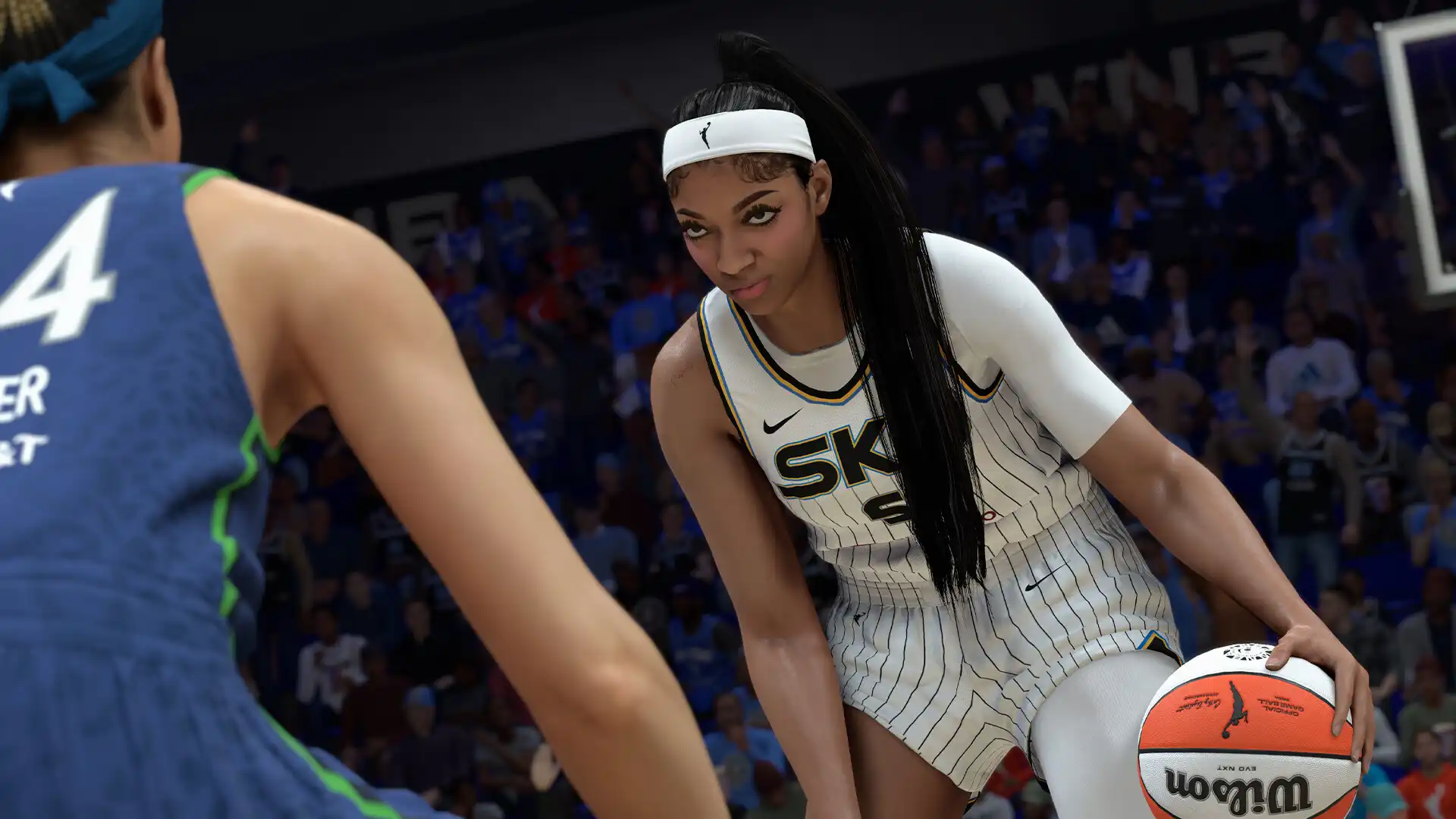
关闭后台覆盖和录屏软件
虚拟机里如果开着游戏加加、MSI Afterburner、微信或QQ的截图/录屏功能,可能造成NBA2K26虚拟机版启动时黑屏。做法:启动游戏前,先关闭所有覆盖类软件,尤其是带“游戏内覆盖”的。如果虚拟机里装了Steam,也要在Steam设置里关闭“游戏中覆盖”。这个坑很隐蔽,因为黑屏时游戏进程还在运行,但画面不显示。
更新虚拟机内的显卡驱动
虚拟机里装的系统如果显卡驱动太旧,NBA2K26虚拟机版会黑屏。做法:在虚拟机里打开设备管理器,查看显示适配器,如果有黄色感叹号,就右键更新驱动。如果是VMware,安装VMware Tools;如果是VirtualBox,安装增强功能。安装后重启虚拟机再启动游戏。注意:不要用驱动精灵之类的软件,容易装错驱动导致虚拟机崩溃。
降低游戏内画质设置
如果前面步骤都做了还黑屏,可能是虚拟机性能不够。做法:找到游戏存档目录下的VideoSettings.cfg(没有就创建一个),把TextureQuality、ShaderQuality等参数设为0或Low。如果找不到配置文件,就在启动游戏前按Shift+F12(部分虚拟机支持)降低分辨率。这个操作能减少显卡负载,避免黑屏后直接闪退。
常见问题
NBA2K26虚拟机版黑屏但能听到声音怎么解决?
这是典型的全屏独占问题。先按Alt+Enter切窗口模式,如果不行,就修改游戏配置文件里的FullScreen=0,并降低分辨率。另外检查虚拟机是否开启了3D加速,没开的话在虚拟机设置里打开。
NBA2K26虚拟机版启动后一直转圈黑屏怎么办?
转圈黑屏通常是文件不完整或显卡驱动问题。先重新解压游戏,关闭杀毒软件。然后更新虚拟机内的显卡驱动(VMware装Tools,VirtualBox装增强功能)。最后用兼容模式运行游戏主程序。
NBA2K26虚拟机版黑屏闪退怎么处理?
闪退多半是缺少运行库。在虚拟机里安装DirectX 9.0c和Visual C++ 2015-2022运行库。如果已经装了,就检查游戏目录下有没有“_CommonRedist”文件夹,把里面的组件都装一遍。
下载与版本说明见 NBA 2K26-虚拟机版。