
索尼克超级巨星虚拟机版怎么登录
索尼克超级巨星虚拟机版怎么登录?答案很简单:先确认你下载的是带“虚拟机版”后缀的安装包,然后直接打开游戏,在启动画面点“开始游戏”,接着选择存档位,系统会自动登录到本地虚拟账户,不需要输入邮箱或密码。如果你卡在登录界面,多半是没给网络权限或装错版本,往下看每步操作。
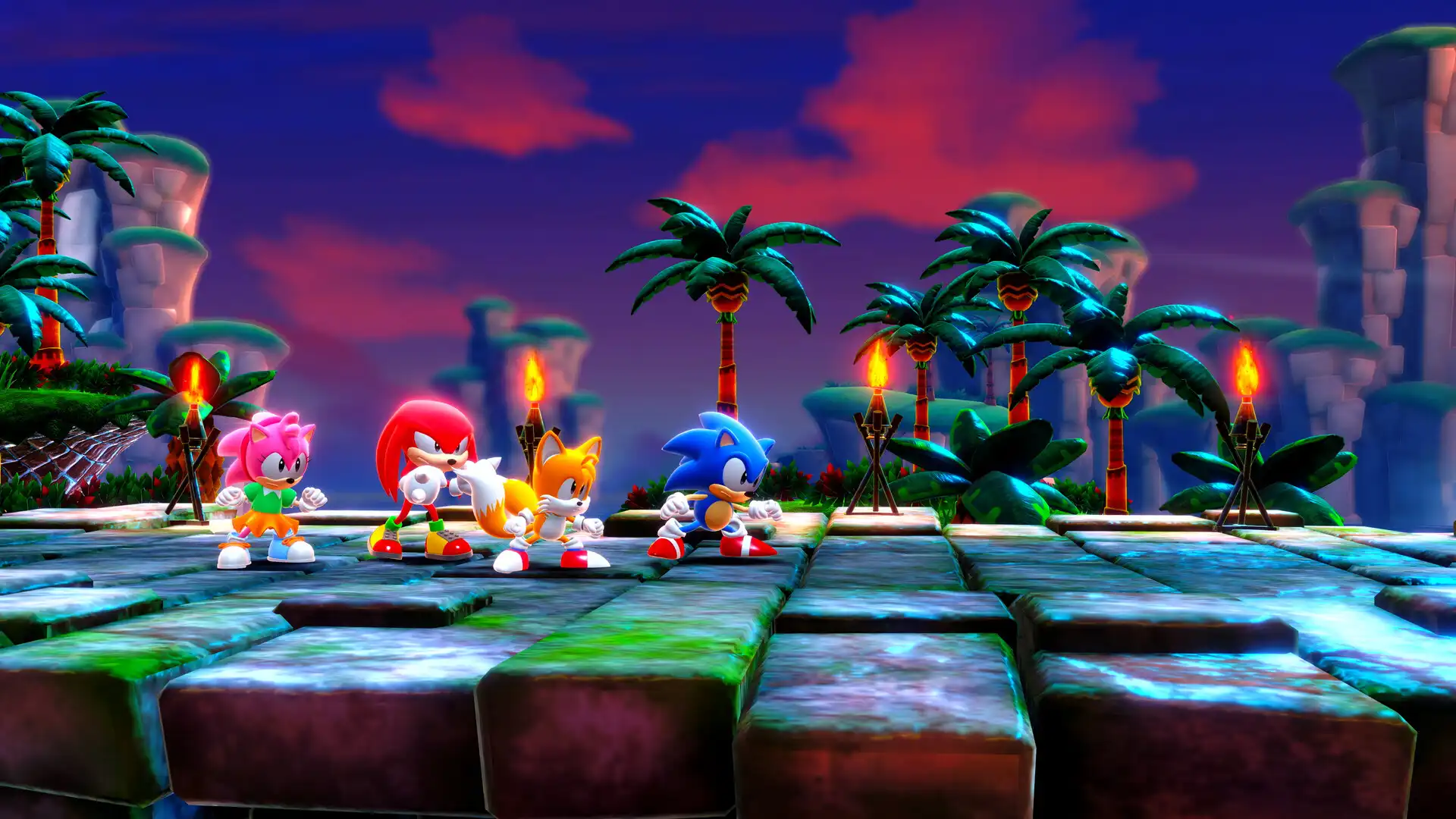
别先双击图标就狂点,先检查安装包后缀
很多玩家下载后直接打开,结果发现是普通版,登录方式完全不同。正确做法:先看文件名的结尾,必须带“HYPERVISOR”或“虚拟机版”字样,例如“SONIC_SUPERSTARS_HYPERVISOR.zip”。如果文件名只有“SONIC SUPERSTARS”,那可能不是虚拟机版,登录逻辑不一样。确认后缀后再解压,解压时不要用中文路径,比如别放在“C:游戏”这种文件夹,否则可能触发权限问题导致登录按钮灰色。
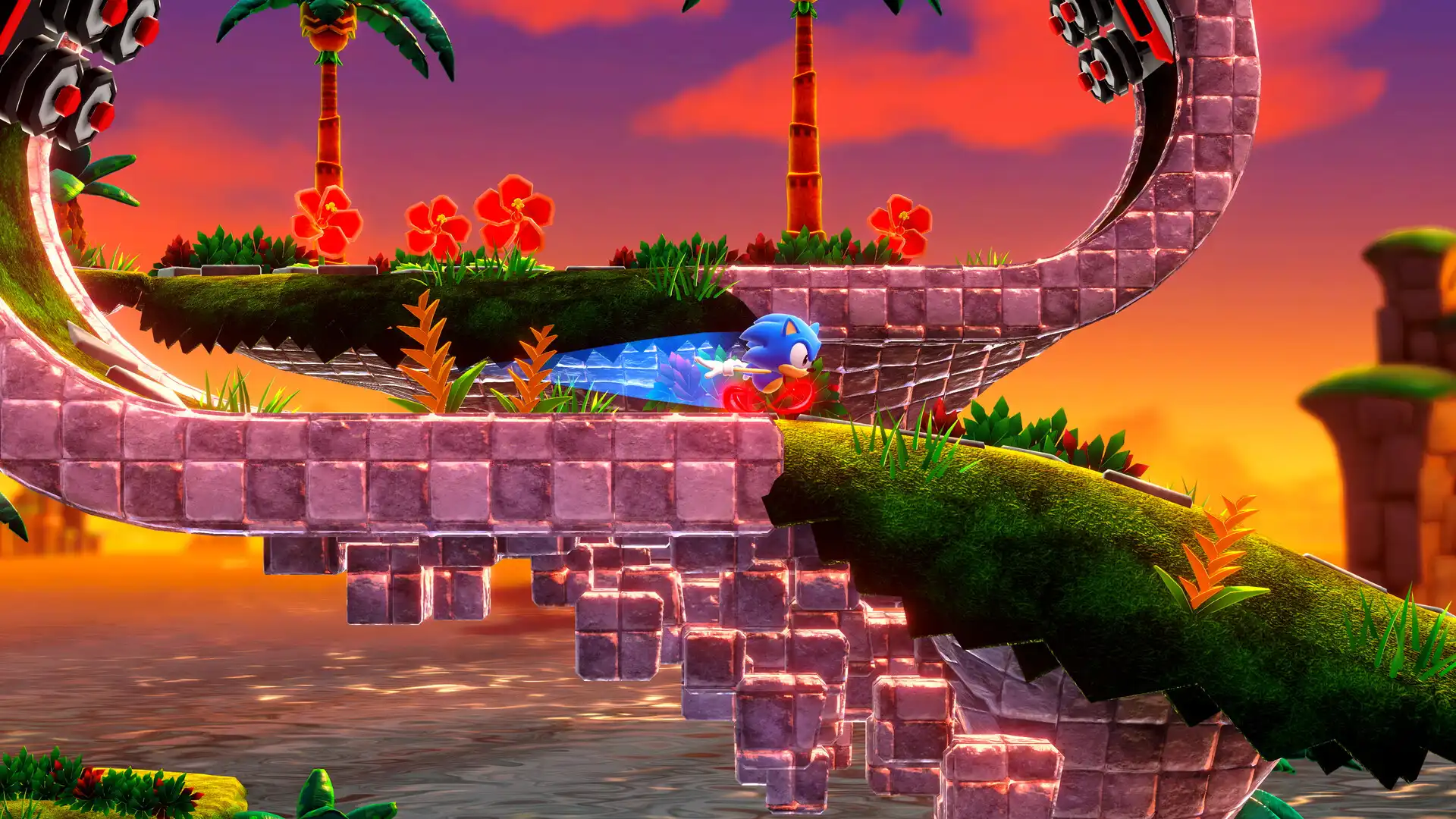
别先连加速器,先开游戏看是否自动登录
常见误区是一上来就挂加速器,反而让登录超时。正确做法:首次打开索尼克超级巨星虚拟机版,游戏会自动检测本地环境,并生成一个虚拟账户,整个过程在离线状态下完成,不需要联网。你只需要在启动画面等3到5秒,看到“按任意键继续”后按一下,系统会自动进入主菜单,这就代表登录成功。如果挂加速器,可能干扰本地端口,导致卡在“正在连接”界面。
别先找注册按钮,直接选存档位就是登录
很多玩家以为要注册账号,其实虚拟机版把登录和存档绑定在一起。正确做法:进入游戏后,若提示“选择存档位”,随便选一个空白档(比如Slot 1),按确认键,系统就会把这个存档位作为你的登录凭证,之后所有进度都保存在这里。如果你按了“新建用户”或“注册”,反而会进入错误流程。注意:不要选“访客模式”,那会跳过登录,导致无法保存进度。

别先改画质,先确认手柄或键盘已识别
登录时如果手柄没反应,会误以为卡在登录界面。正确做法:在标题画面按键盘上的“Enter”键(或手柄的A键)测试一下,如果画面有反应,说明登录流程正常。如果没反应,先拔掉手柄,用键盘操作完成登录,之后再插回手柄去设置里重新映射。常见坑:某些无线手柄在登录时未激活,导致按键无效,看起来像游戏卡死。
别先删存档,先看防火墙是否拦截
如果点击“开始游戏”后一直转圈,很多人会删掉存档重来,但问题可能出在防火墙。正确做法:打开Windows防火墙设置,在“允许应用通过防火墙”里找到“SONIC SUPERSTARS”或“hypervisor.exe”,勾选“专用”和“公用”两个选项。然后重启游戏,登录界面就会正常加载。如果防火墙拦截,游戏无法创建虚拟账户,就会一直卡在登录动画。
别先重装,先检查系统时间是否准确
登录时提示“无法验证”或“日期错误”,别急着重装。正确做法:右键点击任务栏时间,选“调整日期和时间”,打开“自动设置时间”开关,然后手动同步一次。虚拟机版登录时会校验本地时间,如果时间偏差超过5分钟,就会拒绝登录。同步后重新打开游戏,就能正常进入。这个坑很隐蔽,很多人折腾半天没发现是时间问题。

常见问题
索尼克超级巨星虚拟机版登录后进度丢失怎么办?
进度丢失通常是因为登录时选了“访客模式”或没固定存档位。正确做法:每次登录都选同一个存档位(比如Slot 1),并且不要手动删除存档文件夹。如果已经丢失,检查游戏根目录下是否有“SaveData”文件夹,若有备份文件(.bak),复制覆盖即可。另外,退出游戏时要从主菜单选“退出”,不要直接关闭窗口,否则可能没写入存档。
索尼克超级巨星虚拟机版登录时提示需要激活码怎么办?
虚拟机版登录不需要激活码,如果出现激活码提示,说明你下载的版本不对。请确认文件名是否带“HYPERVISOR”或“虚拟机版”,如果是从非官方渠道下载,可能误装了普通版。正确做法:删除当前版本,重新下载带“虚拟机版”后缀的安装包,解压后直接运行。不要输入任何序列号,那会触发反盗版机制导致游戏无法启动。
索尼克超级巨星虚拟机版登录后黑屏怎么处理?
黑屏多半是显卡驱动或运行库问题。正确做法:先更新显卡驱动到最新版,然后安装游戏根目录下的“_CommonRedist”文件夹里的DirectX和VC++运行库。如果还黑屏,右键游戏exe,选“属性”->“兼容性”,勾选“以Windows 7兼容模式运行”。注意:不要修改游戏配置文件里的分辨率,那可能让黑屏更严重。
下载与版本说明见 索尼克 超级巨星-虚拟机版。