
歧路旅人0虚拟机版怎么使用
歧路旅人0虚拟机版怎么使用,核心在于理解其基于 Hypervisor 的隔离运行逻辑与资源调度机制。该版本并非传统意义上的独立安装包,而是通过虚拟机环境模拟完整的游戏运行空间,用户需先配置底层虚拟化支持,再导入游戏镜像文件进行启动。操作的关键不在于寻找破解补丁,而在于确保宿主系统与虚拟机之间的指令集兼容性及内存分配策略正确无误,从而避免运行时崩溃或画面卡顿。
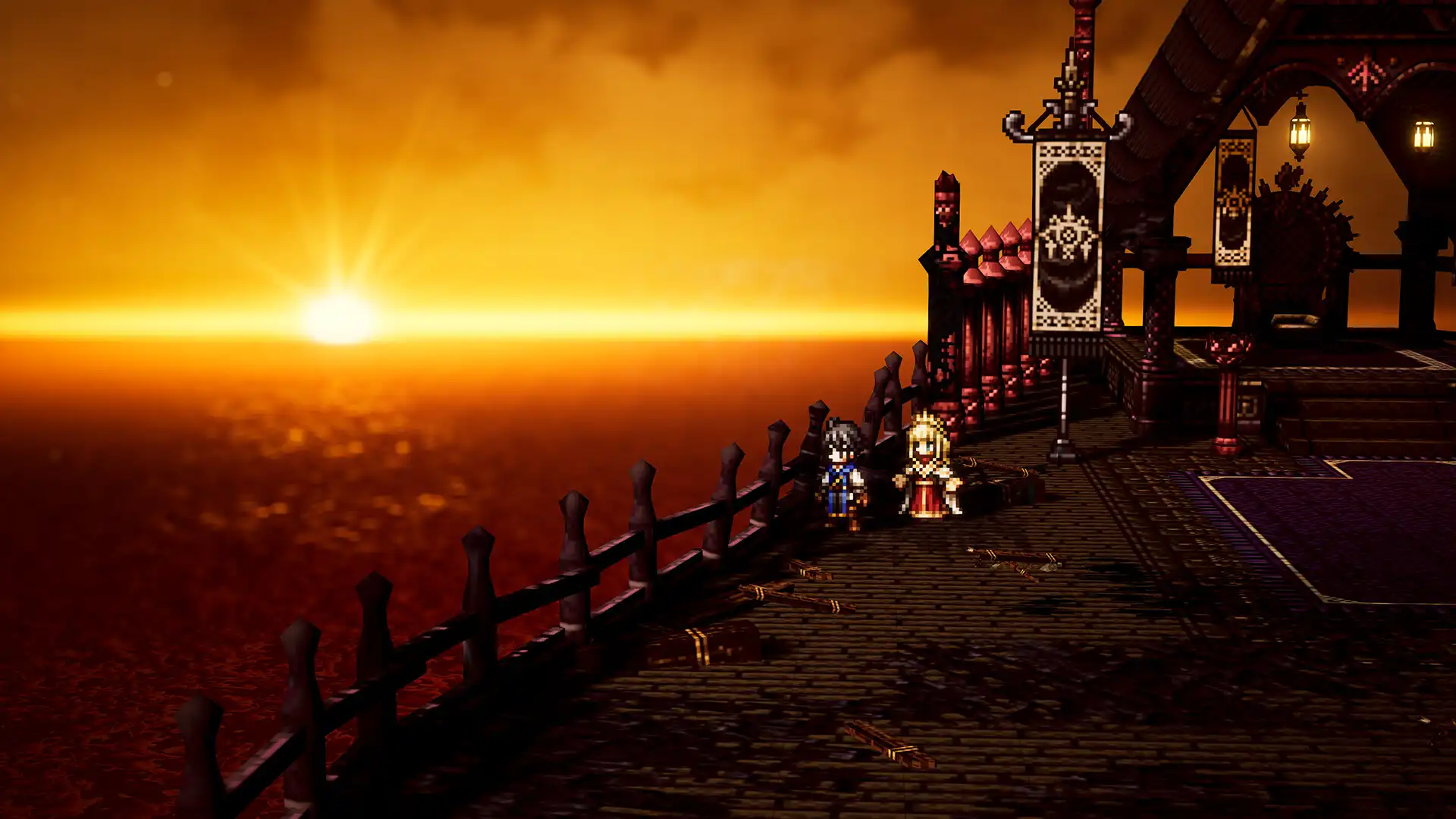
检查宿主环境兼容性并开启虚拟化
在使用歧路旅人0虚拟机版之前,必须确认电脑 BIOS/UEFI 中已开启 VT-x(Intel)或 AMD-V(AMD)虚拟化技术。这是所有后续步骤的基础,若未开启,虚拟机将无法创建。进入系统后,打开任务管理器查看“性能”选项卡下的 CPU 信息,确认“虚拟化”状态为“已启用”。这一步骤决定了能否顺利加载歧路旅人0-虚拟机版的底层内核。常见坑点是部分笔记本默认关闭此功能,导致安装软件时报错代码 9,此时需重启电脑在开机时按 F2 或 Del 键进入 BIOS 开启相关选项。
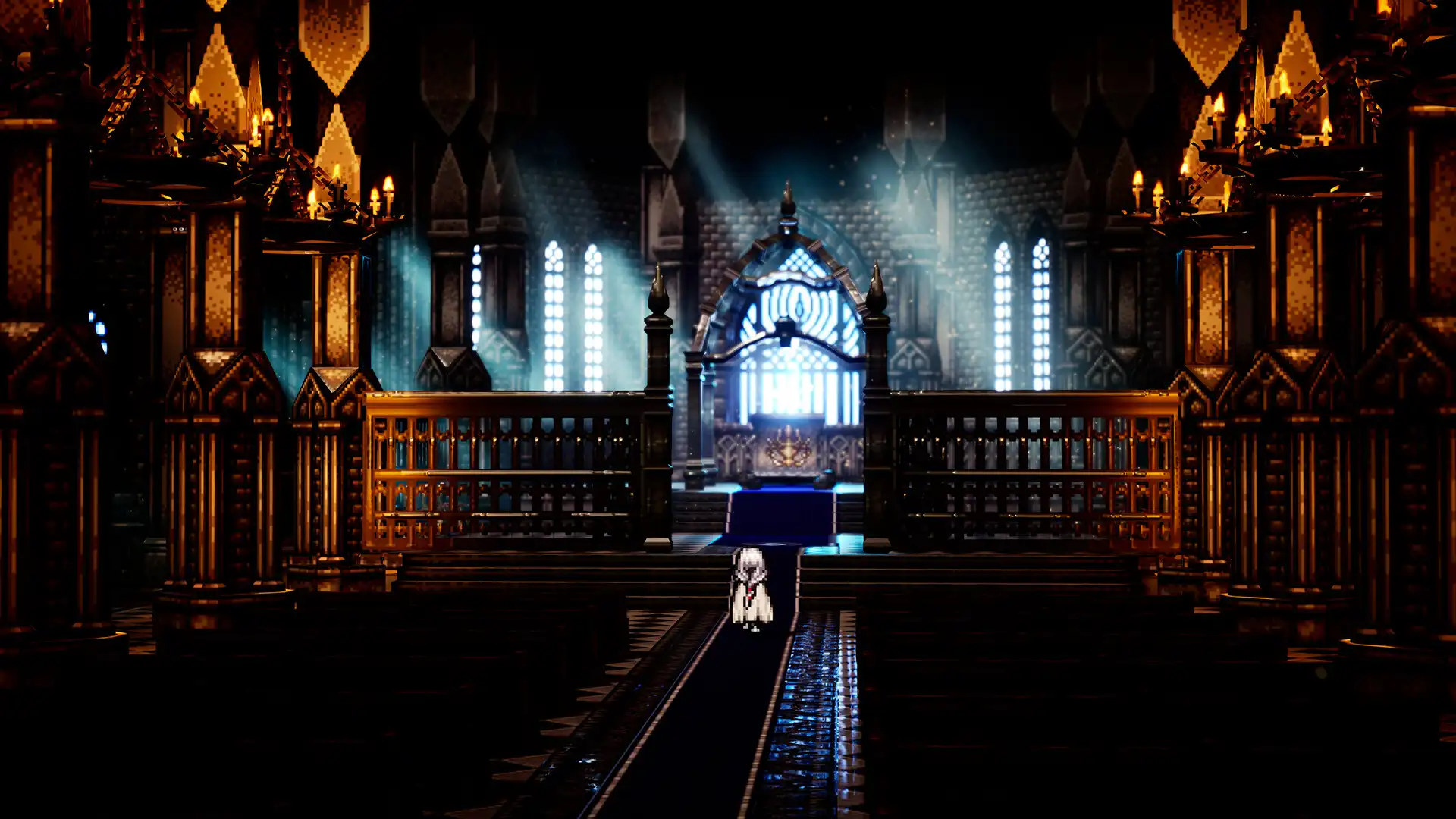
部署虚拟化管理器并分配资源
歧路旅人0虚拟机版依赖于特定的虚拟化平台(如 VMware、VirtualBox 或 Hyper-V)。请安装对应的主机管理软件,新建虚拟机实例。在设置界面中,务必将处理器数量设置为至少 2 核,内存分配建议不低于 4GB,因为该游戏引擎对单线程性能敏感且需要足够的显存映射空间。存储方面,选择动态分配以节省硬盘空间,但初始大小需预留 50GB 以上。触发信号是虚拟机创建完成后能正常进入操作系统安装界面。若分配资源不足,歧路旅人0虚拟机版在加载地图纹理时会直接闪退,因此这一步的资源设定至关重要。
挂载游戏镜像并配置显示驱动
将获取到的歧路旅人0虚拟机版 ISO 镜像文件挂载到虚拟机的光驱设备中。启动虚拟机后,按照提示完成虚拟操作系统的安装。安装完成后,最关键的一步是安装虚拟显卡驱动和声卡驱动。许多用户忽略此步,导致歧路旅人0虚拟机版启动后只有声音无画面,或分辨率极低无法操作菜单。在虚拟机设置中,将图形加速选项调整为“3D 加速”,并确保视频内存设置为最大值。这一步的规则是:只有当虚拟系统内识别出独立的显卡驱动后,才能流畅渲染歧路旅人0-虚拟机版的 HD-2D 风格画面。

处理输入延迟与快捷键冲突
歧路旅人0虚拟机版在虚拟机环境中容易出现鼠标指针锁定或键盘按键映射错误的问题。解决方法是在虚拟机软件的菜单栏中找到“输入”或“控制器”设置,勾选“捕获所有键盘/鼠标输入”。同时,建议在主机系统中禁用可能占用热键的软件(如录屏工具、游戏加速器)。触发条件是进入游戏主菜单后,方向键和确认键能立即响应。若发现按键失灵,通常是因为虚拟机未处于全屏独占模式,按下 Host Key(通常是右 Ctrl)释放鼠标后再重新点击窗口即可恢复焦点。
常见问题
歧路旅人0虚拟机版运行特别卡,是配置不够还是设置问题?
多数情况下是虚拟显卡加速未开启或内存分配过低所致。请检查虚拟机设置中的图形选项,确保启用了 3D 加速并将视频内存调至最大。此外,宿主机后台程序过多会抢占 CPU 资源,建议关闭非必要应用后再运行歧路旅人0-虚拟机版。
为什么歧路旅人0虚拟机版启动后黑屏但有声音?
这通常是虚拟显卡驱动未正确安装或 DirectX 组件缺失导致的。请在虚拟系统内更新显卡驱动,并安装完整的 DirectX 运行库。若仍无效,尝试在虚拟机设置中将图形控制器类型从默认的自动改为 SVGA 或 VMSVGA,有时能解决兼容性问题。
歧路旅人0虚拟机版存档在哪里?如何备份?
存档位于虚拟机的虚拟硬盘内部,具体路径取决于虚拟操作系统的默认保存位置(通常在 C 盘的用户 AppData 目录下)。若要备份,最稳妥的方法是直接复制整个虚拟机文件夹,或使用虚拟机软件自带的快照功能。切勿直接在主机系统外修改虚拟磁盘文件,否则会导致歧路旅人0-虚拟机版存档损坏。
下载与版本说明见 歧路旅人0-虚拟机版。