
文明7虚拟机版怎么设置
文明7虚拟机版怎么设置的核心在于确保宿主机与虚拟环境之间的资源隔离与硬件直通,重点需调整虚拟化平台的CPU核心分配、内存阈值及显卡驱动兼容性,以避免游戏在运行高算力回合制计算时出现卡顿或崩溃。
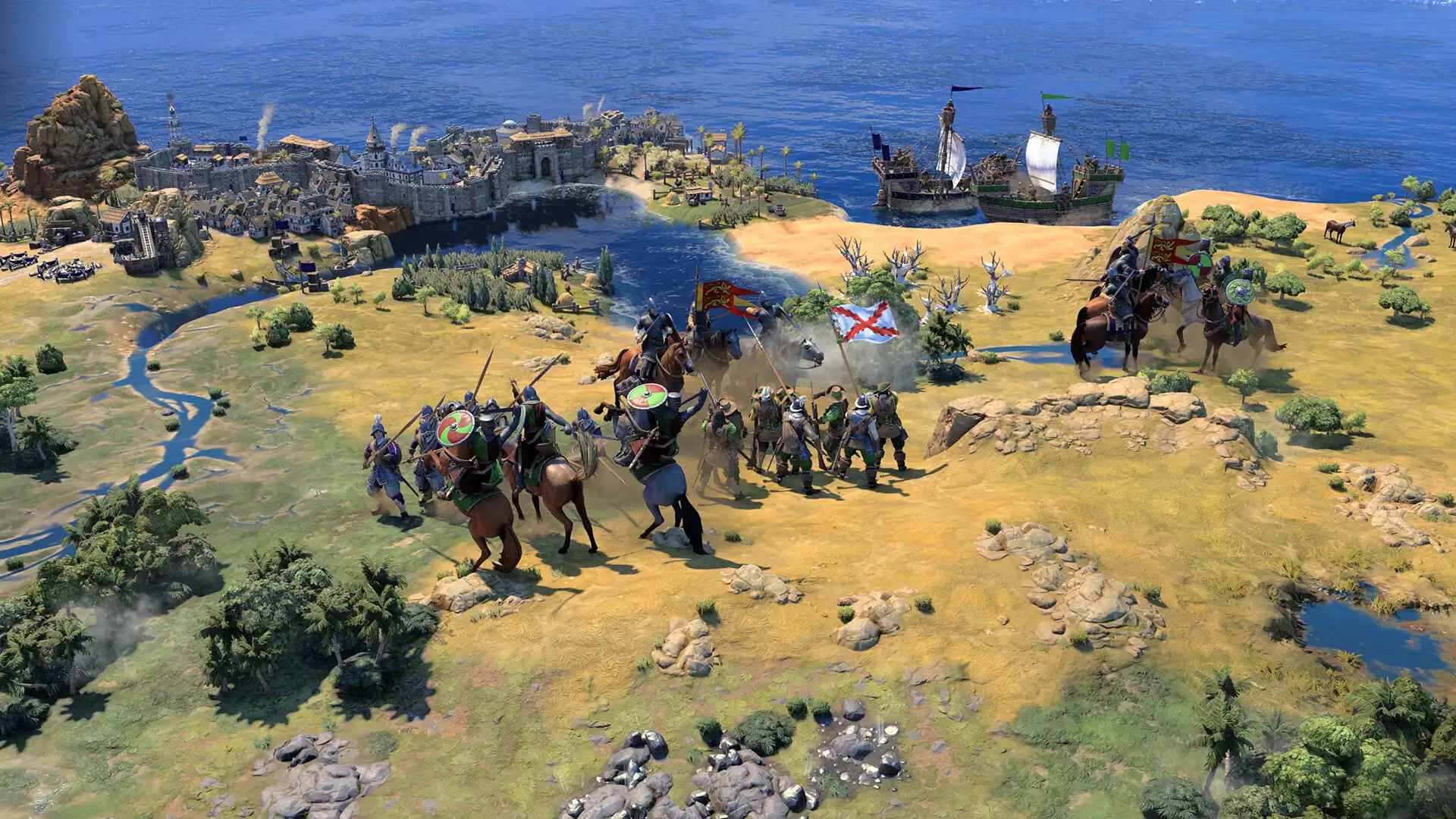
基础环境验证与BIOS开启
在尝试配置之前,必须确认宿主机的BIOS中已启用Intel VT-x或AMD-V虚拟化技术,这是文明7虚拟机版运行的先决条件。若未开启,虚拟机将无法创建或启动即报错。进入主板BIOS界面后,找到Security或Advanced选项卡下的Virtualization Technology,将其设置为Enabled。保存并重启后,通过任务管理器中的性能标签页查看虚拟化是否显示为“已启用”,这是后续所有设置生效的信号。
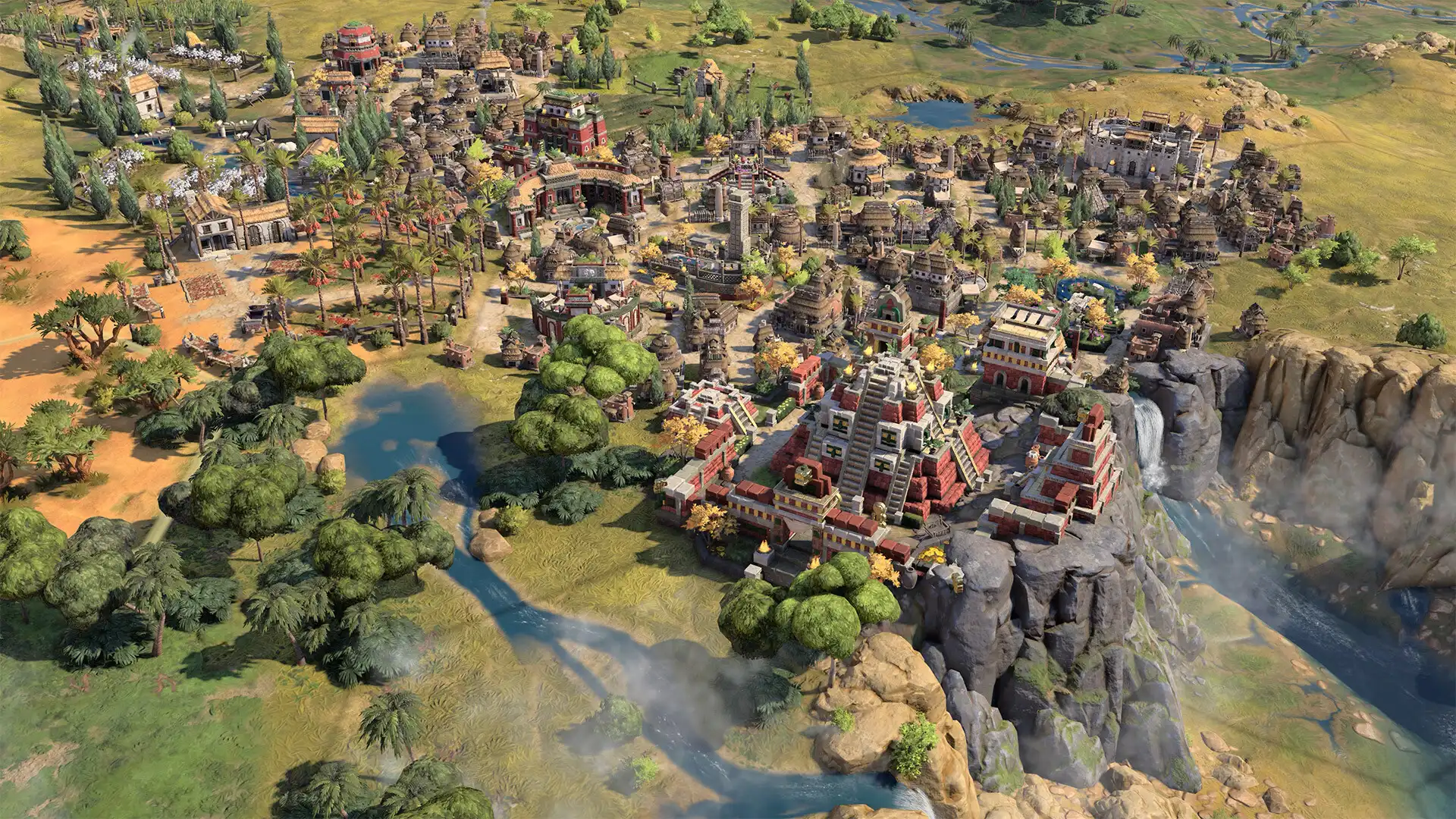
CPU核心分配策略
文明7虚拟机版在后期回合涉及大量AI逻辑演算,对单核性能要求极高。设置时,不要将物理核心数全部分配给虚拟机,建议保留1-2个核心供宿主机系统调度。例如,若拥有8核处理器,可分配6核给虚拟机,并开启超线程支持(如适用)。关键机制是避免核心亲和性冲突,需在虚拟机设置中固定CPU拓扑结构,防止游戏引擎因核心切换延迟导致回合加载时间过长。常见坑点在于分配过多核心反而引发调度混乱,导致帧率波动。
内存阈值与预留设置
内存设置需遵循“够用且留有余地”原则。文明7虚拟机版推荐至少8GB RAM,但考虑到地图生成和MOD加载,建议分配16GB以上。在虚拟机管理软件中,需关闭“动态内存”功能,改为静态分配,以确保游戏进程能稳定访问连续内存块。同时,务必在设置中预留至少4GB内存给宿主机操作系统,否则当虚拟机满载时,宿主机可能因内存耗尽而冻结,导致整个系统无响应。触发信号为游戏内快速旅行或大规模战斗时内存占用平稳上升而非骤降。
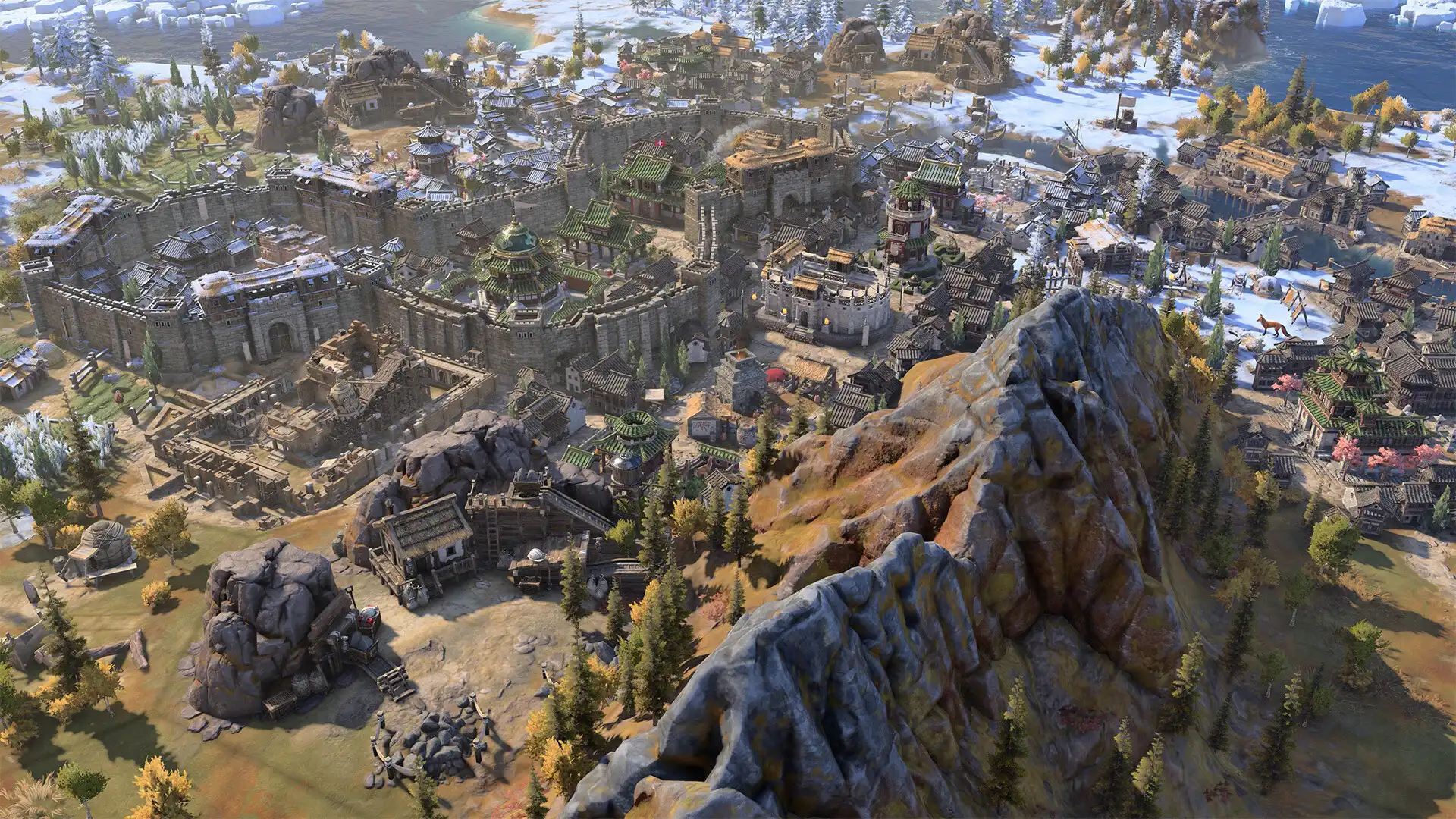
图形渲染与直通配置
图形设置直接影响文明7虚拟机版的视觉流畅度。对于独立显卡用户,推荐使用GPU直通(Passthrough)技术,将物理显卡直接分配给虚拟机,以获得原生性能。若无直通条件,则需在虚拟机设置中启用3D加速,并将显存分配至最大可用值。注意检查虚拟机内的显卡驱动版本,过旧的驱动可能导致地形渲染错误。常见坑点是未正确安装Guest Additions或增强会话包,导致分辨率无法自适应或画面撕裂。操作顺序为先更新宿主机显卡驱动,再在虚拟机内安装对应版本的增强工具。
网络模式与存档同步
文明7虚拟机版若涉及联机或云存档,网络设置至关重要。建议使用NAT模式以简化配置,若需局域网联机,则需切换为桥接模式并确保宿主机防火墙允许相关端口通行。对于存档同步,建议将虚拟机硬盘文件存储在SSD上,以缩短读取速度。设置时需检查虚拟机存储控制器类型,选择VirtIO或NVMe以提升I/O性能。触发信号为进入游戏主菜单时加载速度明显提升,且在多回合保存时无明显卡顿。
常见问题
文明7虚拟机版设置后画面依然卡顿怎么办?
首先检查是否启用了3D加速或GPU直通,其次确认CPU核心分配是否合理,避免过载。若使用集成显卡,尝试降低游戏内画质设置,特别是阴影和纹理质量。
虚拟机内文明7虚拟机版无法识别鼠标指针如何解决?
这通常是由于鼠标捕获设置未开启或增强驱动未安装。请在虚拟机设置中启用“鼠标捕获”选项,并在虚拟机内重新安装官方提供的增强会话包或Guest Additions。
如何优化文明7虚拟机版的存档加载速度?
将虚拟机磁盘文件放置在固态硬盘(SSD)上,并将存储控制器类型调整为高性能模式(如NVMe或VirtIO)。同时,确保宿主机有足够的空闲内存,避免页面交换导致的I/O瓶颈。
下载与版本说明见 文明7-虚拟机版。