
FC26虚拟机版卡顿
FC26虚拟机版卡顿,多半不是电脑不够强,而是虚拟机里的显卡设置和系统资源分配没调对。先别急着换机器,按下面的顺序改一遍,通常能明显改善掉帧和拖影。
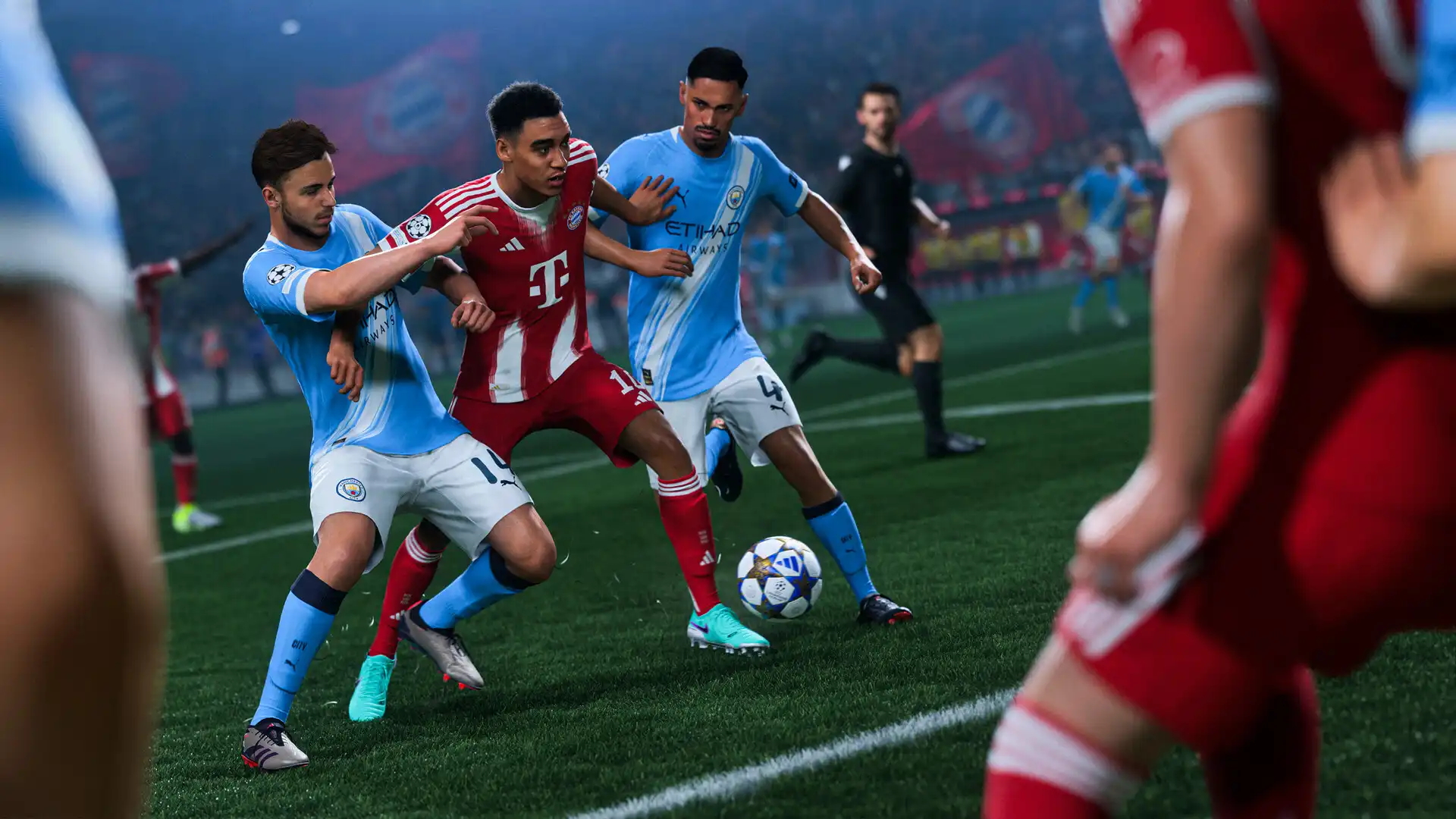
先调画质:把渲染和特效降下来
在FC26虚拟机版里,先进入设置里的图形或显示选项,把画质预设从高或极高改成中或低。重点是把「渲染比例」或「分辨率缩放」调到100%以下,比如90%或80%,这会直接减轻显卡负担。同时关闭「动态模糊」「景深」「环境光遮蔽」这类吃性能的特效。不要只改分辨率,因为虚拟机里分辨率改动有时不生效,必须连同渲染比例一起调。调完保存并重启游戏,再进比赛看是否还卡。
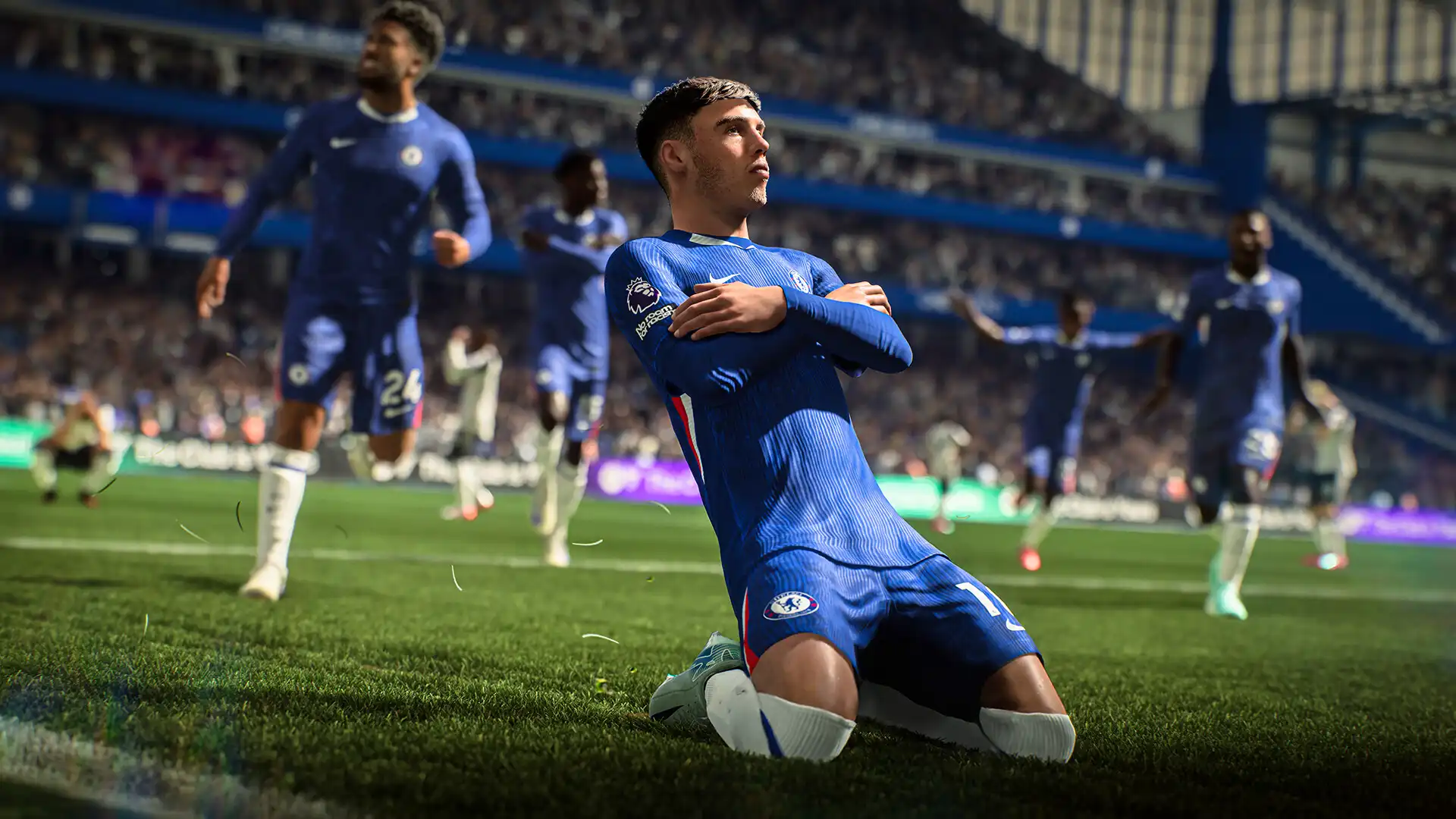
切换全屏模式,别用窗口化或无边框
FC26虚拟机版在窗口化或无边框模式下,系统仍会为桌面合成器保留资源,导致帧数下降。请把显示模式改成「全屏」或「独占全屏」。如果游戏内没有这个选项,可以在虚拟机的显示设置里勾选「自动调整客户机分辨率」,然后按Alt+Enter强制切换。注意:全屏模式下切出游戏会黑屏几秒,这是正常的,别误以为死机。如果全屏后画面撕裂,再开垂直同步,但优先保证全屏。
关掉后台占用:虚拟机里外都清一遍
FC26虚拟机版卡顿经常是后台程序抢资源。先关掉虚拟机外面的浏览器、下载工具、直播软件,尤其是带硬件加速的Chrome或Edge。再进虚拟机系统,打开任务管理器,结束不用的后台进程,比如杀毒软件实时扫描、系统更新服务。如果虚拟机软件支持,把CPU和内存分配给FC26虚拟机版所在的虚拟机多一些,但别超过物理机总资源的一半,否则宿主机也会卡。最后检查虚拟机的「3D加速」是否开启,没开的话一定要打开,否则游戏会强制用软件渲染,卡到没法玩。
笔记本记得开性能模式,别用节能
如果你用的是笔记本,FC26虚拟机版卡顿很可能是电源计划在节能。打开Windows设置里的「电源和睡眠」,把电源模式改成「最佳性能」。同时进笔记本厂商的控制软件(如联想、戴尔、华硕的管家),把显卡工作模式设为「独显直连」或「高性能」,不要用「混合输出」或「自动」。另外,确认笔记本是插电状态,拔电后性能会大幅下降。如果虚拟机软件里也有电源选项,选「高性能」而不是「平衡」。
更新虚拟机显卡驱动和工具
FC26虚拟机版对虚拟显卡驱动很敏感。先到虚拟机软件官网下载最新的显卡驱动或增强工具包(如VMware Tools、VirtualBox Guest Additions),安装后重启虚拟机。如果驱动太旧,游戏会识别不到独显,只能用集显跑,卡顿严重。安装后确认游戏设置里能识别到显卡型号,如果还是显示「Microsoft基本显示适配器」,说明驱动没装好,重新装一遍。
降低虚拟机分辨率并关闭垂直同步
如果以上都试过还是卡,就把虚拟机的屏幕分辨率调低,比如从1920×1080降到1366×768或1280×720。分辨率越低,显卡压力越小,帧数越稳。同时进游戏关闭「垂直同步」,因为虚拟机里垂直同步可能导致输入延迟和帧数锁定。如果画面撕裂,可以用虚拟机的「三重缓冲」或「快速同步」代替,但优先保证流畅。

常见问题
FC26虚拟机版卡顿是电脑配置不够吗?
不一定是。虚拟机里卡顿更多是资源分配和驱动问题。先检查虚拟机的3D加速是否开启,显卡驱动是否装好,再调低画质和分辨率。如果物理机配置确实很低,那才考虑升级硬件,但大多数情况通过优化虚拟机设置就能改善。
FC26虚拟机版全屏后黑屏怎么办?
全屏模式切换时黑屏几秒是正常的,因为虚拟机在切换显示模式。如果黑屏超过10秒,按Ctrl+Alt+Enter退出全屏,再重新进入。另外确认虚拟机的显示内存足够,建议设为256MB或以上,否则全屏高分辨率可能黑屏。
FC26虚拟机版在笔记本上特别卡,怎么单独设置?
笔记本先插电,然后打开电源选项选择「最佳性能」。进显卡控制面板,把FC26虚拟机版对应的虚拟机进程设为「高性能」独显。如果虚拟机软件支持,开启「3D加速」并分配更多显存。最后把笔记本的显卡驱动更新到最新,再按上面步骤调低画质。
下载与版本说明见 FC 26-虚拟机版。