
以太与铁攻略图文
以太与铁攻略图文的核心在于快速掌握基础操作流程:启动游戏后,优先完成新手引导中的移动与交互训练,再通过左摇杆控制角色前进,右摇杆瞄准并点击攻击键释放技能,每一步都需在提示界面中确认反馈。
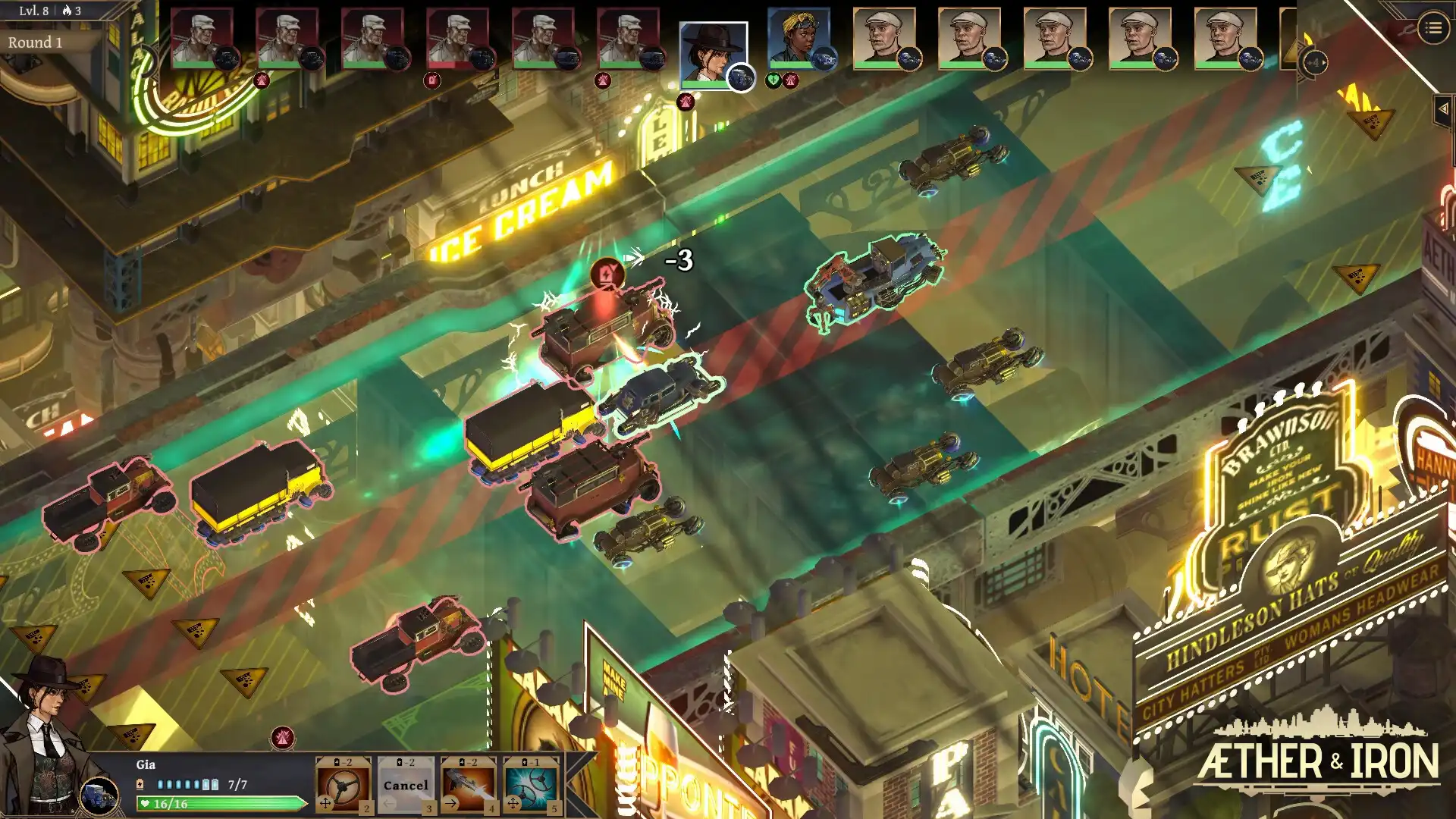
以太与铁攻略图文:首次启动按哪个键开始
打开以太与铁后,屏幕中央会出现一个闪烁的“开始”按钮,用手指或鼠标点击即可进入教程。不要跳过任何步骤,尤其是第一个“移动测试”,必须用左摇杆推动角色向前走三步,系统会自动检测是否正确响应。若未成功,说明手柄/键盘设置异常,需返回设置检查输入映射。常见坑是误触返回键导致进度丢失,务必确认“继续”按钮亮起后再操作。
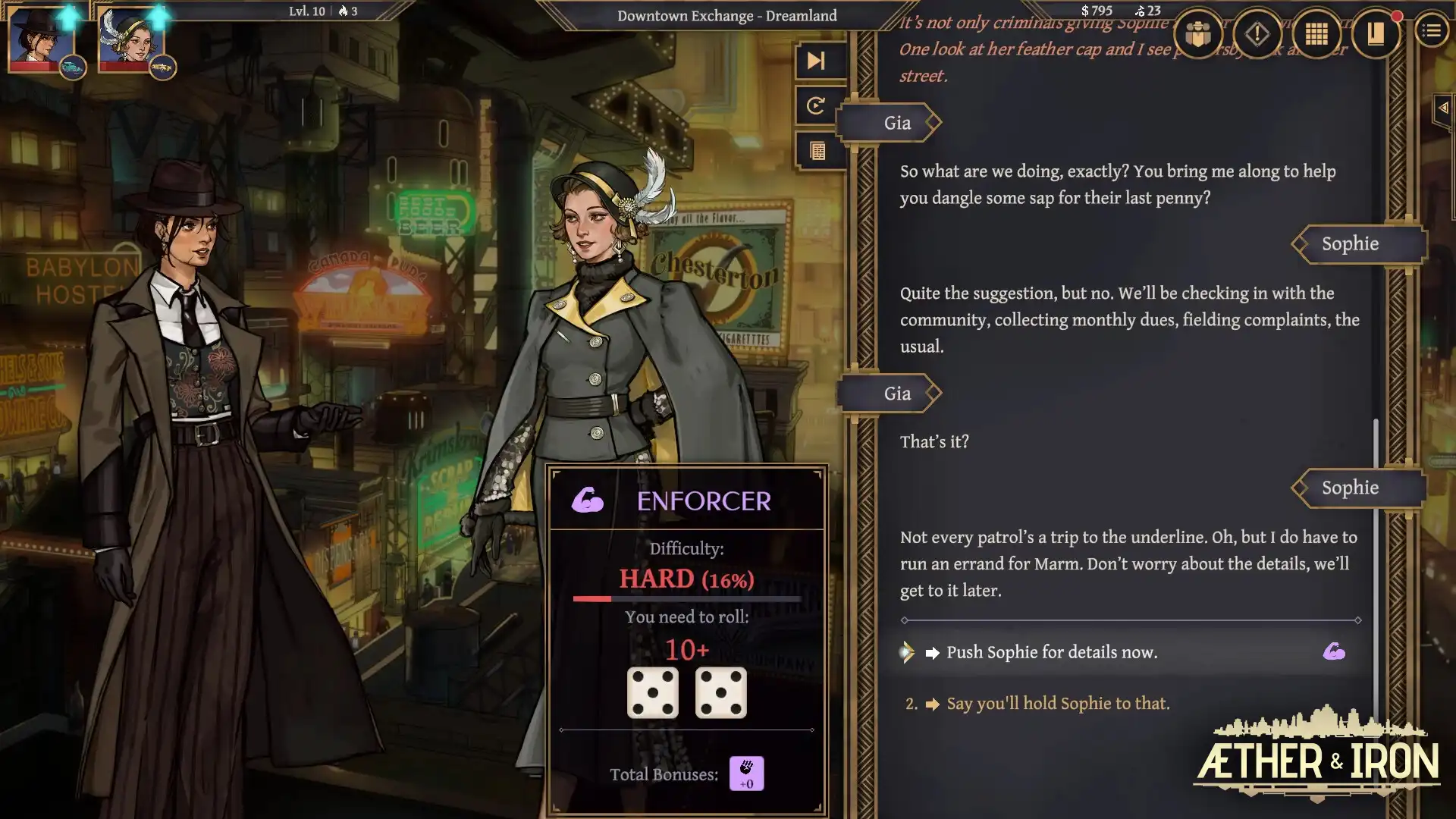
以太与铁攻略图文:如何正确使用技能释放
进入战斗界面后,先按住右摇杆向目标方向拖动以锁定敌人,再点击攻击键(默认为鼠标左键或X键)释放技能。注意:技能有冷却时间,不可连续点击,否则会触发“空放”状态,造成能量浪费。建议在技能图标出现绿色脉冲时再释放,确保命中率。若发现技能不生效,检查是否已解锁对应技能树,部分技能需完成特定任务才能激活。
以太与铁攻略图文:交互动作怎么触发
靠近可互动物体(如箱子、门、机关)时,屏幕上会出现黄色提示框,此时按下确认键(默认为E键或触摸屏轻点)即可触发交互。若无反应,可能是视角未对准物体,需调整角色位置至正前方1米内。常见错误是误将“拾取”当作“开门”,导致无法推进剧情。请始终观察提示文字,确认是“开启”还是“收集”。
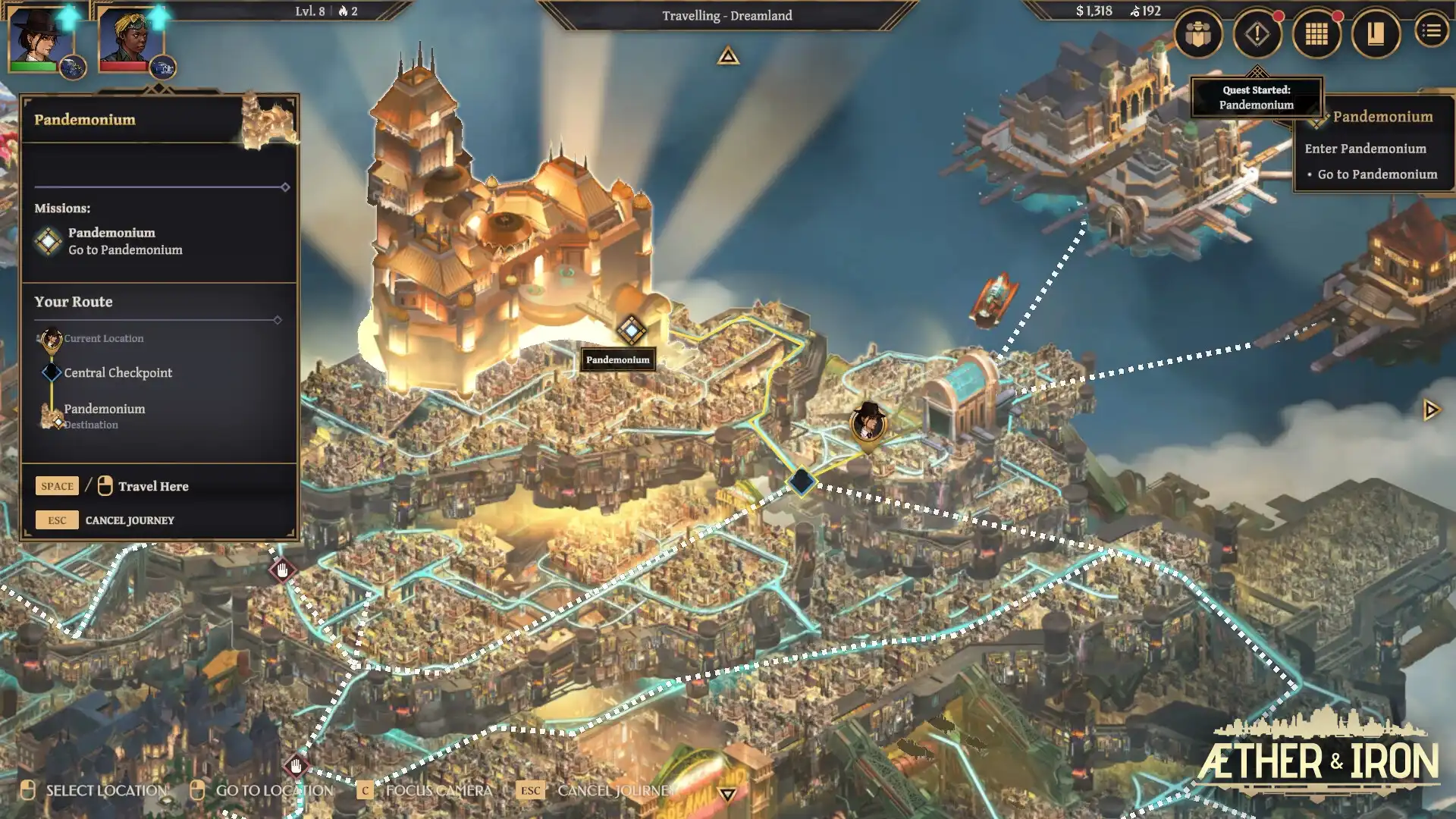
以太与铁攻略图文:如何避免卡顿或延迟
以太与铁运行时若出现画面卡顿,应立即进入设置菜单,将图形质量调至“标准”模式,并关闭垂直同步。同时确保后台无其他程序占用高内存资源,尤其是浏览器和音频软件。若操作延迟明显,尝试切换输入方式:从键盘改为手柄,或反之。某些设备在全屏模式下表现不稳定,建议使用窗口化模式运行。切勿强行加速,以免引发崩溃。
以太与铁攻略图文:保存进度在哪里
以太与铁的自动存档功能默认开启,每次完成关键任务或退出场景时会自动生成进度文件。手动保存则需在主菜单选择“存档管理”,点击“新建存档”并命名。建议每完成一个章节后手动保存一次,以防意外断电或崩溃导致数据丢失。切忌在非存档点直接关闭游戏,否则可能丢失当前进度。若发现存档消失,请检查云同步是否开启。
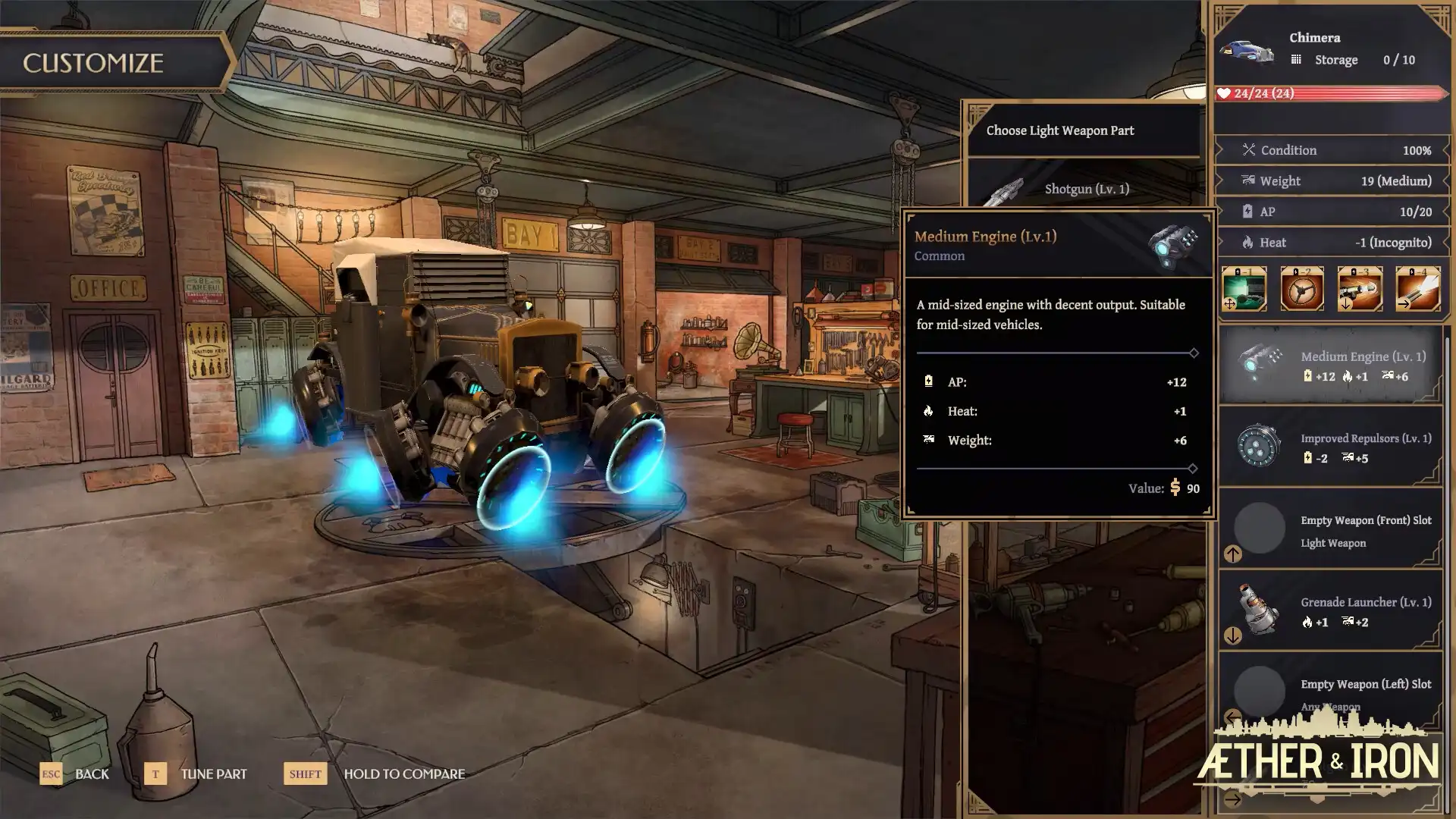
常见问题
以太与铁攻略图文里说的‘右摇杆锁定’是什么意思?
右摇杆锁定是指在战斗中通过旋转右摇杆来调整瞄准角度,使角色始终面向目标。这并非固定视角,而是动态跟随机制。若敌人移动,需持续微调摇杆保持锁定,否则技能会偏离目标。此功能在远程攻击时尤为重要,建议在训练关中反复练习。
以太与铁攻略图文提到的‘绿色脉冲’怎么判断?
绿色脉冲是技能准备就绪的视觉信号,出现在技能图标边缘,呈环形闪烁。当脉冲出现时,表示该技能已进入可释放状态,且不会因冷却而失败。若未看到脉冲即点击,会显示红色警告并扣除能量。建议养成习惯,在点击前先看图标是否有绿光。
以太与铁攻略图文里说的‘窗口化模式’怎么设置?
在以太与铁的设置菜单中,找到“显示”选项,将“全屏模式”改为“窗口化”。该模式允许同时打开其他应用,减少系统冲突。若原生全屏卡顿,切换后通常能显著提升流畅度。部分笔记本电脑还需在显卡设置中禁用“独占模式”以避免兼容问题。
下载与版本说明见 以太与铁。