
虚拟小屋2攻略图
虚拟小屋2攻略图的核心在于快速掌握初始操作与界面布局,新手应优先完成基础动作训练并熟悉交互逻辑,避免误触导致进度丢失。
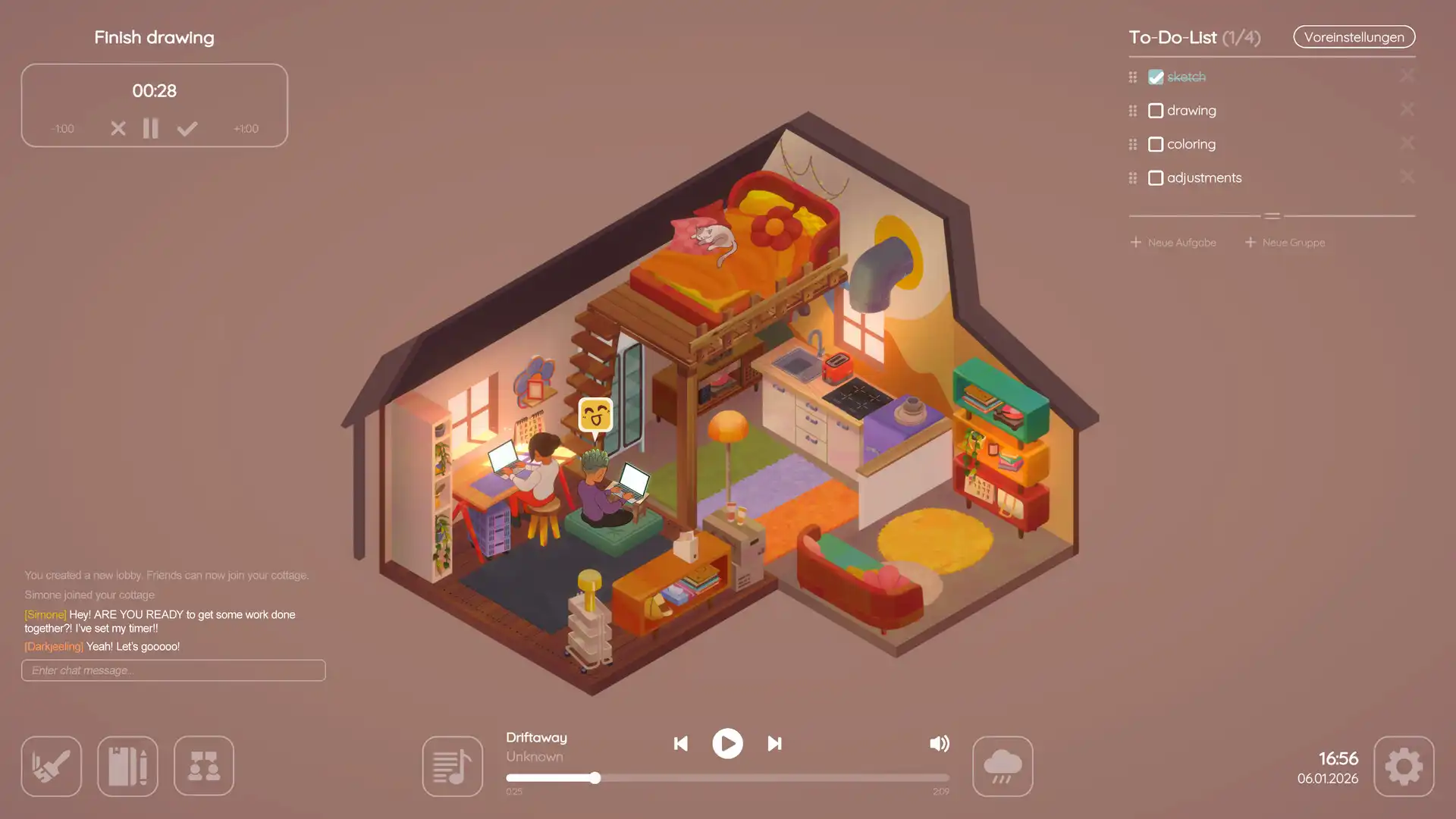
虚拟小屋2攻略图:启动后第一步按什么键
进入虚拟小屋2后,立即按下【E】键打开角色面板,确认当前角色状态是否正常。此操作可防止因未加载角色数据而误以为游戏卡顿。若未及时按E,后续所有互动可能失效,尤其在首次登录时容易忽略此步骤。建议将E键设置为常用快捷键,便于随时调出信息。
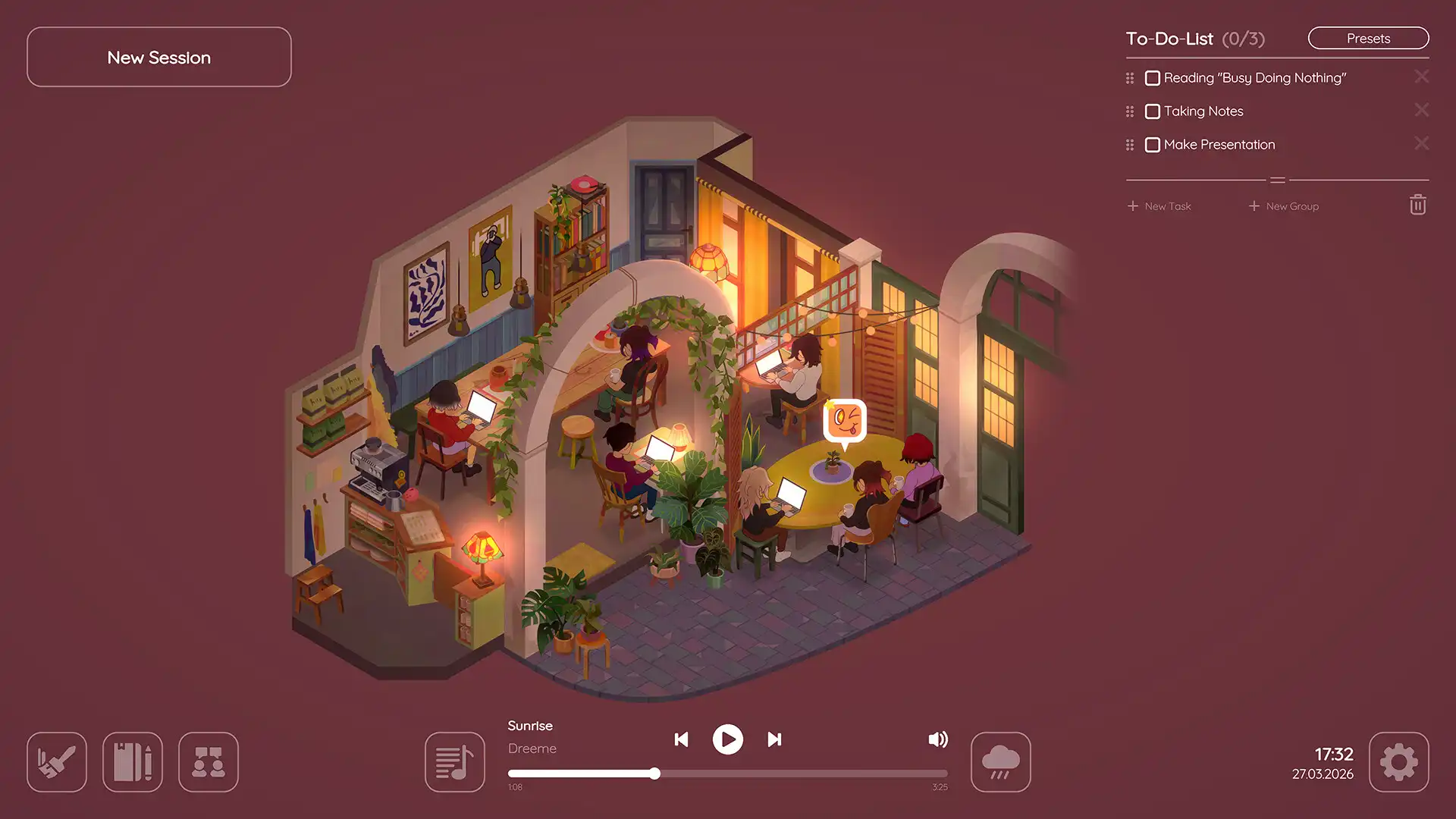
虚拟小屋2攻略图:如何正确放置第一个家具
在主界面点击【F】键进入物品栏,选择「木制床」并拖动至地面指定位置,松开鼠标左键完成放置。注意不要直接双击家具,否则可能触发错误绑定。放置后必须点击【Q】键进行确认,否则家具不会锁定,会随移动自动移位。这是新手最常踩的坑,务必养成确认习惯。
虚拟小屋2攻略图:怎么开启第一项任务指引
在地图右下角找到发光的【任务标记】图标,使用鼠标右键点击它,系统将自动弹出任务日志窗口。此时需按【T】键打开聊天框,输入“接取任务”确认接受。若跳过此步,后续无法触发主线剧情。任务提示仅显示一次,错过即需重新读取存档,因此必须在首次进入时完成。
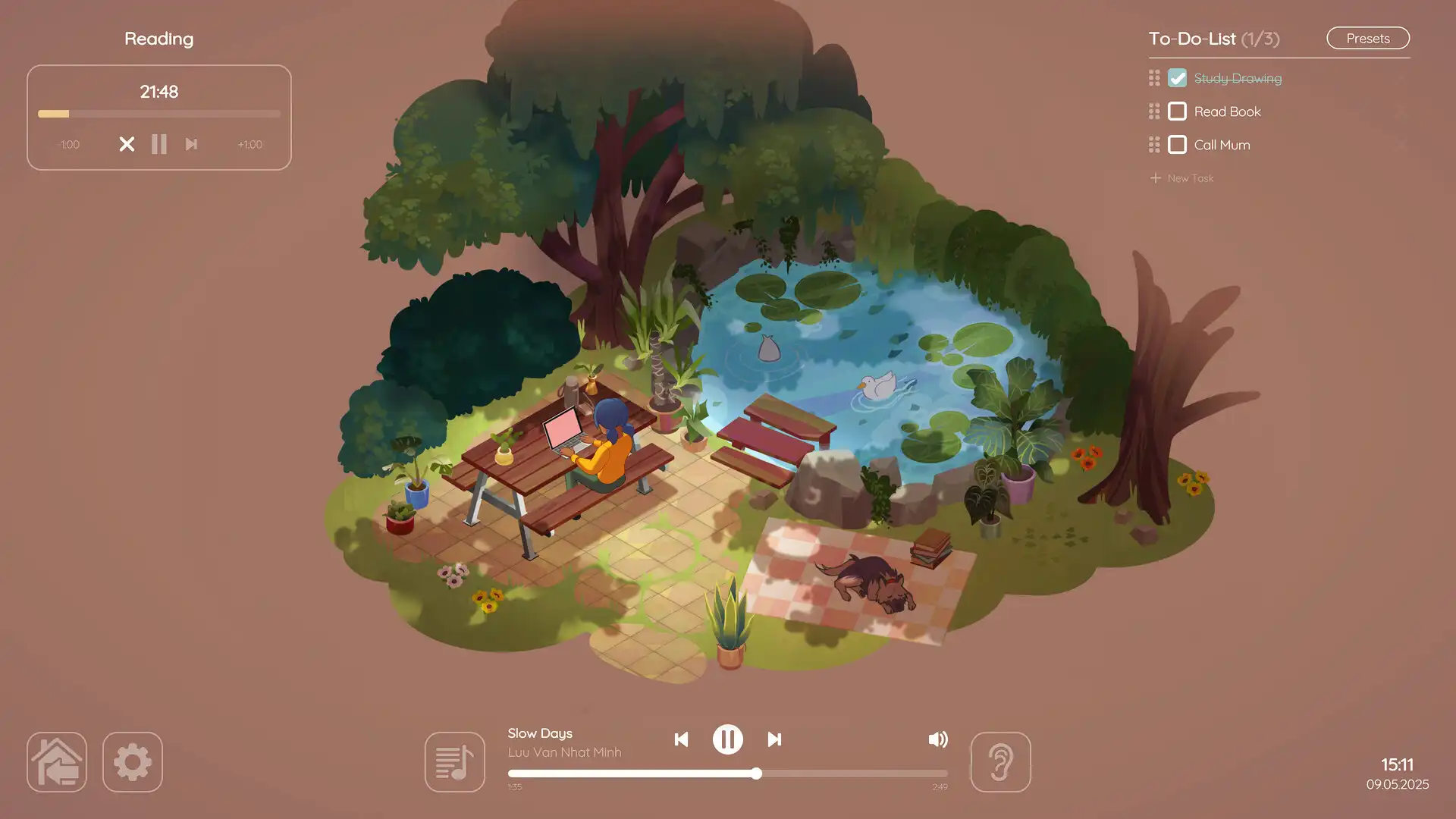
虚拟小屋2攻略图:如何避免误删已布置的房间结构
在编辑模式下,任何删除操作前必须先按【Ctrl】+【Shift】组合键激活保护模式,再选中目标物件。否则直接右键删除会导致整个房间布局重置。此机制用于防止手滑误操作,尤其在调整细节时极为关键。建议始终开启保护模式,直到熟练掌握空间定位。
虚拟小屋2攻略图:怎样保存当前设计布局
完成房间布置后,按【Alt】+【S】组合键保存当前场景,系统会生成一份临时存档。该操作不可跳过,否则下次进入时原布局将被清空。保存后可在菜单中查看历史版本,但仅保留最近3次记录。务必在每次修改后执行一次保存,避免反复返工。
虚拟小屋2攻略图:如何切换视角观察整体布局
按住【鼠标中键】并拖动可自由旋转视角,配合【WASD】键移动镜头,全面检查房间角落是否留有空隙或遮挡。若不主动切换视角,容易遗漏隐藏区域,影响后续功能扩展。建议每完成一个区域布置后,强制进行一次360度巡视,确保无死角。
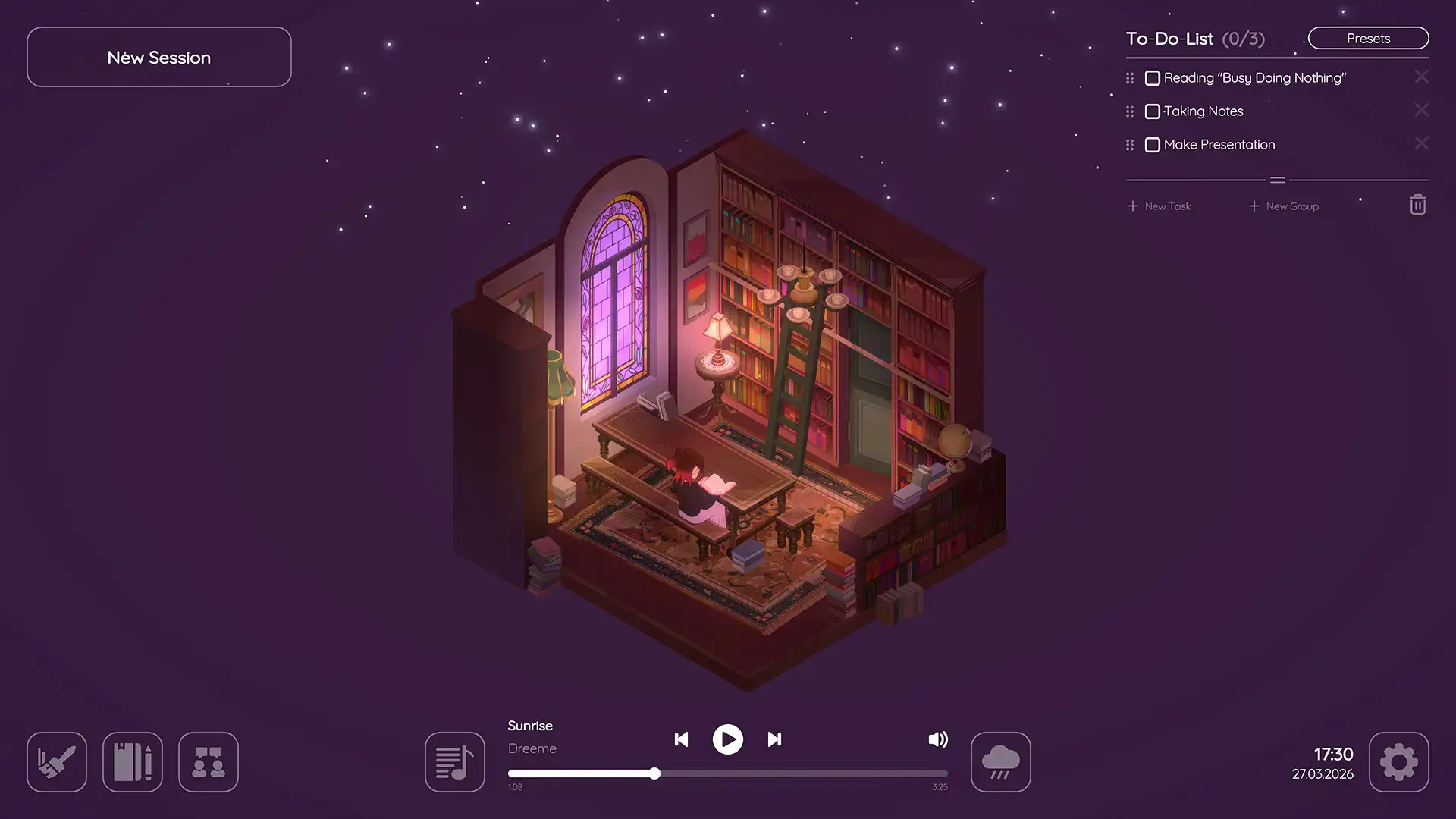
常见问题
虚拟小屋2攻略图里为什么家具放完就不见了?
因为未按【Q】键确认固定,家具处于可移动状态,一旦角色离开或切换场景就会自动消失。请在放置后务必执行确认操作。
虚拟小屋2攻略图里任务标记点打不开怎么办?
可能是未按【T】键输入指令,或任务未达到触发条件。请检查是否已完成前置动作,如放置至少一件家具后再尝试点击任务标记。
虚拟小屋2攻略图保存失败怎么解决?
检查是否在非编辑模式下操作,保存功能仅在编辑界面可用。同时确保键盘【Alt】+【S】组合键未被其他程序占用,重启游戏可恢复默认设置。
下载与版本说明见 虚拟小屋2。