
虚拟小屋2怎么设置
虚拟小屋2怎么设置,需在游戏主界面点击【设置】图标,进入后可调整画面、音效、操作模式及存档选项,所有更改即时生效且不影响进度。
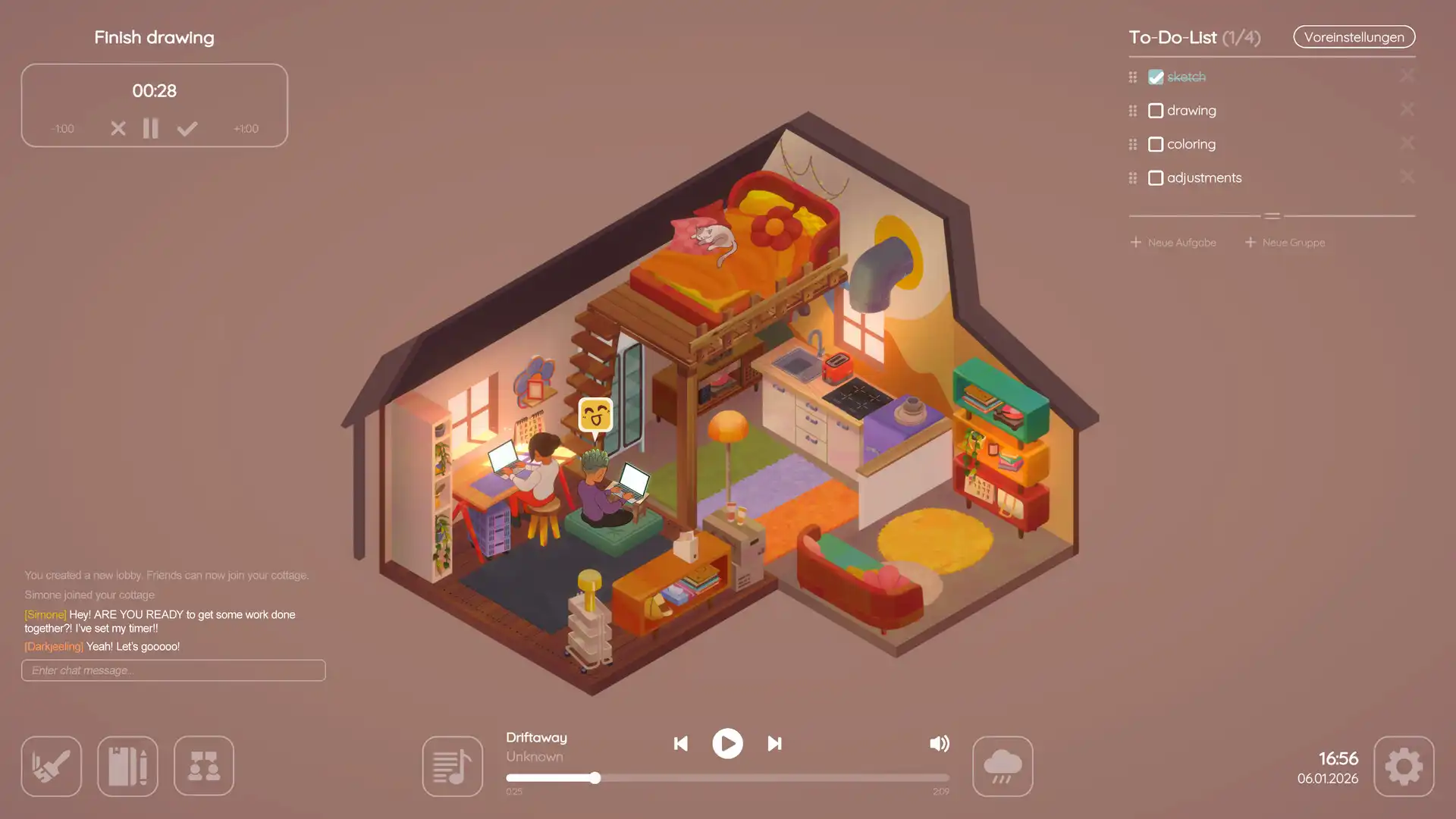
进入虚拟小屋2设置界面
启动虚拟小屋2后,在主菜单界面找到右上角的齿轮形【设置】图标(通常位于屏幕角落),点击进入。该图标为系统默认配置入口,不随角色等级或剧情推进变化。若未显示,请检查是否已完成首次登录流程,未完成则无法访问设置功能。
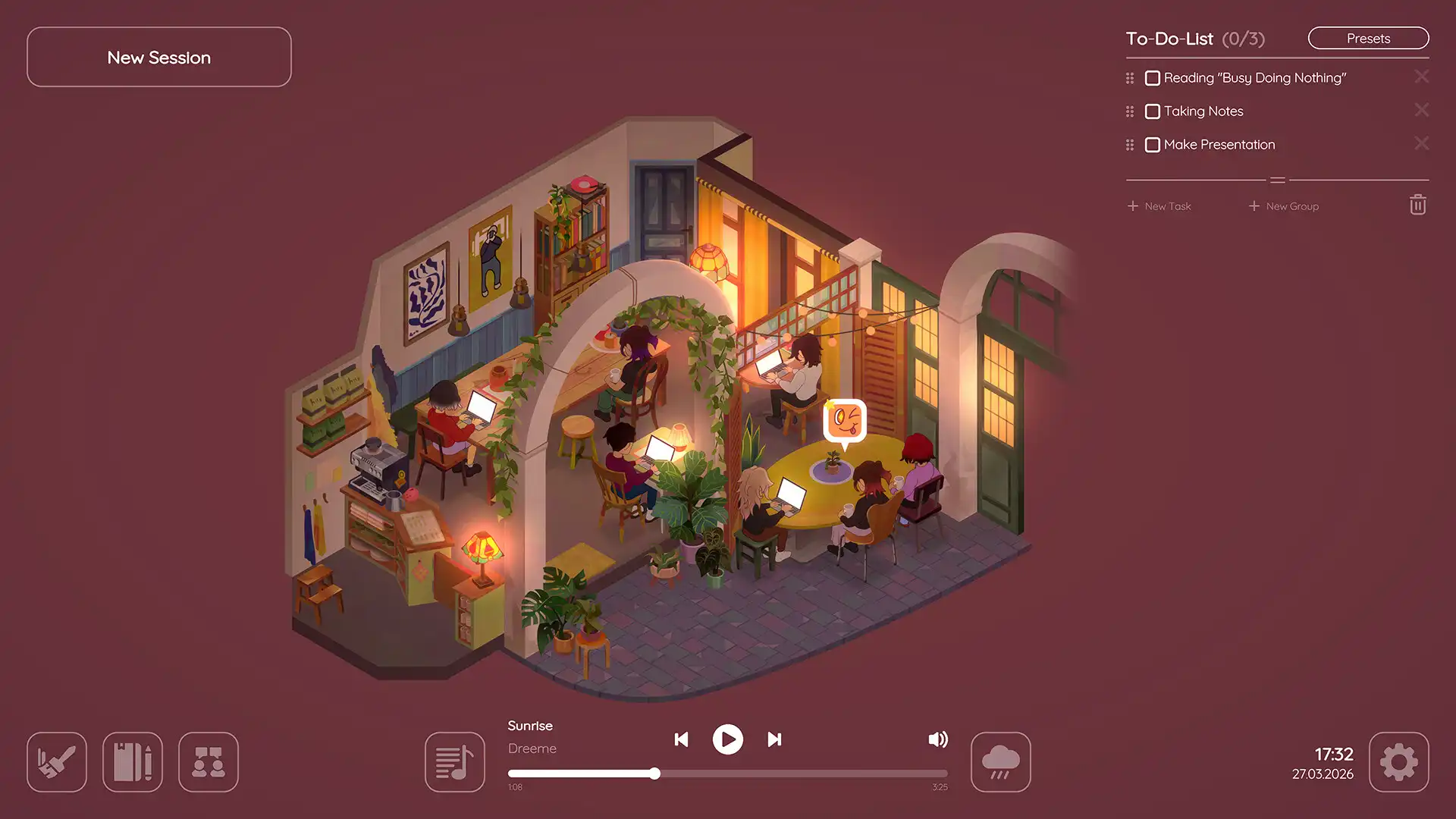
调整虚拟小屋2画面参数
在设置界面中选择【画面】选项,可调节分辨率、帧率上限与垂直同步状态。建议将分辨率设为当前显示器支持的最大值以获得最佳视觉效果;帧率上限根据设备性能选择60或120,若出现卡顿则关闭垂直同步。修改后立即应用,无需重启游戏。注意:部分老旧设备可能无法开启高帧率模式,此时应保持默认设置避免崩溃。
配置虚拟小屋2音效选项
在设置界面中切换至【音效】标签页,可分别控制背景音乐、音效音量与语音音量。建议将背景音乐调至50%-70%之间,避免干扰环境沉浸感;音效与语音按个人听觉习惯调整,但不可设为0,否则会影响提示信息接收。若发现声音延迟或断续,尝试关闭【音频增强】功能并重启游戏。所有设置保存于本地,下次启动自动加载。
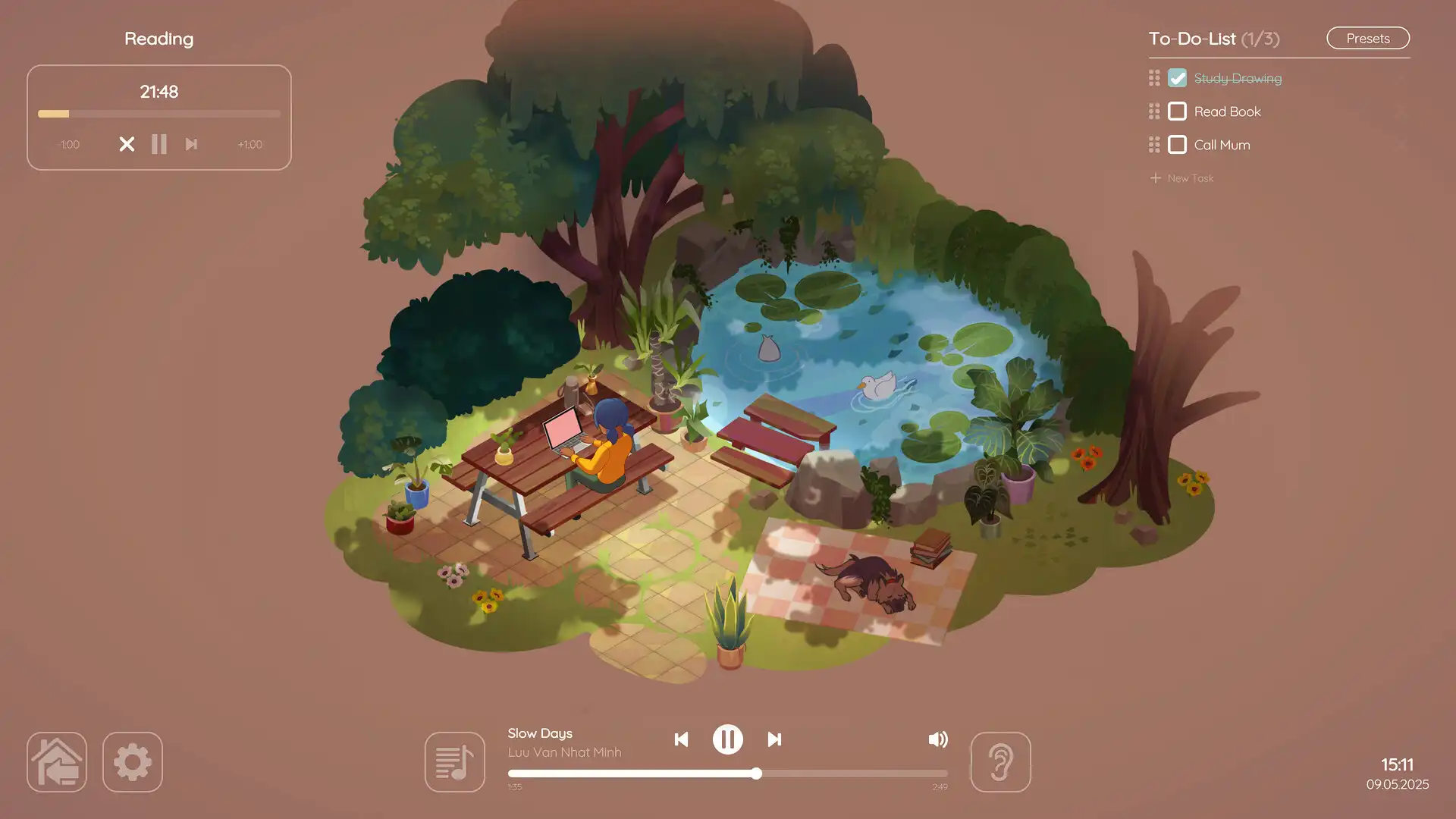
自定义虚拟小屋2操作方式
进入【操作】设置项,可切换按键布局类型(如触屏手势、虚拟摇杆、手柄映射)。若使用键盘鼠标,选择【键鼠模式】并确认方向键与技能键绑定正确;若用手机,则启用【触控优化】以提升响应灵敏度。建议首次设置时先测试移动与技能释放是否流畅,若出现误触,可调整按钮大小或重新分配快捷键。此设置仅影响当前设备,多设备间独立保存。
管理虚拟小屋2存档与数据
在【存档】选项中查看当前游戏进度,可手动创建新存档或覆盖旧存档。每次创建新存档前,系统会提示备份原数据,建议保留至少一个完整存档以防意外丢失。删除存档需二次确认,不可恢复。云存档功能依赖账号登录状态,未登录时仅本地存储,退出游戏后数据不会自动上传。确保在关键节点手动保存,避免因断电或闪退导致进度丢失。
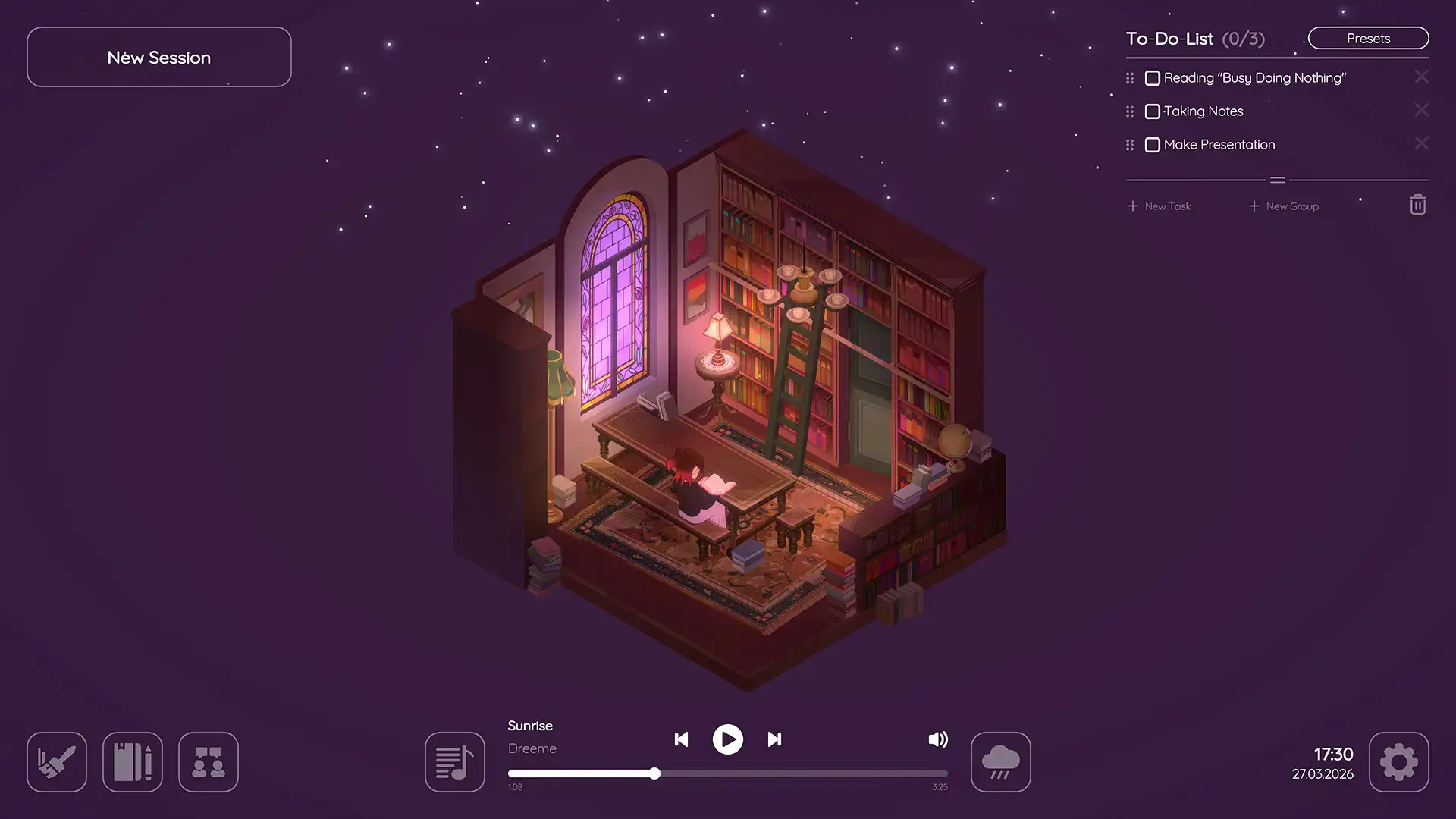
常见问题
虚拟小屋2怎么设置才能让画面更清晰?
在虚拟小屋2设置界面中进入【画面】选项,将分辨率设置为显示器支持的最大值,并开启高帧率模式(如120帧),同时关闭垂直同步。若仍模糊,检查是否开启了抗锯齿或图像缩放功能,建议保持默认设置以保证稳定性。
虚拟小屋2设置里没有音效选项怎么办?
请确认是否处于主菜单界面而非游戏内场景,因为音效设置仅在主界面可用。若仍无反应,尝试重启游戏或清除缓存数据。若问题持续,可能是版本异常,建议通过官方渠道更新至最新版本再试。
虚拟小屋2设置改了之后没生效怎么办?
虚拟小屋2的所有设置更改均即时生效,若未体现效果,请返回设置界面确认是否已点击【保存】按钮。部分选项如操作模式需在退出设置后重新进入游戏才完全生效。若仍无效,尝试退出游戏并重新启动,确保系统正常读取配置文件。
下载与版本说明见 虚拟小屋2。