
奇异马赛克怎么用
奇异马赛克怎么用?上手时先把它当成一块块拼图来对待,核心操作是选中碎片并调整方向,让图案对齐,而不是像普通游戏那样直接点击目标。
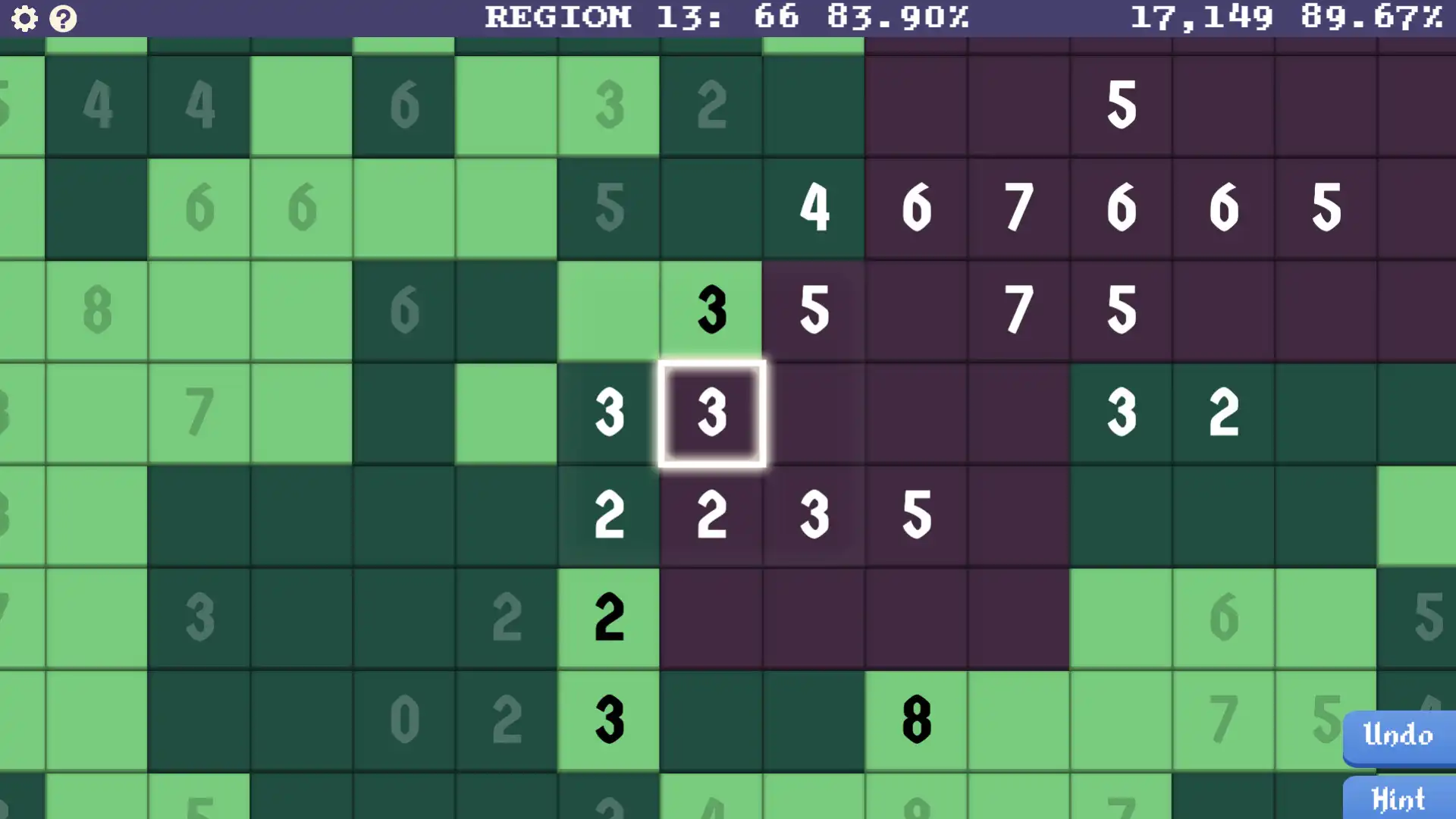
先看界面,找到碎片栏和拼图区
打开奇异马赛克后,屏幕下方或侧边通常是碎片栏,中央是拼图区。先花一分钟确认碎片栏里每块碎片的形状和颜色,再观察拼图区底部的轮廓线。别急着拖拽,先记住轮廓线的缺口形状,这决定了你该优先找哪类碎片。常见坑是碎片栏会折叠,点一下图标才展开,找不到碎片时先检查界面角落。
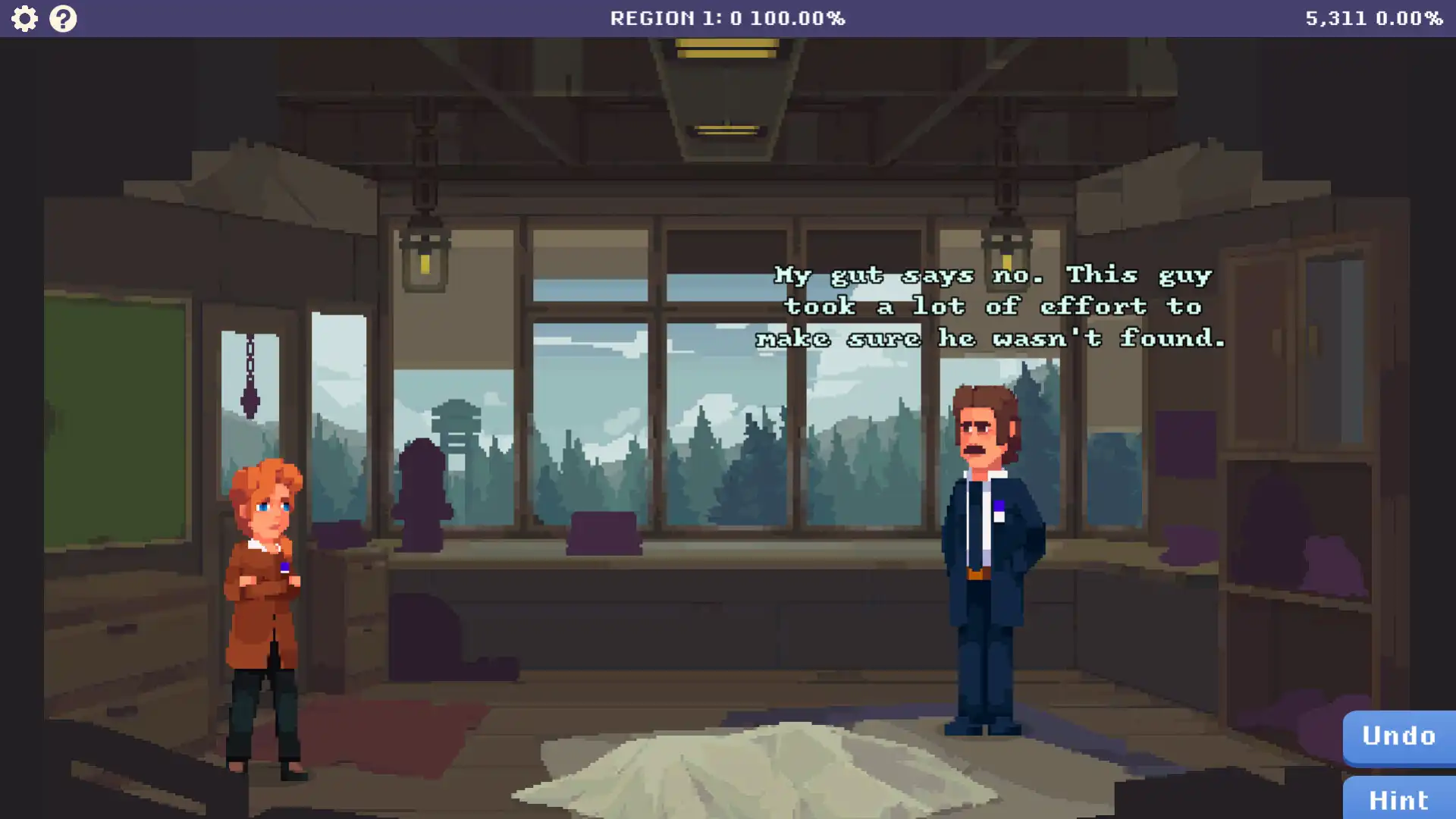
从边缘开始拼,先固定四个角
奇异马赛克的拼图区通常有明确边界,先找带直角或直边的碎片,把它们放到四个角上。边缘碎片一般只有一面是平直的,很容易辨认。放好四角后,再沿边缘线向内推进,这样能快速锁定整体框架。不要从中心开始拼,中心碎片形状复杂,容易卡住。如果边缘碎片找不到,可能是被旋转了,点击碎片旋转一下再看。
旋转碎片,别硬塞
每块碎片都可以旋转,通常点击碎片或按右键旋转,每次转90度。拼的时候先对准位置,再旋转方向,直到碎片边缘和相邻碎片完全贴合。如果感觉卡住,多半是方向不对,试着旋转180度。常见坑是碎片有正反面,有些图案只在一面显示,旋转时注意别把图案翻转错了。
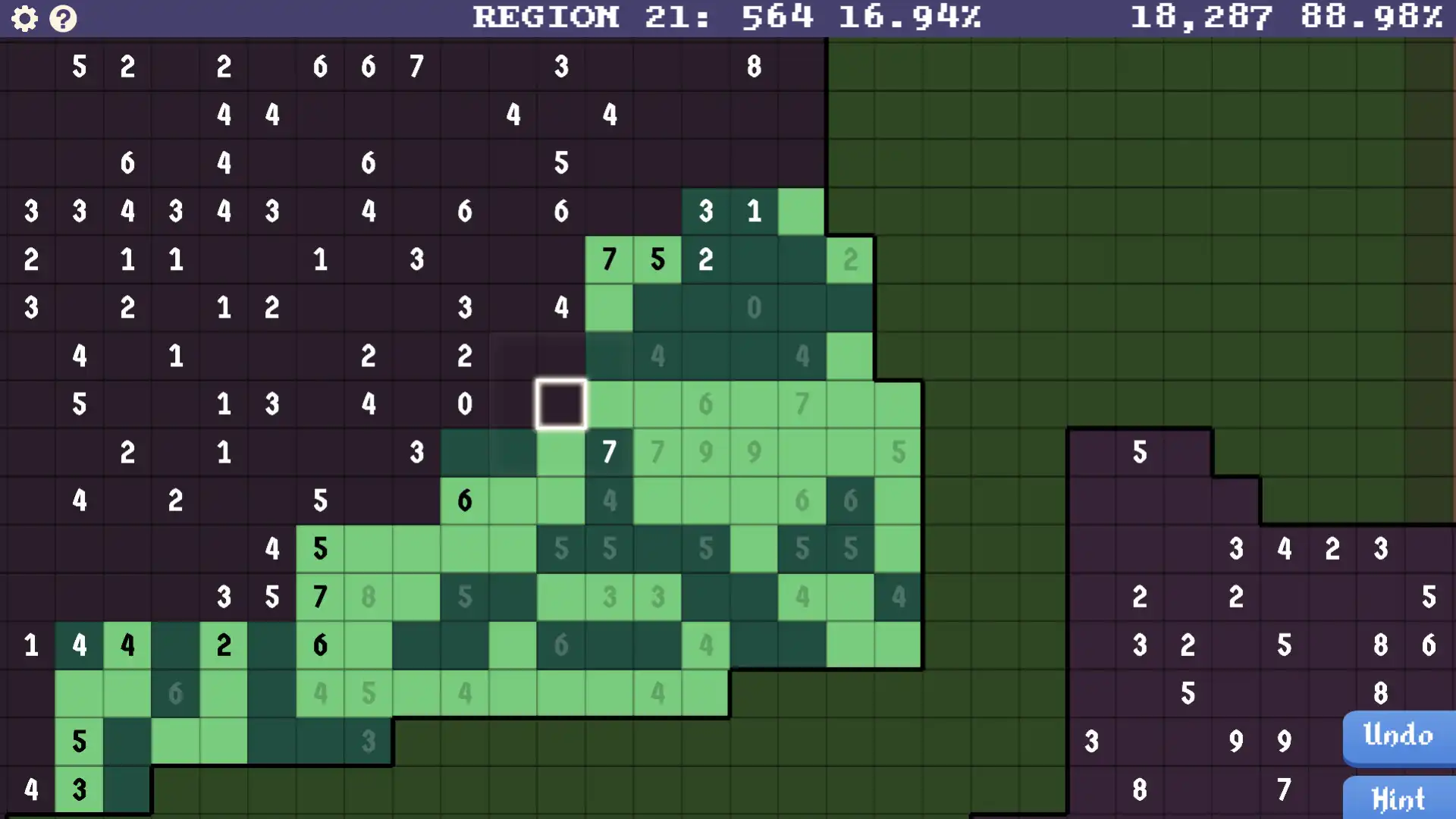
按颜色或图案分组,提高效率
奇异马赛克的碎片上通常有颜色或图案提示。先把颜色相近的碎片放在一起,比如所有蓝色碎片集中到一块区域,再对照拼图区的底色或轮廓线。这样能减少搜索范围,尤其当碎片数量多时。不要一块块乱试,先分组再拼,速度会快很多。如果碎片栏支持排序,按颜色排序更省事。
拼错时及时撤销,别硬改
奇异马赛克一般有撤销按钮,位置通常在拼图区上方或菜单里。拼错一步就立刻撤销,别等到错好几块再改,那样容易乱。如果撤销键找不到,试试按键盘的Ctrl+Z(电脑版)或查看设置里的快捷键。常见坑是撤销只能退一步,所以拼每块前先确认位置,别依赖撤销。
利用提示功能,卡关时再用
如果长时间找不到某块碎片,奇异马赛克可能提供提示功能,比如高亮正确位置或显示碎片轮廓。提示功能通常有次数限制,所以只在卡关超过5分钟时用。别一开始就依赖提示,会失去拼图乐趣。如果提示按钮是灰色的,可能是需要完成当前区域才能解锁,先继续拼其他部分。
常见问题
奇异马赛克碎片怎么旋转?
在奇异马赛克中,旋转碎片通常有两种方式:点击碎片后按右键或空格键,或者直接点击碎片上的旋转按钮。每次旋转90度,如果方向不对就多转几次。注意有些碎片可能只能转两个方向,需要看碎片形状是否对称。
奇异马赛克拼图区太小,碎片放不下怎么办?
如果拼图区显示不全,可以尝试缩放视图,通常用鼠标滚轮或双指捏合(触屏)。缩小视图能看到整体轮廓,放大视图能精确对准边缘。如果碎片栏遮挡了拼图区,试试拖动碎片栏到屏幕边缘,或者暂时收起它。
奇异马赛克怎么保存进度?
奇异马赛克通常会自动保存进度,退出游戏后重开会回到上次的位置。如果想手动保存,查看菜单里是否有“保存”选项,或者直接退出游戏,一般会自动存档。如果担心丢失,可以多拼几块后再退出,确保存档点更新。
下载与版本说明见 奇异马赛克。